承認待ち投稿の確認と管理

お知らせ:当社は、お客様により充実したサポート情報を迅速に提供するため、本ページのコンテンツは機械翻訳を用いて日本語に翻訳しています。正確かつ最新のサポート情報をご覧いただくには、本内容の英語版を参照してください。
機能の提供状況
概要
この機能を使用すると、モデレーターや管理者は承認待ちの投稿を確認し、社内ガイドラインに沿わない投稿を却下できます。これにより、ネットワーク内で共有されるコンテンツの品質と関連性を維持できます。
モデレーションはいつ使用できますか?
無関係、不適切、または社内ポリシーに違反する投稿がある場合、それらが公開されないようにモデレーションを使用できます。
このような投稿を却下することで、次のことが保証されます。
-
ネットワークが整理され、目的に沿った状態に保たれる
-
ユーザーがコンテンツガイドラインに従う
-
機密性の高い、または有害なコンテンツが他のユーザーに届かない
投稿をレビューできるのは誰ですか?
-
ネットワークレベルの投稿: ネットワーク管理者
-
グループレベルの投稿: ネットワーク管理者、グループ管理者、モデレーター

次のような場合、投稿を却下できます。
-
会社のガイドラインに従っていない
-
グループまたはネットワークと無関係である
-
不適切または攻撃的な内容を含んでいる
-
スパムまたは宣伝目的のコンテンツである
投稿をレビューする方法
-
右側のメニューからフラグアイコンをクリックします。
-
拡張メニューから、レビューしたい投稿を選択します。
-
ポップアップで、会社のガイドラインに基づいて投稿を確認します。
レビュー結果に応じて、次のいずれかを実行します。
- 投稿を公開するには、Approveをクリックします。
- フィードバック付きで投稿をユーザーに差し戻すには、Rejectをクリックします。
- 投稿を削除するには、削除をクリックします。
承認後、投稿はどうなりますか?
承認されると、投稿はすぐにネットワーク上に公開されます。承認直後に投稿のプレビューが表示されます。
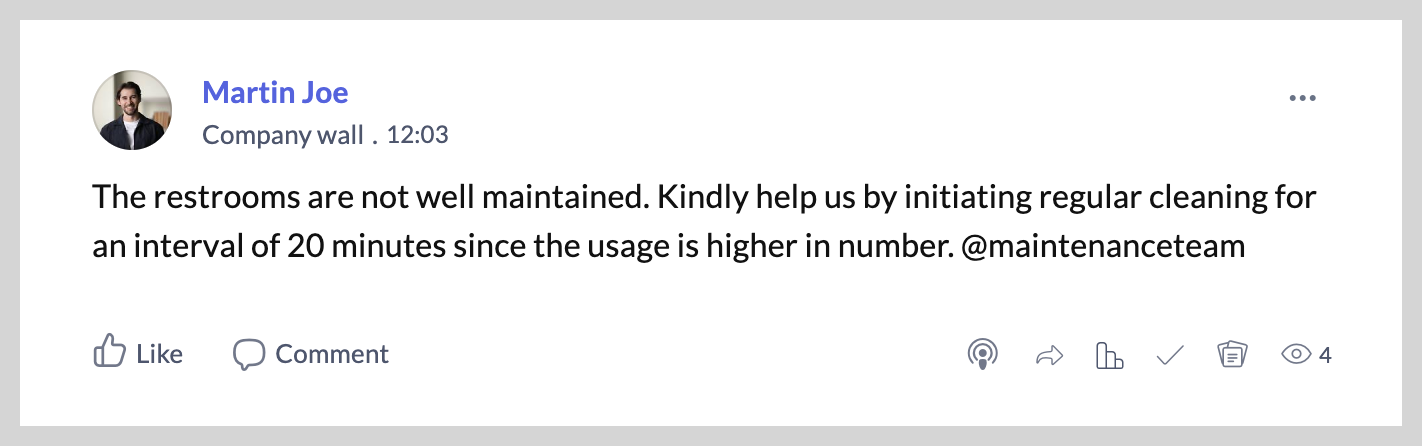
却下後、投稿はどうなりますか?
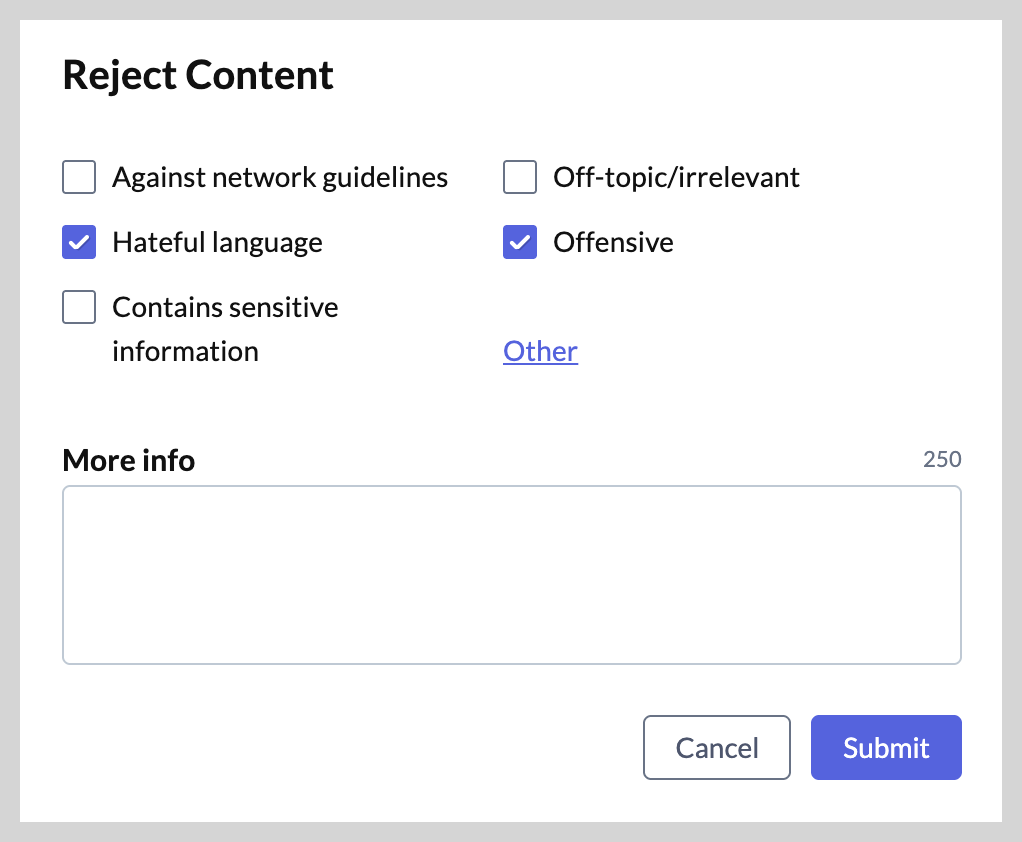
投稿はネットワーク上に公開されず、投稿者には却下理由が通知されます。

却下された投稿は、投稿者のRejectedタブに表示されます。
投稿を却下する際は、承認しない理由を選択し、Submitをクリックします。
削除後、投稿はどうなりますか?
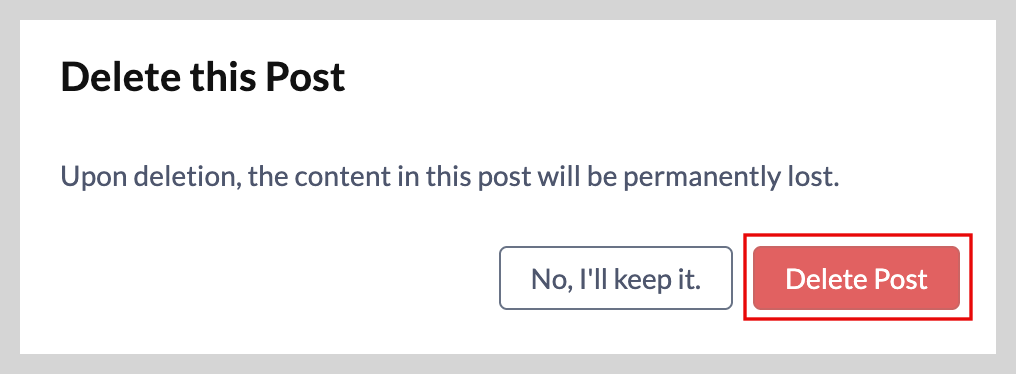
投稿はネットワーク上に公開されず、投稿者とレビュー担当者(管理者/モデレーター)の両方に対して完全に削除されます。
削除を実行するには、ポップアップで削除 Postを選択して操作を確定します。
モデレーション後の保留中および却下された投稿はどこで確認できますか?
-
左側のメニューからFeedsに移動します。
-
左側の拡張メニューからSee Moreをクリックします。
-
Under Moderationを選択します。
-
右側に、PendingおよびRejectedの投稿一覧が表示されます。
- Pending: レビュー待ちの投稿
- Rejected: モデレーションで承認されなかった投稿
レビュー待ちの投稿を編集する方法
保留中の投稿は、レビュー前であればいつでも編集できます。
保留中の投稿を編集するには、次の操作を行います。
-
[Pending]タブに移動します([Under Moderation]ページ)。
-
投稿を選択し、[Edit this Post]をクリックします。
-
内容を編集し、[Update]をクリックします。
却下された投稿を再送信するにはどうすればよいですか?
却下された投稿を再送信するには、フィードバック内容を確認し、必要な修正を行ってから、再度モデレーション用に送信します。
繰り返し却下されないよう、指摘された問題点はすべて解消してください。
却下された投稿を更新するには、次の操作を行います。
-
[Rejected]タブに移動します([Under Moderation]ページ)。
-
却下された投稿を選択し、[Edit this Post]をクリックします。
-
必要な修正を行い、[Update]をクリックして再送信します。
再送信されると、担当者にこの投稿がモデレーション用として届きます。
本ガイドがお役に立てば幸いです。ご不明点やご意見がありましたら、support@zohoconnect.comまでお気軽にお問い合わせください。