Zoho Connectにおけるボード用のカテゴリーの作成
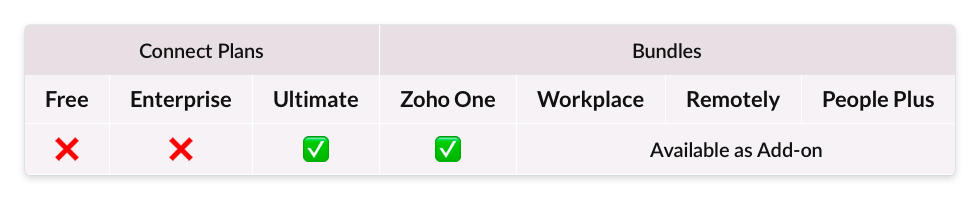
この機能を利用できるプラン:
概要
Zoho Connectのタスクのメニューでボード用のカテゴリーを作成すると、カテゴリーごとにボードを整理して表示できるため、ボードへの移動もしやすくなります。たとえば、「よく使うボード」というカテゴリーを作成し、カテゴリーに使用頻度の高いボードのみを登録しておくと、必要なときにボードにすぐにアクセスできます。
カテゴリーを作成できるユーザー
ネットワーク内の全員がカテゴリーを作成できます。ただし、メンバーが作成したカテゴリーは、作成したメンバー自身に対してのみ表示されます。

ネットワーク管理者は、ネットワーク内のメンバー用にカテゴリーを作成することもできます。 管理者がネットワーク内のメンバー用にカテゴリーを作成する方法についての詳細は、こちらをご参照ください。
新しいカテゴリーを作成する方法
- 左側のメニューから[タスク]をクリックします。
- 表示されたメニューで[ボード]という見出しの隣に表示されている[+]アイコンをクリックします。
- 表示された画面でカテゴリー名を入力します。必要に応じて説明(任意)も追加します。
- [+ ボードを追加する]をクリックし、カテゴリーに追加したいボードを選択します。
- 設定が完了したら、[作成する]をクリックします。
作成したカテゴリーの利用
ボードの一覧でカテゴリー名の下に対象のカテゴリーに属するボードが表示されます。▼アイコンをクリックすると、カテゴリーの表示を閉じることができます。
カテゴリーの編集
カテゴリーでボードを追加/削除したり、カテゴリー名を変更したりできます。編集方法は以下のとおりです。
- 左側のメニューから[タスク]をクリックします。
- 表示されたメニューで編集したいカテゴリーに移動します。
- カテゴリー名の右に表示されている3点マーク(…)をクリックします。
- [編集する]を選択します。
- 表示された画面で、必要に応じて、カテゴリー名や、カテゴリーに関連付けるボードを変更します。
- カテゴリーからボードを削除するには、ボードの隣に表示されている
(削除)アイコンをクリックします。
- [保存する]をクリックします。
カテゴリーを削除する方法
- 左側のメニューから[タスク]をクリックします。
- 表示されたメニューで対象のカテゴリーに移動します。
- カテゴリー名の右に表示されている3点マーク(…)をクリックします。
- [削除する]を選択します。
ご不明な点は、support@zohoconnect.comにお問い合わせください。