ビデオタウンホールへの参加方法(参加者向け)

お知らせ:当社は、お客様により充実したサポート情報を迅速に提供するため、本ページのコンテンツは機械翻訳を用いて日本語に翻訳しています。正確かつ最新のサポート情報をご覧いただくには、本内容の英語版を参照してください。
概要
Zoho Connect の Video Town Hall は、重要な会話に参加し、自分の意見を共有し、チームや組織とやり取りできるスペースです。このガイドでは、参加者としてできることを説明します。
ビデオタウンホールに参加する
タウンホールセッションには、4 つの参加方法があります。
1] フィードから参加する
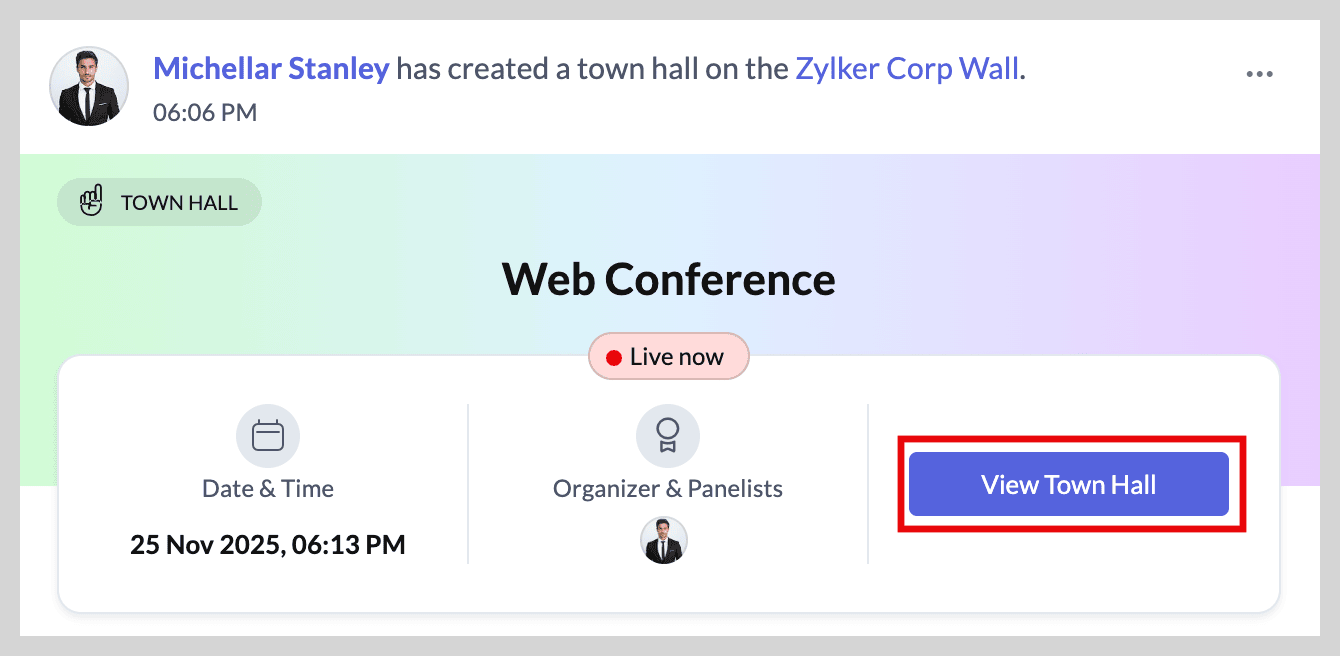
右側の フィード に移動し、タウンホールを表示 をクリックしてセッションに参加します。
2] ライブインジケーターから参加する
左上に表示されるライブインジケーターをクリックします。
3] 通知から参加する
右上の 通知 を開き、ビデオタウンホールの通知をクリックして参加します。
4] メールから参加する
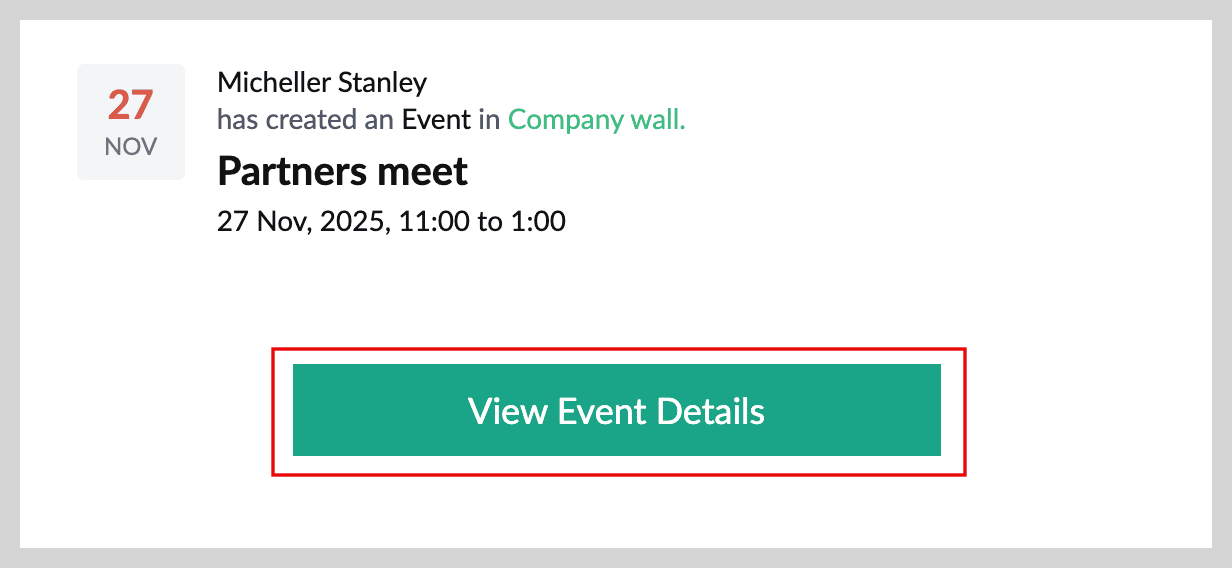
Zoho メールアカウントを開き、ビデオタウンホールのメールで イベントの詳細を表示 をクリックします。
タウンホールのリマインダーを設定する
リマインダーを設定するには、
-
タウンホールのフィード投稿を開きます。
-
投稿の右側にある リマインダーを設定 をクリックします。
-
ドロップダウンから、リマインダーを送信するタイミングを選択します。
-
最後に Set をクリックします。
セッション中のやり取り
質問したり、コメントしたり、賛成票・反対票を付けたり、返信したりして参加できます。

質問に回答を追加できるのは、ネットワーク管理者、タウンホールのホスト、パネリストのみです。
質問するには
-
右上の Ask a question をクリックします。
-
ポップアップで、質問とその説明を入力し、Ask をクリックします。
質問にコメントするには
-
コメントしたい質問に移動します。
-
コメント をクリックします。
-
コメントを入力し、Post をクリックします。
コメントはいくつでも追加できます。
賛成票/反対票を付けるには
-
賛成票または反対票を付けたい質問に移動します。
-
上矢印 をクリックすると賛成票、下矢印 をクリックすると反対票を付けられます。
ホストの進行に合わせて視聴する
途中から参加した場合や接続が切れてしまった場合は、ライブの質問に移動 をクリックすると、ホストが現在回答している質問にジャンプできます。
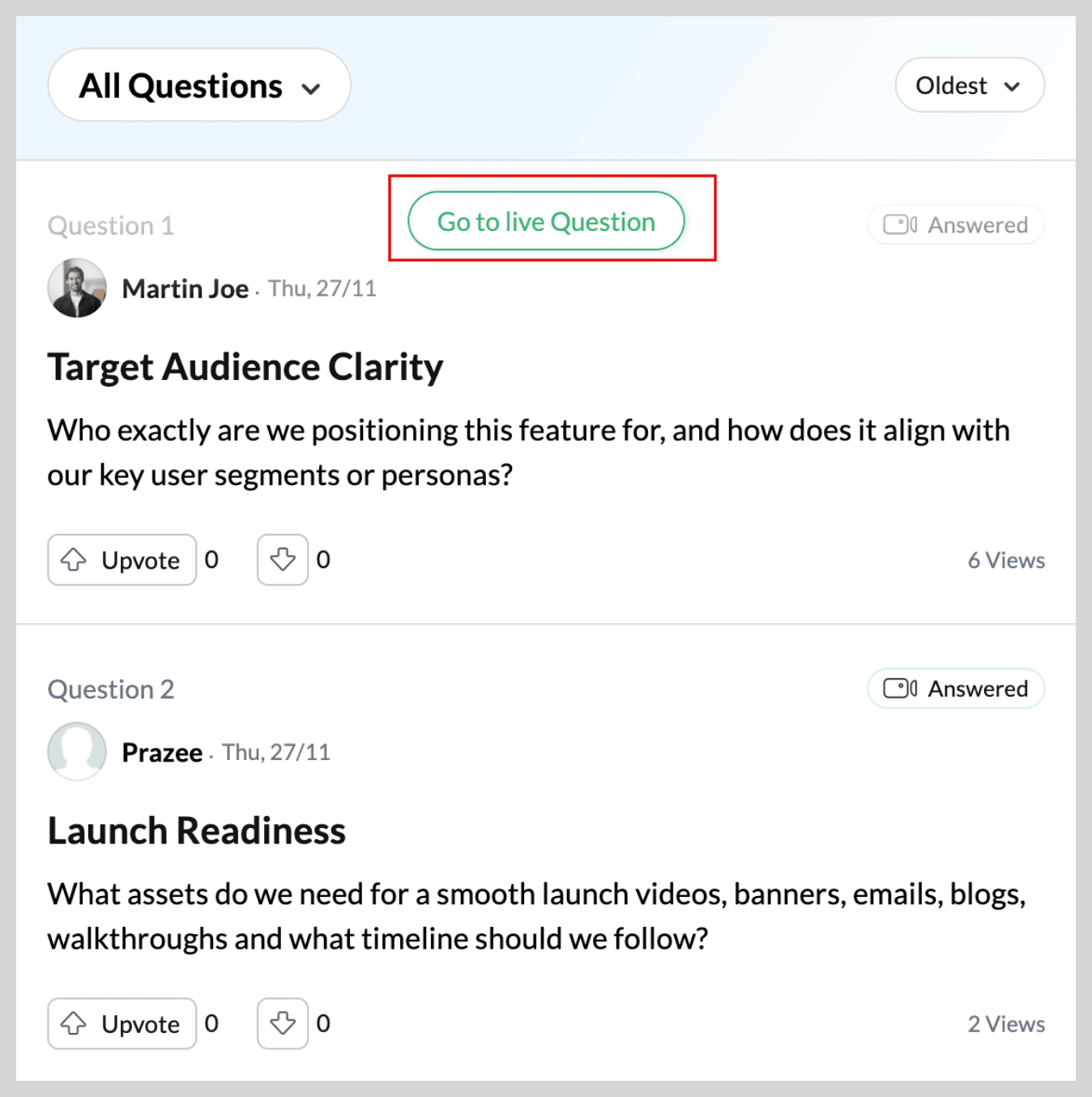
これにより、ホストやパネリストが共有している内容にスムーズに追従できます。
タウンホールでの質問の絞り込み
質問を「すべて」「回答済み」「未回答」で絞り込むには:
-
チャットボックス左上の All Questions をクリックし、ドロップダウンから目的のオプションを選択します。
質問を新着順やアクティビティで絞り込むには:
-
チャットボックス右上の Oldest をクリックし、ドロップダウンから目的のオプションを選択します。
セッションをピクチャインピクチャウィンドウで表示するには
-
右下隅の ピクチャインピクチャアイコン をクリックします。
セッションは画面右下に表示される小さなウィンドウに縮小されます。
このウィンドウは Zoho Connect 内でドラッグして好きな位置に移動でき、セッションをバックグラウンドで再生しながら、他の Zoho Connect アプリ間を切り替えて作業を続けることができます。
 このオプションは、進行中のセッションから離れずに、Zoho Connect 内でマルチタスクしたい場合に使用してください。
フルスクリーン表示に切り替える
フルスクリーン表示に戻すには、ピクチャインピクチャウィンドウ右上の 最大化 アイコンをクリックします。
参加者数を表示するには
右上の 参加者 アイコンをクリックします。
拡張ポップアップに参加者の一覧が表示されます。
タウンホールから退出する
進行中のセッションから退出したい場合は、中央下部の end ボタンをクリックします。


セッションが終了するまでは、いつでも再参加できます。