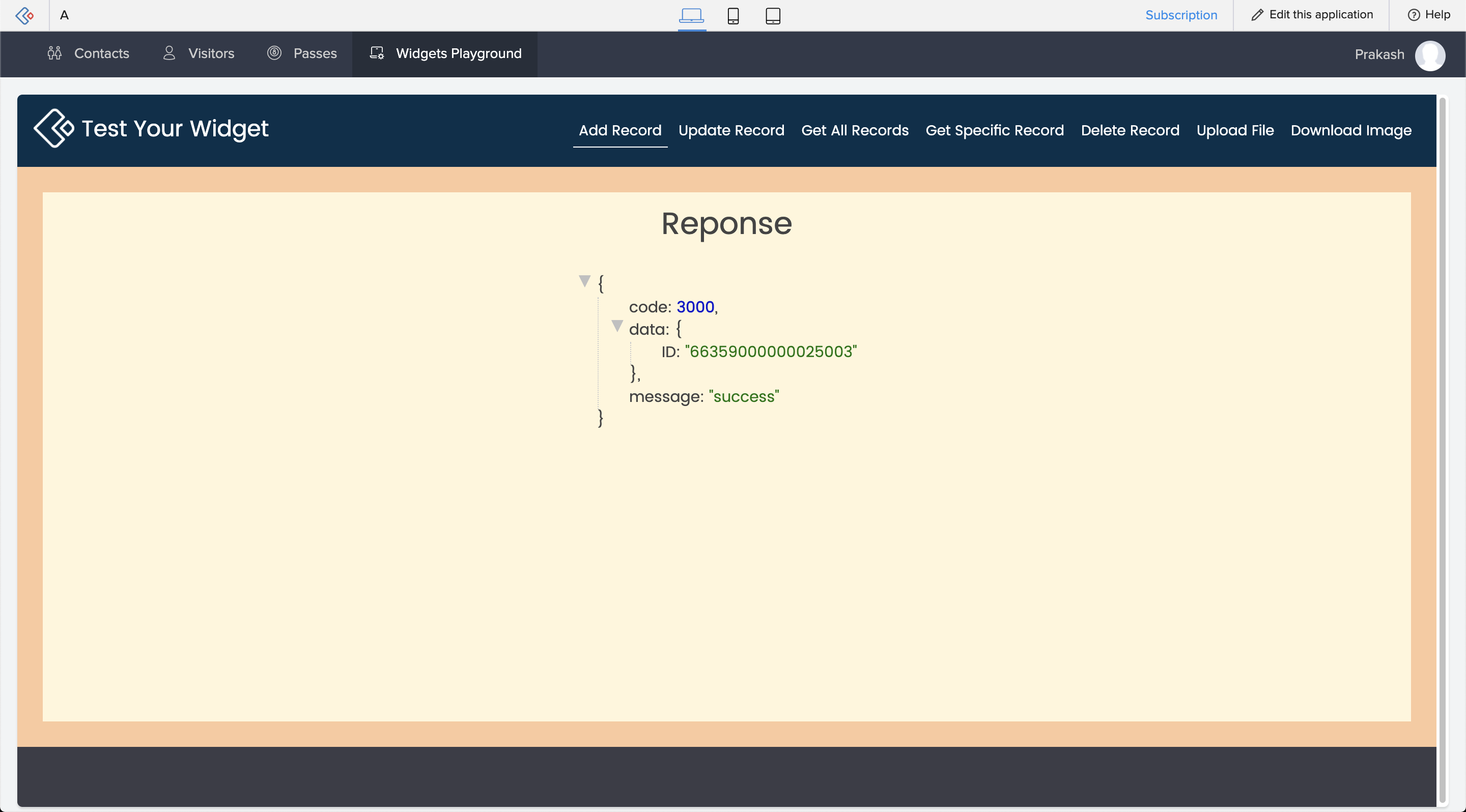
サンプルウィジェット

お知らせ:当社は、お客様により充実したサポート情報を迅速に提供するため、本ページのコンテンツは機械翻訳を用いて日本語に翻訳しています。正確かつ最新のサポート情報をご覧いただくには、本内容の英語版を参照してください。

このヘルプページは Creator 6 をご利用のユーザー向けです。旧バージョン(Creator 5)をご利用の場合は、こちらをクリックしてください。ご利用中の Creator のバージョンを確認することもできます。
サンプルウィジェット:Playground
Creator アプリケーションにサンプルウィジェットを追加する方法を説明します。手順は次のとおりです。
- 次のZIP ファイルをダウンロードします。
- ウィジェットを埋め込みたいアプリケーションを開きます。
- 設定ページに移動します。
- Widgets を選択します。
- 新規 Widget ボタンをクリックします。
- 新規 Widgetペインが表示されます。Widget名を入力します。
- [Hosting]ドロップダウンで Internal を選択します。
- 参照して、ダウンロードした ZIP ファイルをアップロードします。
-
Index File 項目に /index.html と入力します。
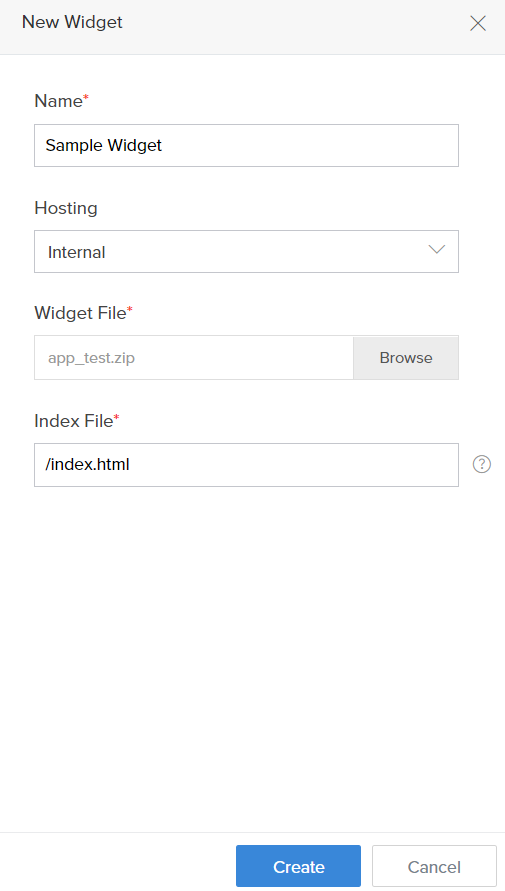
- 作成をクリックします。作成したウィジェットが Widgets ページに追加されます。
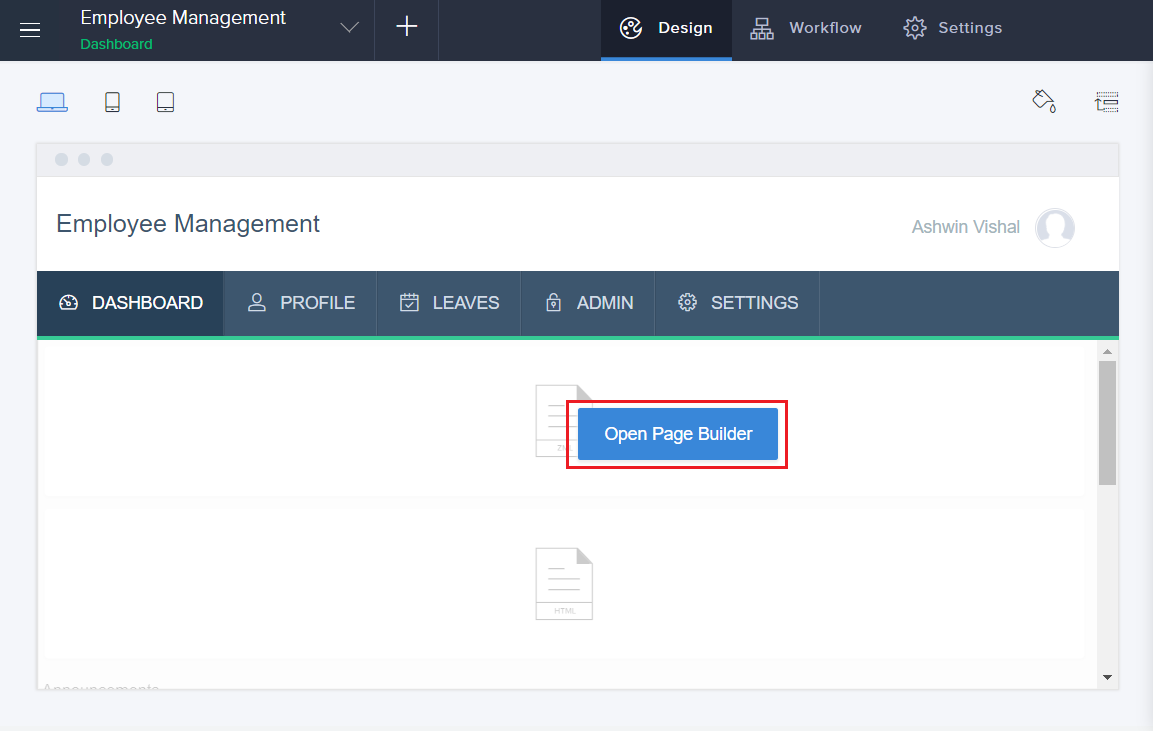
- 次に、アプリケーションの Design ページに移動します。
-
Open Page Builder ボタンをクリックします。
-
ページビルダーが表示されます。Widgets を選択します。
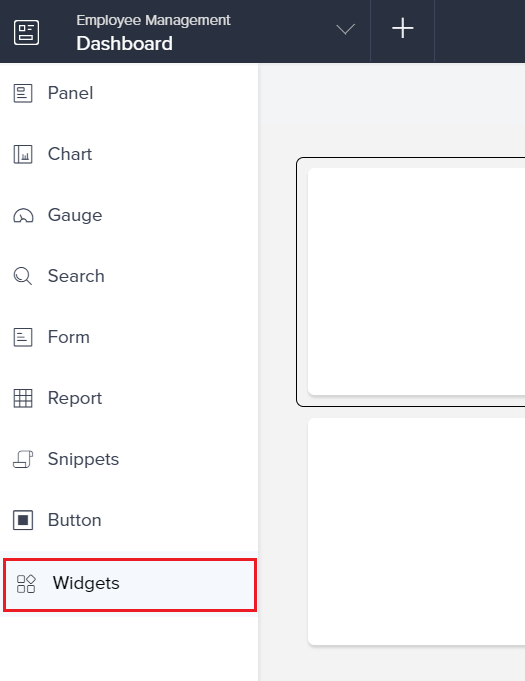
- 作成したウィジェットが表示されます。ウィジェットをドラッグ&ドロップしてビルダーの領域に配置します。
- 完了をクリックしてビルダーを終了します。
ウィジェットにアクセスするには
-
Access this application をクリックします。
-
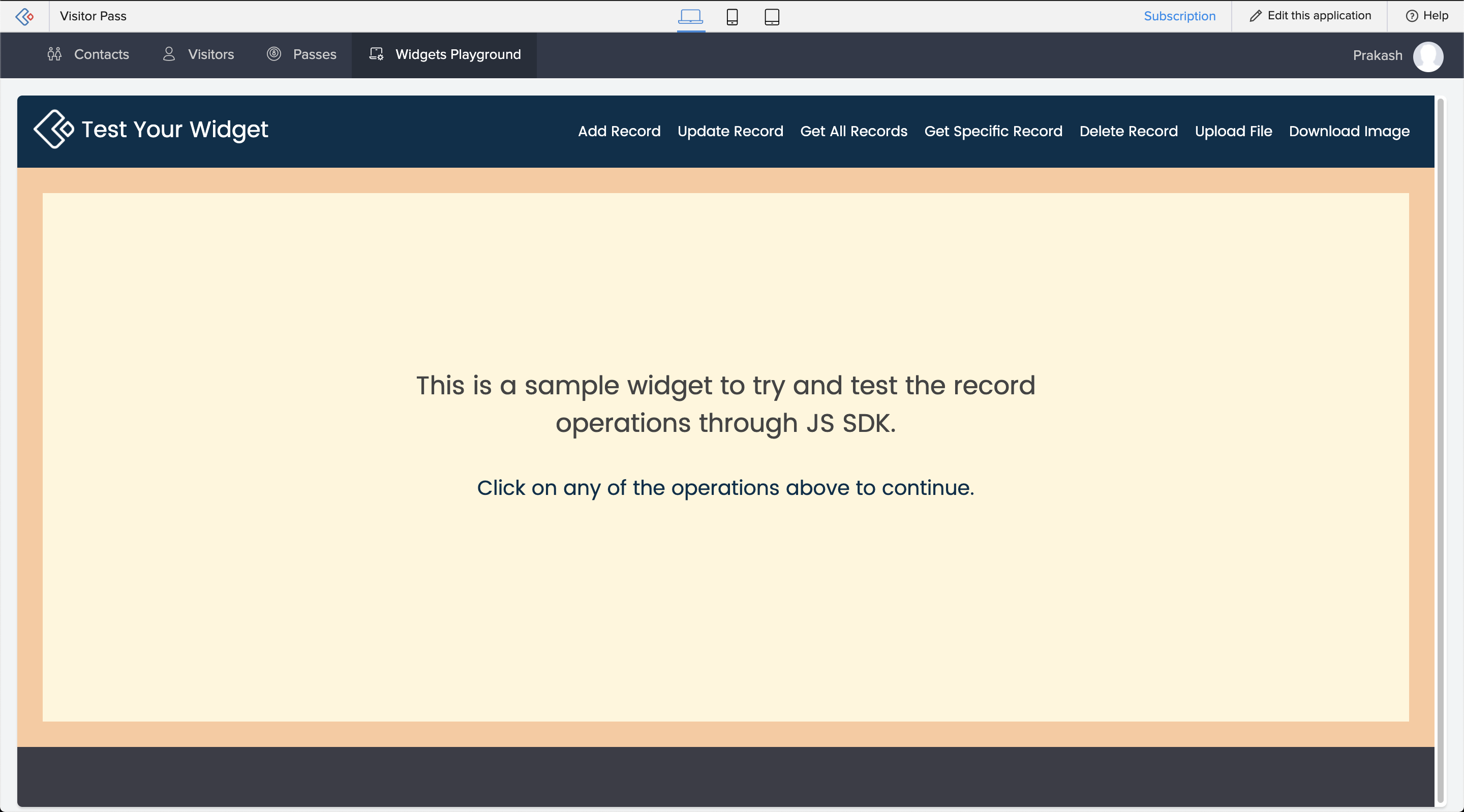
ウィジェットを追加したページに移動します。ウィジェットが表示されます。
-
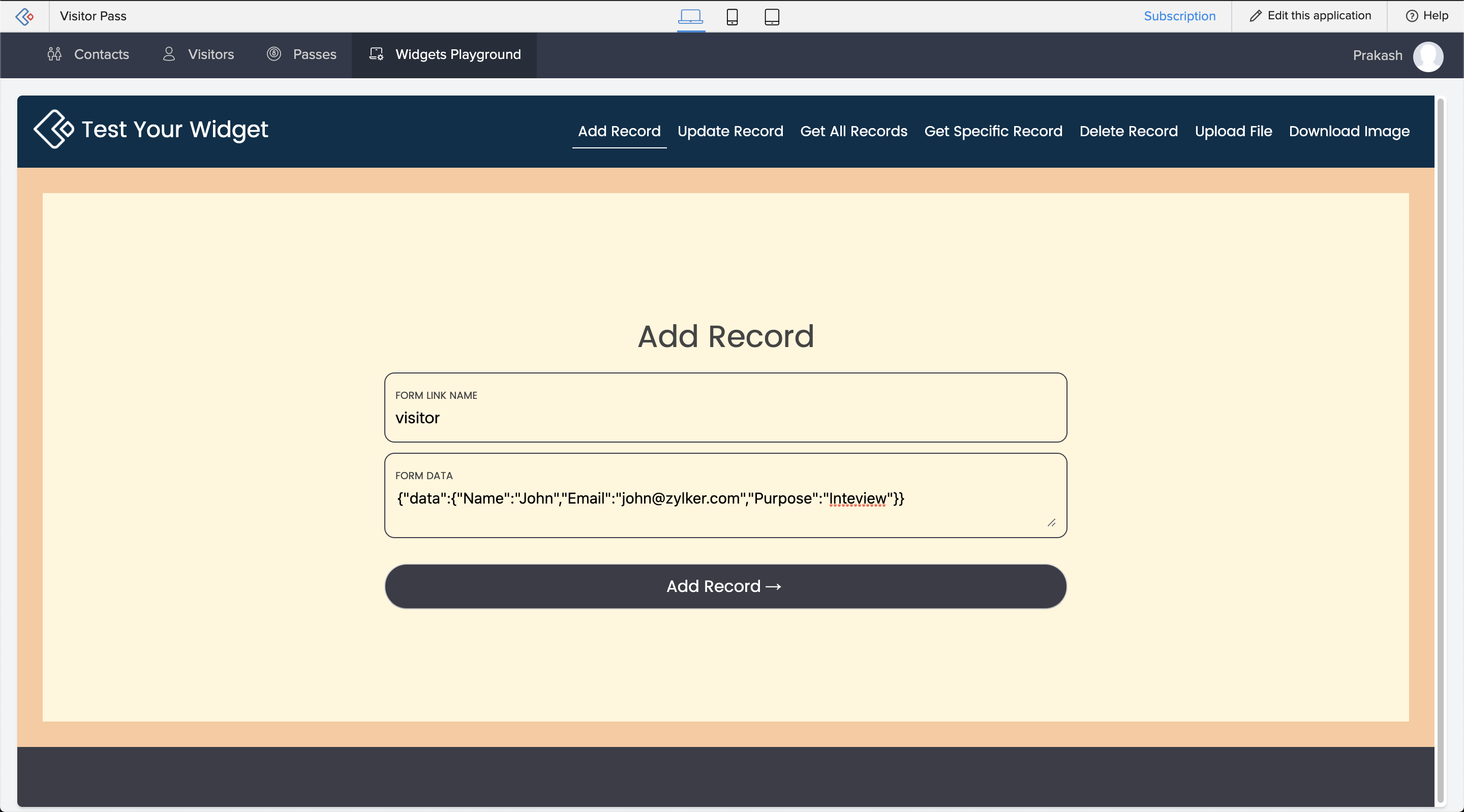
関数の出力を試すには、ウィジェット上部に一覧表示されているいずれかの設定をクリックし、必須の値を入力します。
-
対応するメソッドのレスポンスが表示されます。