Zoho Creatorでの秘密鍵による暗号化

お知らせ:当社は、お客様により充実したサポート情報を迅速に提供するため、本ページのコンテンツは機械翻訳を用いて日本語に翻訳しています。正確かつ最新のサポート情報をご覧いただくには、本内容の英語版を参照してください。
1. 概要
Bring Your Own Encryption キー (BYOK) を使用すると、Zoho Directory でお客様自身が設定・管理する非公開キーを使って、項目データを暗号化できます。これにより、暗号化を直接制御でき、Zoho Creator の暗号化標準を維持しながら、組織のセキュリティポリシーへの準拠を確保できます。Zoho における暗号化の詳細はこちらをご覧ください。
- Encryption (BYOK) タブでキーを追加および管理できるのは、スーパー管理者と管理者のみです。
3. 概要
既定では、Zoho Creator は保存データをデータ暗号化キー (DEK) で暗号化し、その DEK を Zoho が管理するキー暗号化キー (KEK) で保護します。独自のキー (BYOK) を追加すると、Zoho の既定 KEK をお客様のキーに置き換えることができ、暗号化および復号プロセスの制御を保持できます。
この機能は、独自の暗号化キーの使用を求める厳格な法規制要件や社内セキュリティポリシーがある組織に特に有用です。BYOK は、ファイルアップロード、画像、署名、音声、動画などのメディア項目に保存されるデータや、「データを暗号化」プロパティが有効になっているフォーム項目など、暗号化を使用するすべての項目に適用されます。
BYOK によって Zoho Creator の暗号化標準が変更されることはありませんが、暗号化キーの管理権限がお客様側に保持されるようになります。Zoho Creator における暗号化の詳細はこちらをご覧ください。
4. 画面遷移ガイド
Creator アカウントにサインインしたら、ダッシュボード左側ペインの管理セクション内にある Governance を開きます。そこから Encryption (BYOK) タブに移動し、キーを設定 をクリックします。Zoho Directory のページにリダイレクトされるので、案内に従って暗号化キーを設定するために必要な詳細情報を入力します。
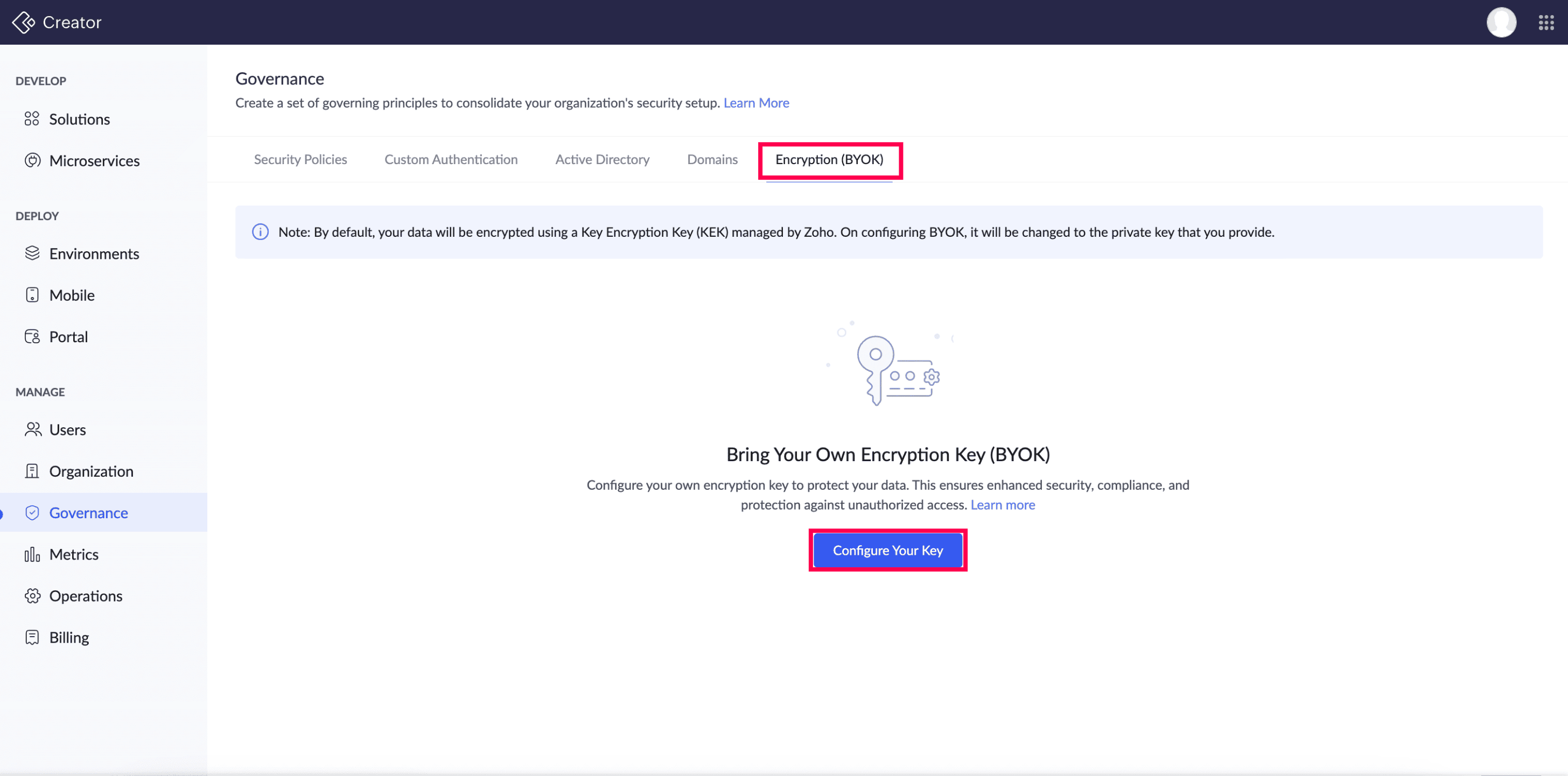
4。1 暗号化キーの設定
Zoho Directory は、Zoho Creator の暗号化キー管理を担当します。次のいずれかのサポート対象外部キー管理サービス (KMS) を使用して暗号化キーを設定できます。
- Google Cloud キー Management サービス
- AWS キー Management System
- Thales CipherTrust Manager
- Fortanix Data Security Manager
「設定する」をクリックすると、暗号化キーを追加および管理するための Zoho Directory ページが開きます。以下のドキュメントでは、キー管理用に Zoho Directory を設定する手順を説明しています。

メモ: BYOK の概要と Zoho Directory での利用方法については、こちらをクリックして確認してください。
- 外部キー管理システムからキーを追加 - アプリケーション向けに、外部キー管理システムからキーを安全に追加する手順を確認できます。
- キーをアップロード - 独自の暗号化キーを Zoho Directory にアップロードする方法を確認できます。
- キーの編集・変更・削除 - Zoho Directory で独自の暗号化キーを編集、変更、削除する方法を確認できます。
5. 注意事項
- 特定のサービスを通じて独自の暗号化キーを設定すると、Zoho の既定の暗号化キーが置き換えられます。設定したキーを削除した場合、Zoho の暗号化が自動的に再開されます。
- BYOK キーを完全に削除すると、DEK は復元できなくなり、実データにはアクセスできなくなります。ただし、暗号化済みデータ自体は Zoho のデータベース内に残ります。