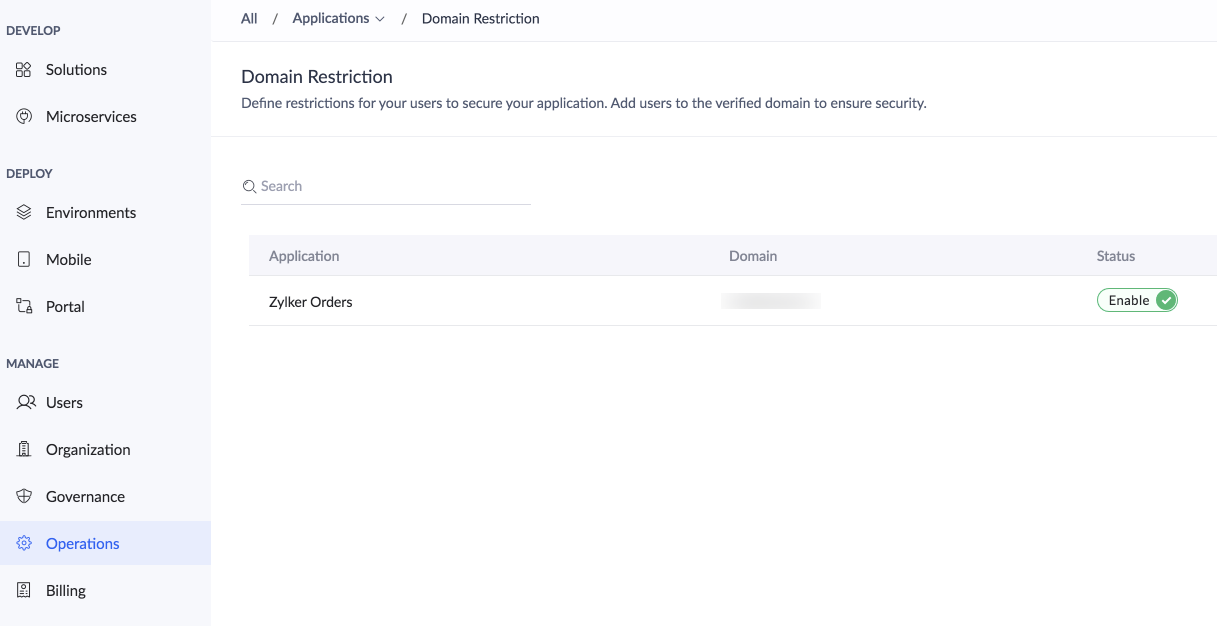
ドメイン制限の設定

お知らせ:当社は、お客様により充実したサポート情報を迅速に提供するため、本ページのコンテンツは機械翻訳を用いて日本語に翻訳しています。正確かつ最新のサポート情報をご覧いただくには、本内容の英語版を参照してください。

ドメイン制限を設定するには:
-
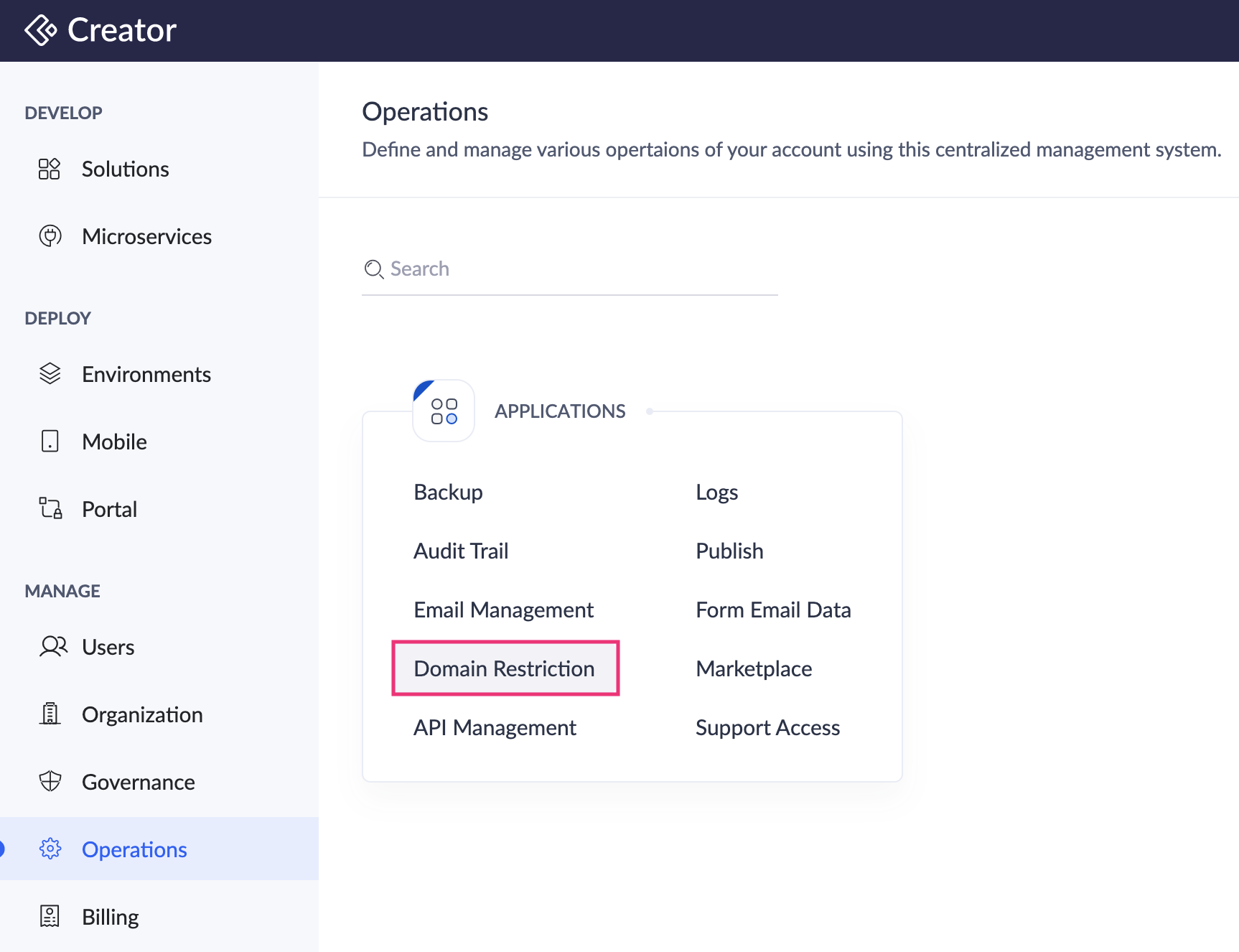
左側ペインで Operations を開き、アプリケーション の下にある ドメイン制限 を選択します。
-
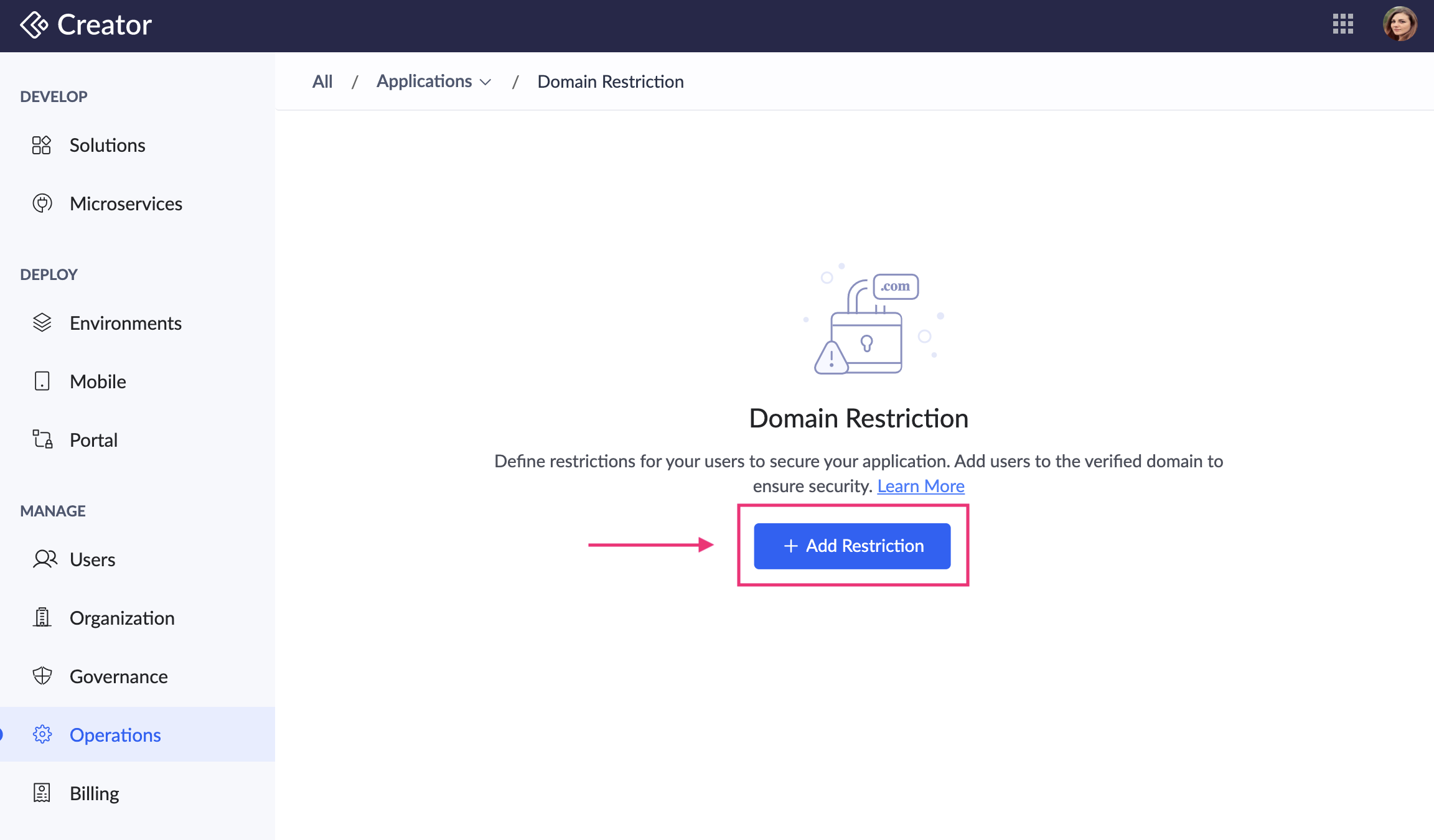
許可するドメインを追加するには、+ 制限を追加 をクリックします。
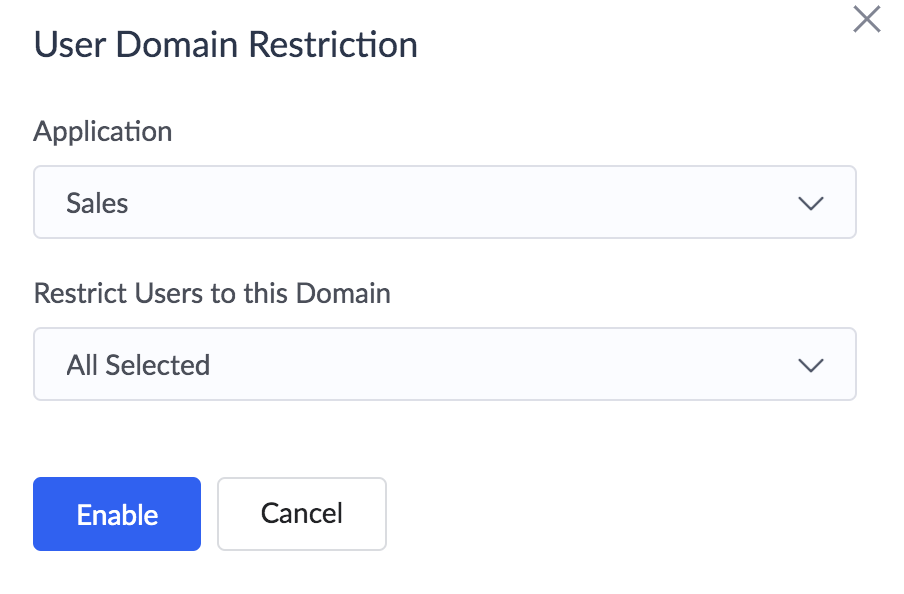
- ポップアップで、アクセスを制限するアプリケーションとドメインを選択します。アプリケーション内の既存ユーザーの中に、ホワイトリストに登録されているドメインに属さないユーザーがいる場合は、注意メッセージが表示されます。
-
ポップアップで 有効にする をクリックして続行し、他のすべてのドメインのユーザーを無効化してドメイン制限を有効にします。
-
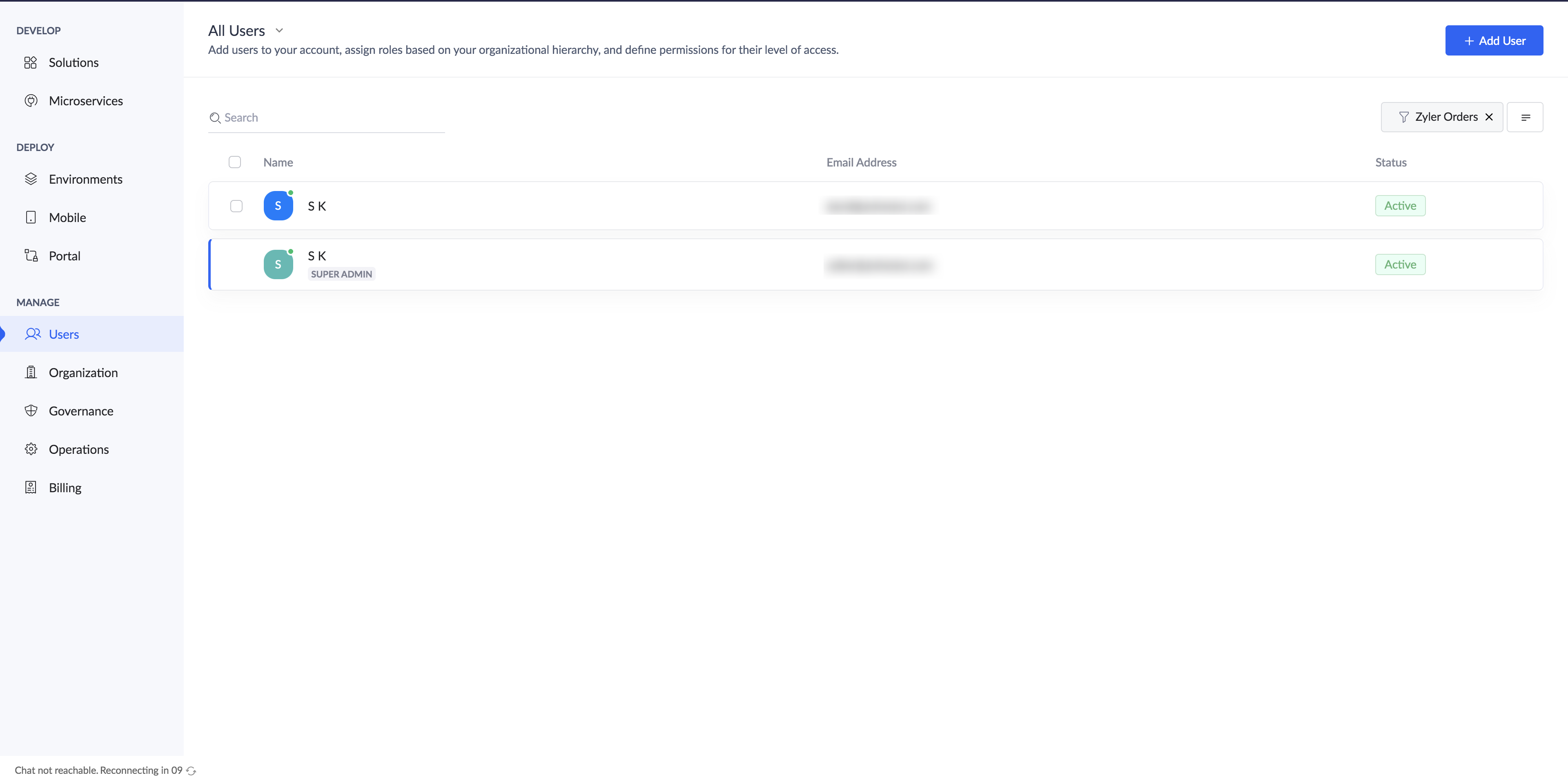
ドメイン制限 に許可ドメインを追加すると、アプリケーションのすべてのユーザーのステータスが ユーザー セクションに一覧表示されます。
-
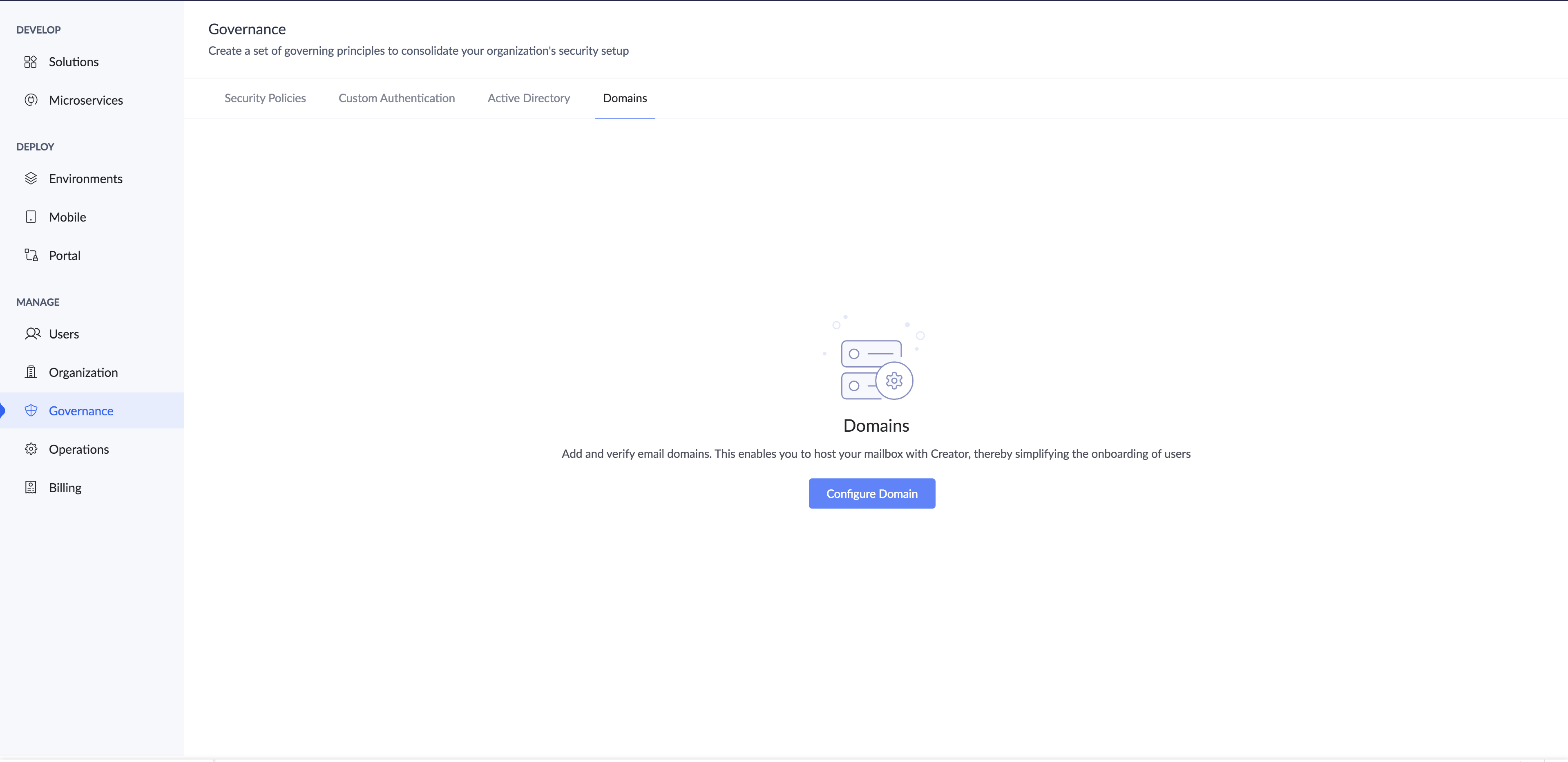
アプリケーションに対して ドメイン制限 に許可ドメインを追加した後は、そのアプリケーションの他ドメインのユーザーのステータスを 無効 から 有効 に変更することはできません。変更するには、必要なドメインを許可ドメインの一覧に追加してください。
-
アプリケーションのドメイン制限を有効または無効にするには、そのアプリケーションの 有効にする/disable ボタンをクリックします。ドメイン制限が無効な場合は、任意のドメインのユーザーをアプリケーションに追加できます。