HARファイルの生成

お知らせ:当社は、お客様により充実したサポート情報を迅速に提供するため、本ページのコンテンツは機械翻訳を用いて日本語に翻訳しています。正確かつ最新のサポート情報をご覧いただくには、本内容の英語版を参照してください。
HAR ファイルの生成
Zoho Creator で SSO の問題やパフォーマンス低下などの複雑な問題が発生した場合、原因を特定するために追加情報が必要になることがあります。この記事では、ブラウザ セッションのデータを含む HAR ファイルを生成する方法を説明します。ここでは Chrome ブラウザを使用します。
デベロッパーツール(検証ツール)を開くには:
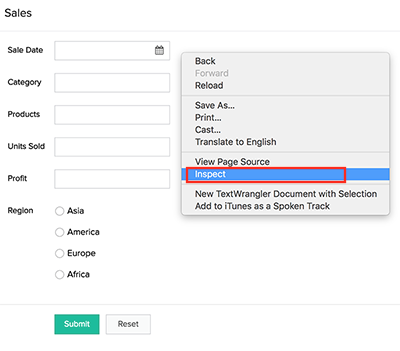
- Chrome にはデベロッパーツールが同梱されています。アプリケーション ページ上の任意の場所を右クリックします。
- 検証(Inspect) を選択します。パネルが表示されます。
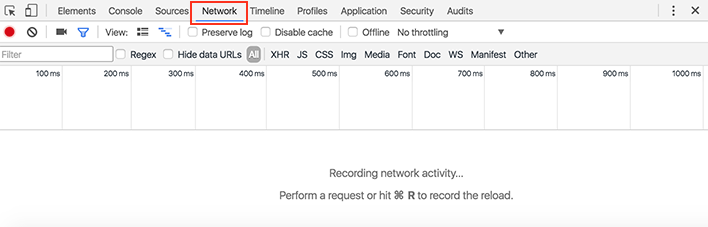
- Network タブを選択します。
セッションの記録
- Network パネルが開いたら、記録を開始する必要があります。パネル左下に小さな丸いボタンがあります。

- このボタンをクリックすると、下のスクリーンショットのように赤色に変わります。

- すでにログの詳細が表示されている場合は、赤い丸ボタンの横にあるクリア アイコンをクリックして既存のログメッセージをクリアします。また、同じグラフ内にある Preserve log チェックボックスを選択して、ページの更新や画面遷移時にブラウザがログメッセージを消去しないようにします。

ここから先は、ブラウザ上で行うすべての操作が記録されます。
ページを再読み込みする
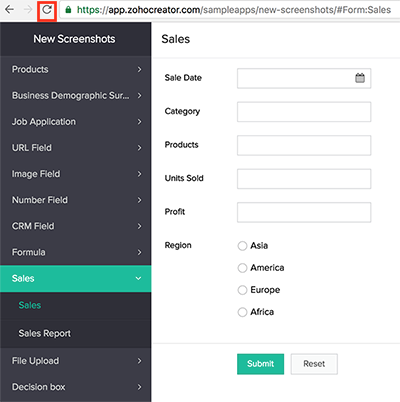
- ページを再読み込みし、記録したい Creator アプリケーション上の操作を実行します。通常どおりにリンクをクリックしたり、フォームに入力したりして画面を操作します。
記録を保存する
- 画面の操作が完了したら、パネル内を右クリックします。
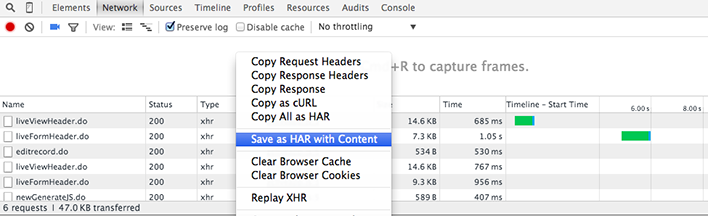
- Save as HAR with Content を選択し、保存 ボタンをクリックします。
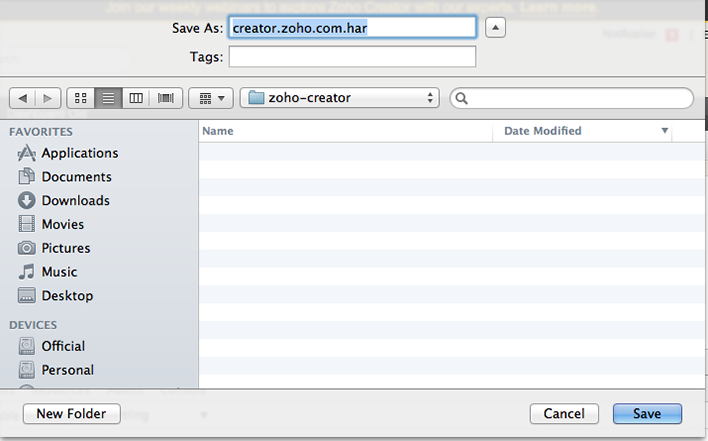
このファイルをサポートに送信して、問題の解析に利用できます。