ブループリントとステージの削除

お知らせ:当社は、お客様により充実したサポート情報を迅速に提供するため、本ページのコンテンツは機械翻訳を用いて日本語に翻訳しています。正確かつ最新のサポート情報をご覧いただくには、本内容の英語版を参照してください。
ブループリント内のステージを削除するには:
-
ワークフロー をクリックして、ワークフローのダッシュボードに移動します。
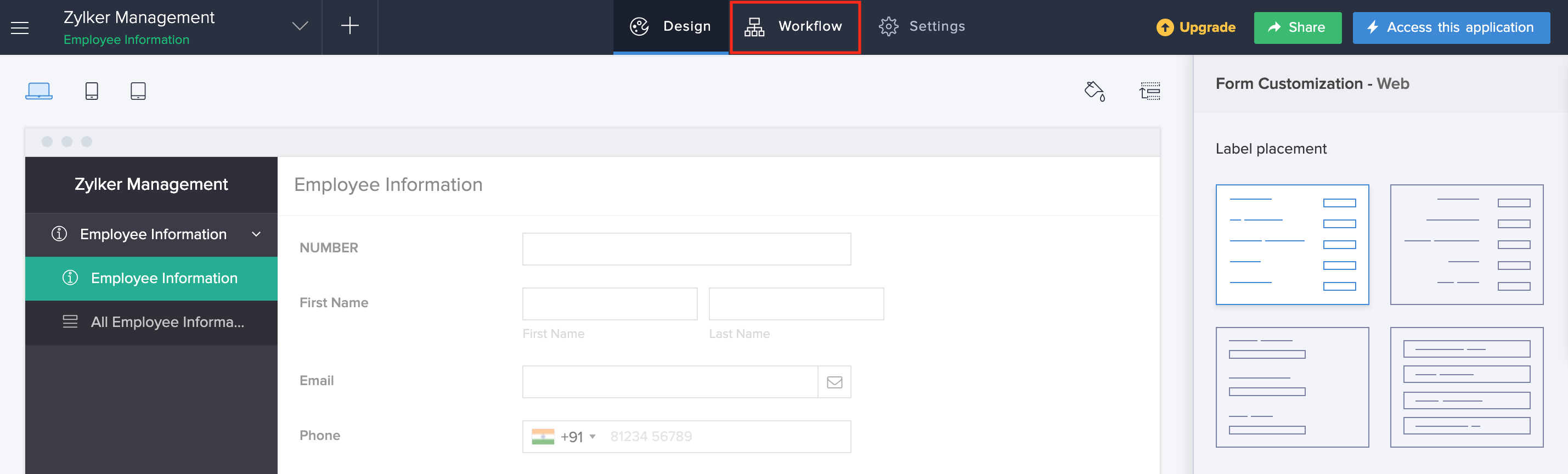
-
Blueprints タブをクリックします。

- 対象のブループリントをクリックします。ブループリントビルダーが表示されます。
-
対象のステージをクリックします。ステージを編集 ペインが表示されます。
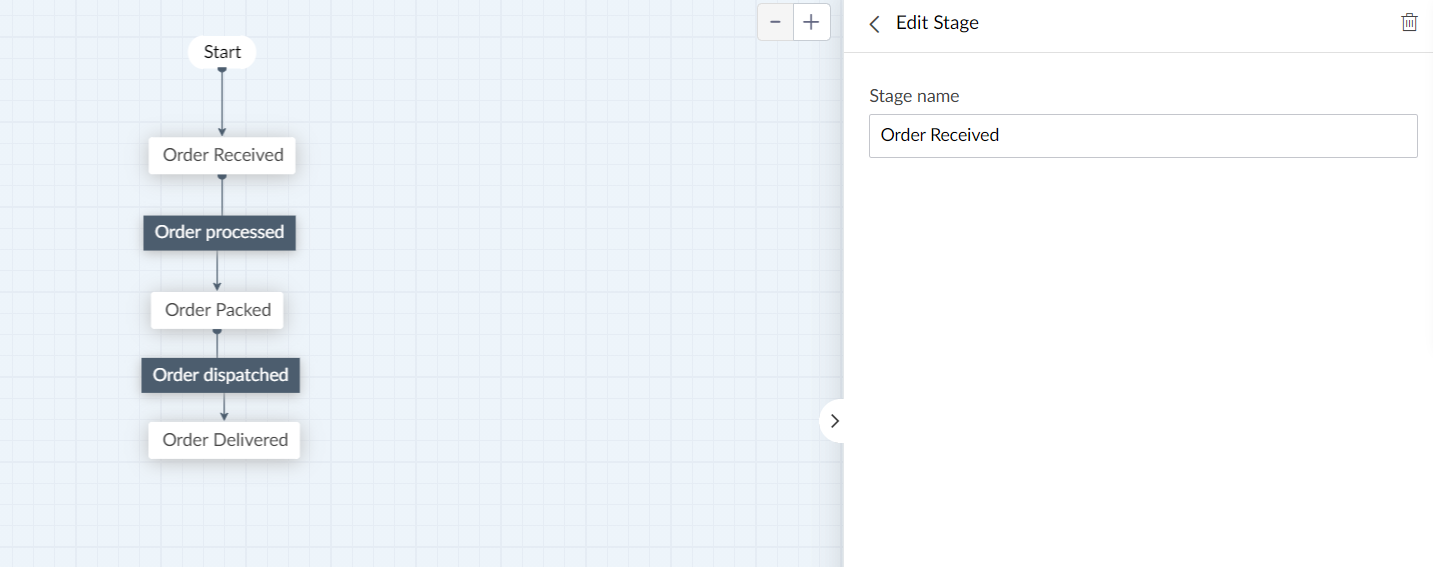
-
右上の 削除 アイコンをクリックします。
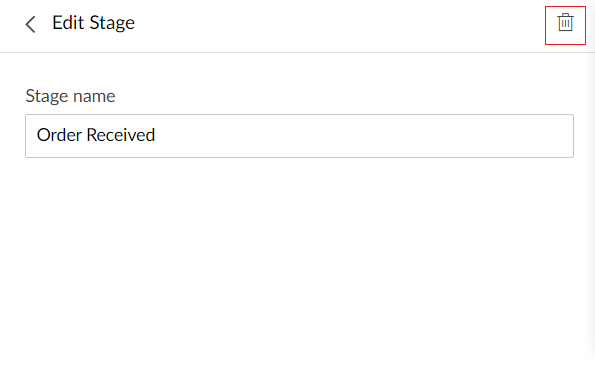
- ポップアップで 削除する をクリックします。
- ステージはブループリントビルダーから削除され、「利用可能なステージ」セクションに表示されるようになります。
- メモ: これらのステージを含むデータは保持されますが、そのデータとブループリントの関連付けは解除されます。
ブループリントビルダーの右ペインからステージを削除すると、そのステージ値はデータからも削除され、値は null に設定されます。
ブループリント内のステージを削除するには:
-
ワークフロー をクリックして、ワークフローのダッシュボードに移動します。
-
Blueprints タブをクリックします。
-
対象のブループリントをクリックします。ブループリントが表示されます。
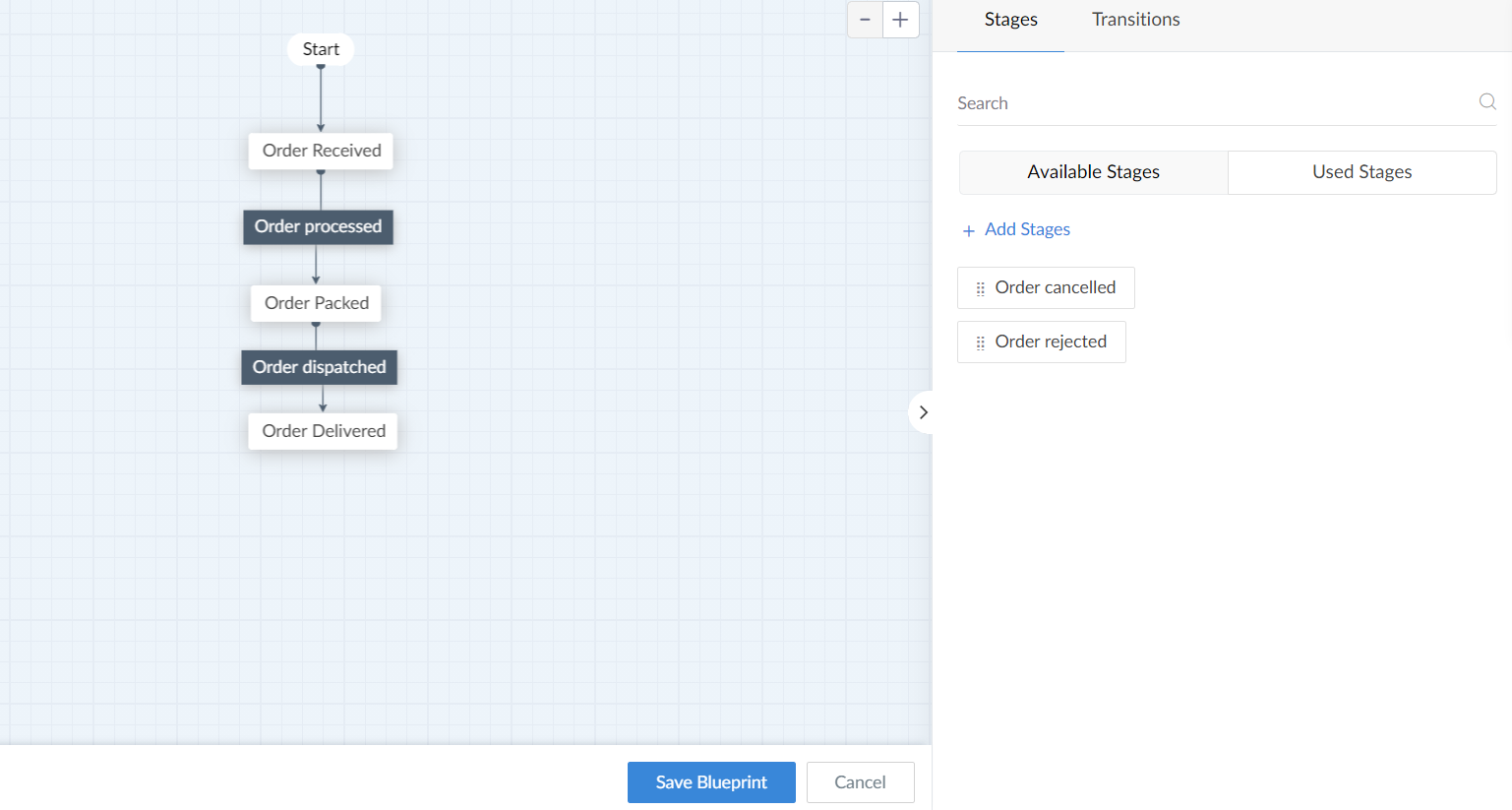
-
削除するステージにカーソルを合わせ、表示される 削除 アイコンをクリックします。
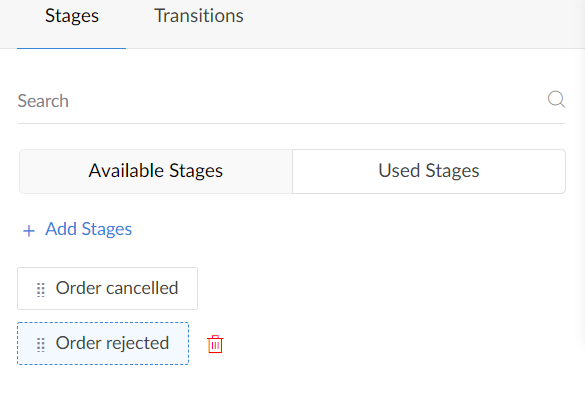
- ポップアップで 削除 をクリックします。
- ステージが削除されます。
ブループリントを削除するには:
-
ワークフロー をクリックして、ワークフローのダッシュボードに移動します。
-
Blueprints タブをクリックします。
-
削除するブループリントに移動し、その横に表示される 削除 アイコンをクリックします。

-
表示されるポップアップで 削除 をクリックします。
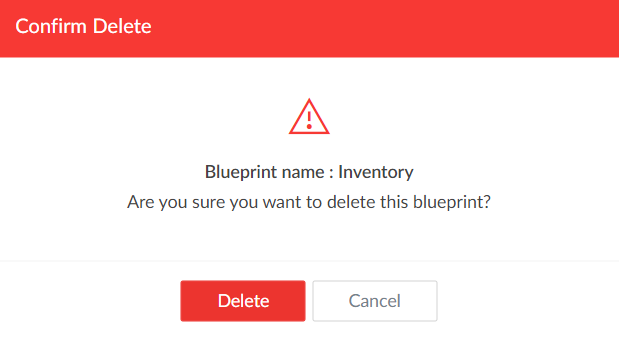
- ブループリントが削除されます。
削除しようとしているブループリントが、そのフォームに対する最後のブループリントである場合、ブループリントのステージを保持するかどうかを選択できます。
最後のブループリントを削除するには:
-
ワークフロー をクリックして、ワークフローダッシュボードに移動します。
-
Blueprints タブをクリックします。
-
削除するブループリントに移動し、その横に表示される 削除 アイコンをクリックします。

-
対象のブループリントが最後のブループリントである場合、2 つの設定が表示されたポップアップが表示されます。次のいずれかを実行できます。
- ブループリントとステージを削除 - ブループリントとステージが削除されます。ブループリントのステージに関連付けられているすべてのデータの値も削除されます。
- ブループリントステージを保持する - ブループリントのみが削除され、ステージは保持されます。データ内のステージ値は削除されません。
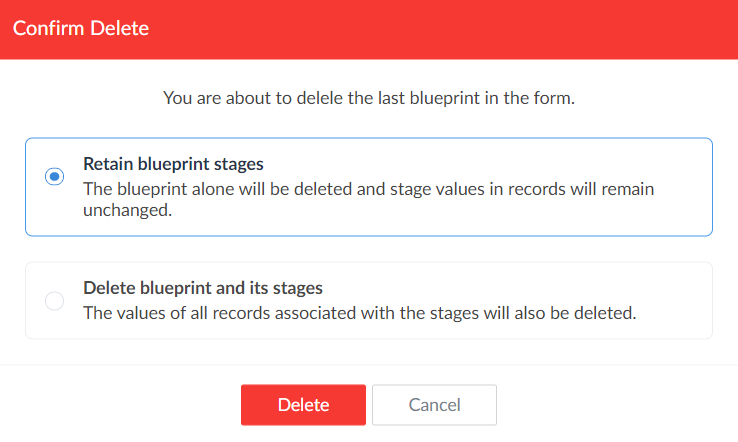
- 必要なオプションを選択し、削除 をクリックします。
- ブループリントステージを保持することを選択した場合、ステージ値はブループリント項目に保存されます。必要に応じて、これらの値を削除できます。その場合は、対象のフォームに移動します。
-
フォームビルダーで、右上にある 関連付け済み Blueprints ボタンをクリックします。

-
関連付け済みブループリントのペインが表示されます。ブループリント項目が表示されます。
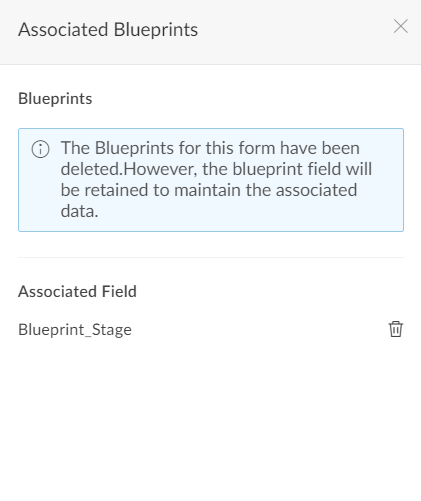
-
ブループリント項目の横にある 削除 アイコンをクリックします。

- ポップアップで[削除]ボタンをクリックします。