メール送信アクションの設定

お知らせ:当社は、お客様により充実したサポート情報を迅速に提供するため、本ページのコンテンツは機械翻訳を用いて日本語に翻訳しています。正確かつ最新のサポート情報をご覧いただくには、本内容の英語版を参照してください。

メールの到達率を向上させるため、メール処理ポリシーを更新し、2024年9月19日から適用します。これにより、公開かつ認証されていないカスタムドメインのメールアドレスは、メール送信アクションやタスクの送信元アドレスとして使用できなくなります。そのようなメールアドレスを使用している既存のメールは、自動的に検証済みドメインに置き換えられ、該当ドメインが認証されるまでリルートされます。
メール通知を設定するには:
-
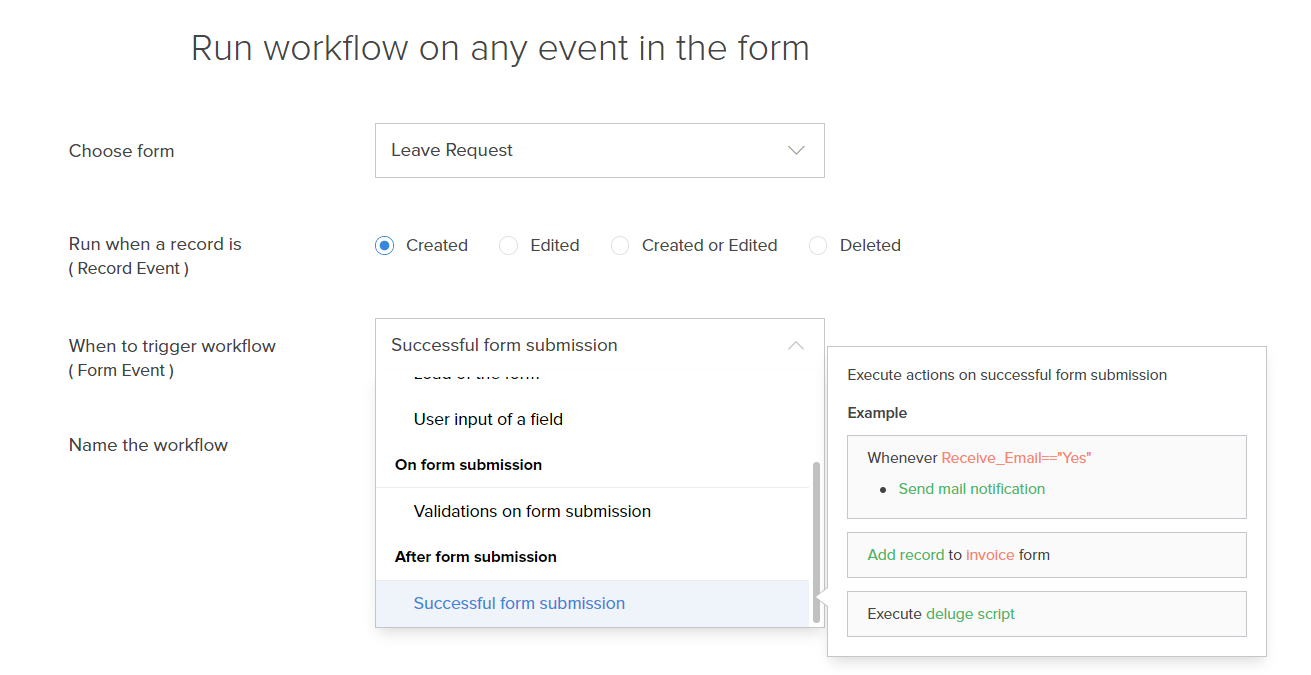
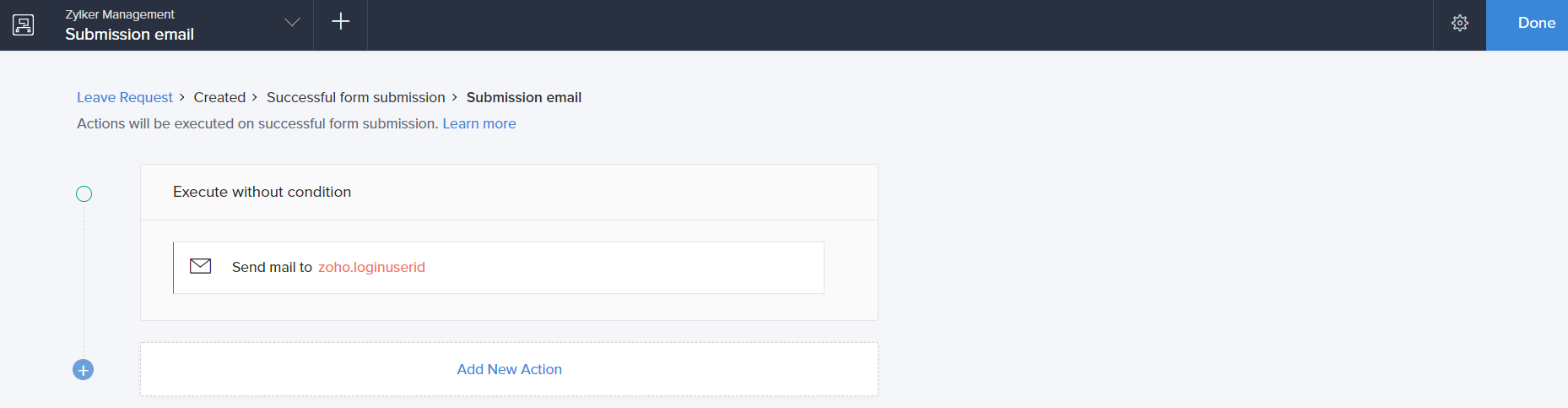
新しいワークフローを作成する際、ワークフローの実行タイミングドロップダウンでフォーム送信成功時オプションを選択します。
-
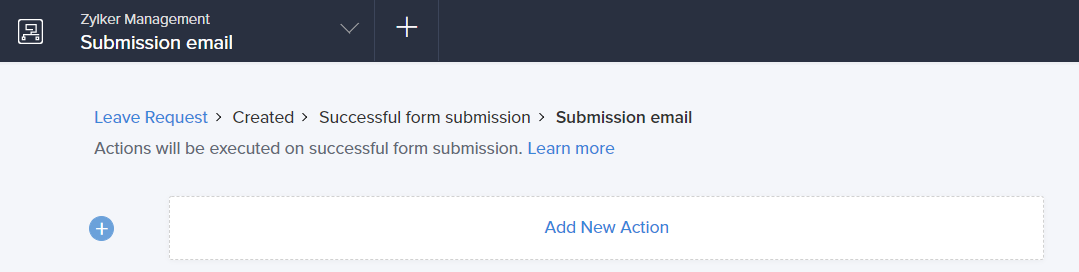
新しいアクションを追加ブロックをクリックします。右側から新しいアクションを追加ウィンドウがスライド表示されます。
-
Zoho Creator は、フォームでアクティビティが発生するたびにアクションを実行します。条件を設定することで、選択したデータに対してのみアクションを実行できます。ワークフローでの条件設定の詳細は、条件の設定ページを参照してください。

-
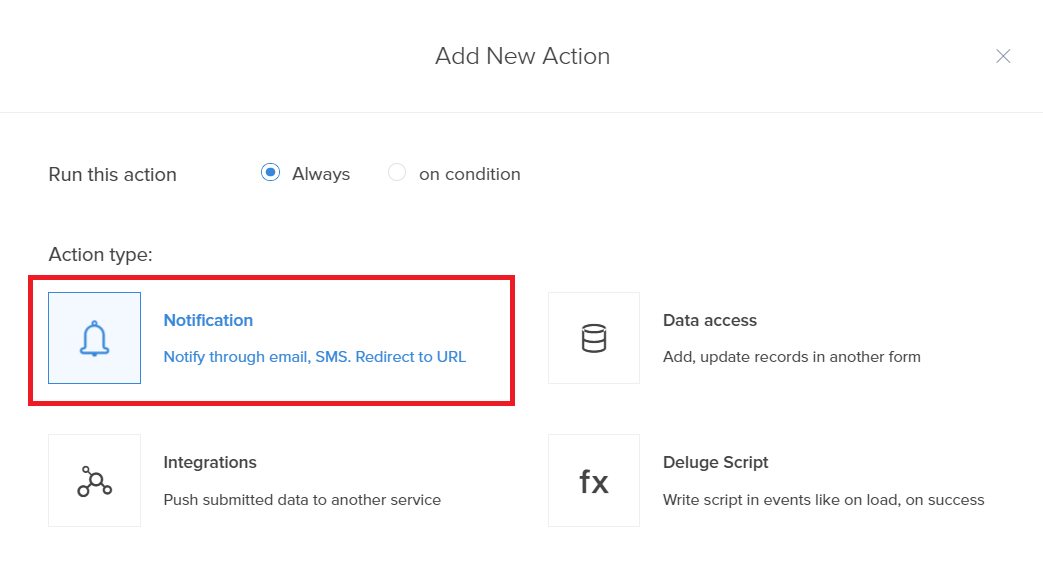
通知アクションタイプを選択します。
-
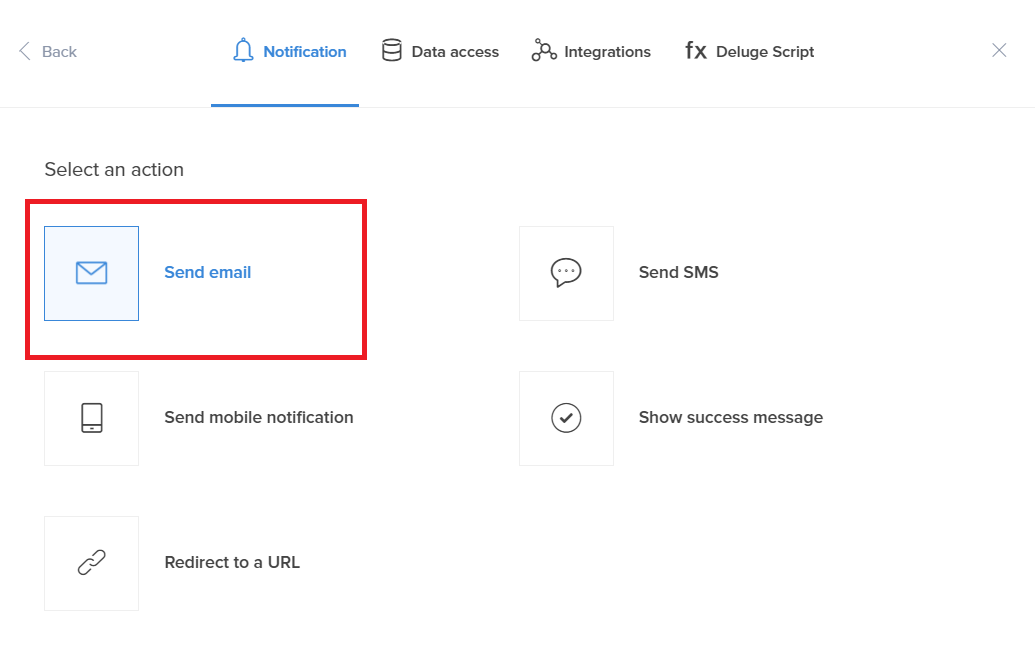
一覧からメール送信アクションを選択します。
-
メール送信ウィンドウでメール通知を設定できます。
-
差出人/Toアドレスを選択します。フォーム項目に加えて、差出人およびToアドレス欄には、Zoho 変数やシステム項目も指定できます。
-
件名と通知メッセージを指定します。メッセージエディタ内の項目を挿入ドロップダウンから必要な変数を選択し、メッセージ欄にフォーム項目の値を動的に挿入できます。
- チェックボックス送信されたユーザーデータを含めるを選択して、メールメッセージ内にフォームデータを送信します。[送信されたユーザーデータを含める] が選択されている場合、そのフォーム用に作成されたデータテンプレートが、このオプションの下に一覧表示されます。必要なテンプレートを選択し、インラインコンテンツとして送信するか、PDF 添付ファイルとして送信するかを選択できます。カスタムデータテンプレートを作成していない場合は、既定のテンプレートを使用して、フォームデータをシンプルな表形式で表示できます。
- コンテンツタイプを選択します。
- 保存をクリックします。
-
画面右上の完了をクリックします。
関連トピック