ファネル
 現在、このページに記載されている一部の機能は、特定のユーザーの方のみ利用できます。今後、段階的に利用可能になります。
 ダッシュボードは、[アナリティクス]タブに表示されます(一部のアカウントでは、[ダッシュボード]タブに表示されます)。
ダッシュボードには、業務プロセスのステージ(段階)ごとの小計値を視覚的に表示する、ファネル(じょうご)の形のグラフを追加できます。これにより、プロセス全体の進捗状況やボトルネックになっている箇所などを確認できます。たとえば、営業プロセスを表すファネルのグラフを追加して、集中すべき営業ステージ、ステージごとの離脱率、ステージごとの商談数などの詳細を把握し、今後の営業状況の見通しを立てて活動の計画に役立てることが可能です。
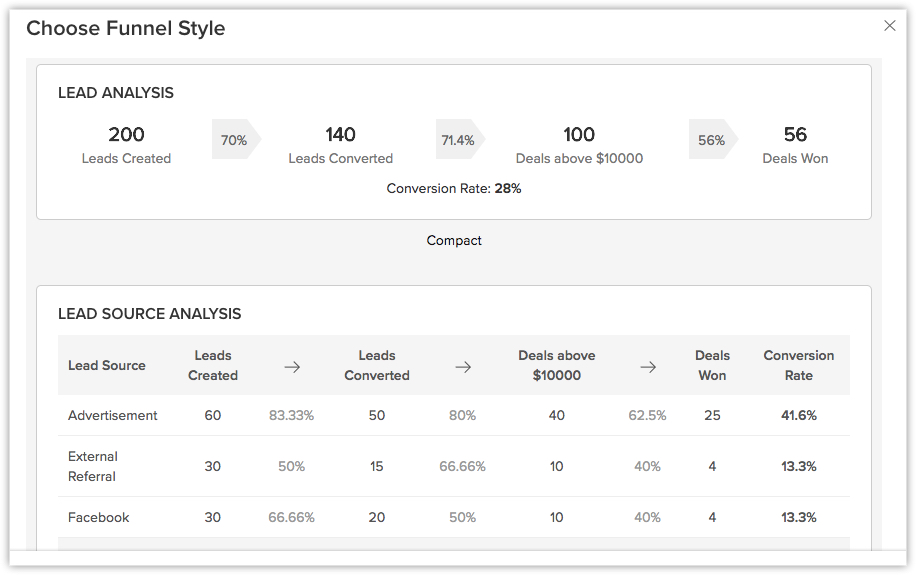
ファネルの表示形式は、要件に応じて、次の5種類から選択できます。
- 標準
- コンパクト
- セグメント
- クラシック
- パス
ファネルを作成するには
- [アナリティクス](ダッシュボード)タブをクリックします。
- ダッシュボードの一覧画面で、ファネルのグラフを追加するダッシュボードを選択します。
- 画面の右上にある[表/グラフを追加する]をクリックします。
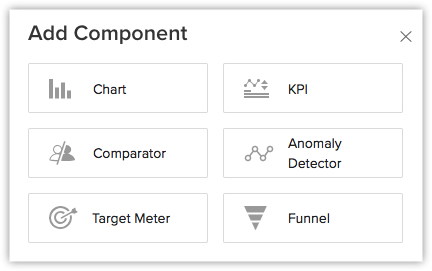
- 表/グラフの追加画面で、[ファネル]をクリックします。
- ファネルの形式の選択画面で、要件に合う形式を選択します。
- ファネルの設定画面で、次の手順を実行します。
- [表/グラフ名]を入力します。
- ファネル設定欄で、[+ステージ1]リンクをクリックします。
- [ステージ1の名前]を入力します。
- ドロップダウンから、対象の[タブ]と[期間]を選択します。
- [条件フィルター]をクリックし、データに対してフィルターを適用する際の条件を指定します。
5件まで条件を追加できます。 - [完了する]をクリックします。
- [+ステージを追加する]リンクをクリックすると、次のステージを追加できます。
- 桁数の多い短縮した数値として表示する場合、[短縮した数値として表示する]を有効にします。形式、小数点以下の桁数を選択します。
- [保存する]をクリックします。

メモ
- 表/グラフの右上にある[︙](操作)アイコンをクリックすると、複製する、編集する、削除する、印刷する、ホームに追加する、埋め込みURLを取得する、お気に入りに追加するなどの操作を実行できます。
- [短縮した数値として表示する]を有効にする場合、形式(例:「千」(K))と小数点以下の桁数を選択できます。形式に「百万」(M)を選択し、小数点以下の桁数に「2」を選択した場合、「135,532,000」は「135.53 M」と表示されます。
- 対応している形式は以下のとおりです。
千(K)
百万(M)
十億(B)
十万(L)
千万(C) - 対応している小数点以下の桁数は、「0」、「1」、「2」、「3」です。
- 未変換の見込み客に加えて、[見込み客]タブの分析データをもとに変換済みの見込み客を表示することもできます。フィルター条件の[変換済み]の項目を使用することで、[変換済み]が[選択中]/[変換済み]が[未選択]の条件で、変換済み/未変換の見込み客データをそれぞれ抽出することが可能です。
- 日時、通貨、数値、集計、チェックボックス(真偽値)の項目の場合:データにフィルターを適用するにあたって、特定の値を指定したり、他の項目と比較したりできます。
関連情報