KPI(主要業績評価指標)
 現在、このページに記載されている一部の機能は、特定のユーザーの方のみ利用できます。今後、段階的に利用可能になります。
 ダッシュボードは、[アナリティクス]タブに表示されます(一部のアカウントでは、[ダッシュボード]タブに表示されます)。
KPI(重要業績評価指標)は、組織の目標達成に向けた個々の活動の達成状況を評価するための指標です。KPIを定期的に測定することで、担当者の日々の活動を改善し、生産性向上につなげることができます。たとえば、年間の受注商談数が上位10人の営業担当者の成果を測定したい場合、KPIとして年間の受注商談数を設定し、商談の担当者でランク付けした[ランキング]形式のKPIを作成することで、ダッシュボードで簡単に確認できます。
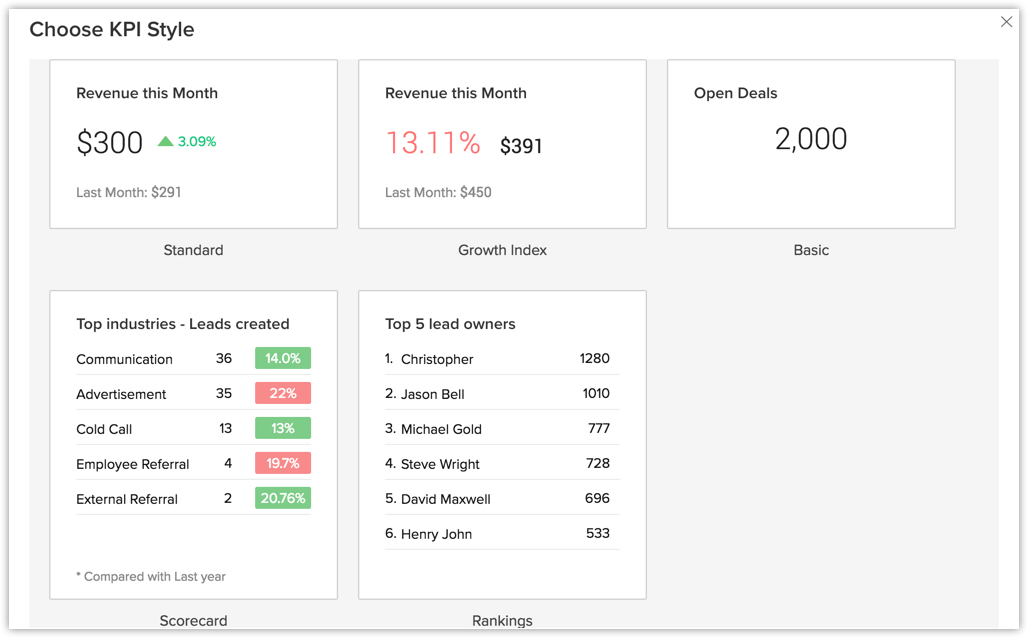
要件に基づいて、次の5種類からKPIの形式(デザイン)を選択できます。
- 標準:日、週、月、四半期、年など、指定した期間ごとの指標データを比較し、変動率を表示します。
- 成長率:期間ごとの指標データを比較し、成長率を表示します(マイナス成長の場合は赤字で表示します)。
- 基本:最もシンプルな形式で指標データを表示します。
- スコアカード:指定した軸で指標データを比較し、変動率とともに表示します。
- ランキング:指定した軸で指標データを比較し、順位付けしてランキング形式で表示します。
KPIの作成
KPIを作成するには
- [アナリティクス](ダッシュボード)タブをクリックします。
- ダッシュボードの一覧ページで、KPIを追加するダッシュボードを選択します。
- 画面の右上にある[表/グラフを追加する]をクリックします。
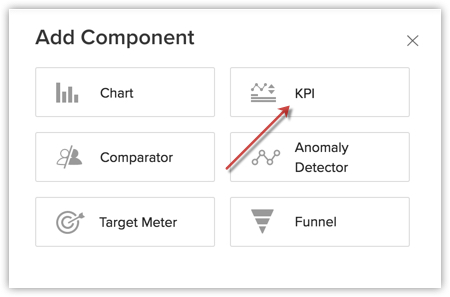
- 表/グラフの追加画面で、[KPI]を選択します。
- KPI形式の選択画面で、KPIの形式のいずれかを選択します。
- KPIの設定画面で、次の手順を実行します。
- [表/グラフ名]に、KPIの名前を入力します。
- ドロップダウンから、KPIの対象データのタブを選択します(必要に応じて関連するタブを選択することも可能です)。
- 対象のタブのデータ件数以外のKPIの指標を選択することもできます。[データの件数を表示する]のチェックボックスにチェックを入れると、指標データに加えてデータの件数を表示することが可能です。現在の期間と比較対象のデータの件数が表示されます。
- [条件フィルター]をクリックし、データに対してフィルターを適用する際の条件を指定します。
追加できる条件は、10件までです。 - ドロップダウンから[期間]を選択します。
- (日、週、月、四半期、年など、指定した期間ごとのデータを比較できます。任意の日付の範囲を指定することも可能です。)
- [比較指標]の欄で、ドロップダウンから[比較対象]と[数値の増減の解釈方法]を選択します。
(この設定は、KPIの形式が[基本]と[ランキング]以外の場合のみ利用できます) - 桁数の多い短縮した数値として表示する場合、[短縮した数値として表示する]を有効にします。形式、小数点以下の桁数を選択します。
- [ランキング]の欄で、[順位付けの対象]のドロップダウンからランク付け対象の項目を選択します。
(この設定は、KPIの形式が[スコアカード]または[ランキング] の場合のみ利用できます)
- [表/グラフ名]に、KPIの名前を入力します。
- [保存する]をクリックします。
- [追加して並べ替える]をクリックすると、KPIをダッシュボードに追加してから、並べ替えることが可能です。

メモ:
- 表/グラフの右上にある[︙](操作)アイコンをクリックすると、複製する、編集する、削除する、印刷する、ホームに追加する、埋め込みURLを取得する、お気に入りに追加するなどの操作を実行できます。
- [短縮した数値として表示する]を有効にする場合、形式(例:「千」(K))と小数点以下の桁数を選択でます。形式に「百万」(M)を選択し、小数点以下の桁数に「2」を選択した場合、「135,532,000」は「135.53 M」と表示されます。
- 対応している形式は以下のとおりです。
千(K)
百万(M)
十億(B)
十万(L)
千万(C) - 対応している小数点以下の桁数は、「0」、「1」、「2」、「3」です。
- 未変換の見込み客に加えて、[見込み客]タブの分析データをもとに変換済みの見込み客を表示することもできます。フィルター条件の[変換済み]の項目を使用することで、[変換済み]が[選択中]/[変換済み]が[未選択]の条件で、変換済み/未変換の見込み客データをそれぞれ抽出することが可能です。
- 日時、通貨、数値、集計、チェックボックス(真偽値)の項目の場合:データにフィルターを適用するにあたって、特定の値を指定したり、他の項目と比較したりできます。
ZiaによるKPI形式の表/グラフの提案
Ziaによって組織のデータが分析され、組織の要件に合ったKPI形式の表/グラフの候補が提案されます。
一覧から表/グラフを選択すると、該当の表/グラフの設定画面が表示されます。必要に応じて設定を変更し、KPI形式の表/グラフを作成できます。