メール通知の設定
メール通知は、通知用のメールを送信する処理です。ワークフロールールをはじめ、Zoho CRMのさまざまな自動化機能に関連付けることで、データが特定の条件に一致した場合や特定の処理が実行された場合に、組織内のユーザーや該当のデータのメールアドレス宛てにメールを自動で送信できます。データや処理に関する通知や注意喚起、警告、リマインダーや情報共有 などの用途で、メールの送信処理を自動化したい場合に役立ちます。
利用条件
必要な権限
自動化の管理またはタブのカスタマイズの権限を持つユーザーが、この機能を利用できます。
メール通知を設定するには
- [設定]
→ [自動化] → [処理] → [メール通知] タブの順に移動します。
- メール通知 の一覧ページで、右上にある [メール通知を作成する] をクリックします。
-
新しいメール通知 の設定画面で、次の手順を実行します。
- [名前] 欄に、メール通知の設定名を入力します。
- [タブ] のドロップダウンから、対象のタブ(データの種類)を選択します。
- [宛先] 欄で、メールの受信者を選択します。なお、[選択可能な項目]のドロップダウンには、対象のタブに関連付けられている人やメールアドレスの項目が表示されます。また、ドロップダウンで[グループ]/[役職]/[役職と部下]/[テリトリー]を選択すると、選択したカテゴリーで分類されている複数のユーザーをまとめて指定できます(例:役職の「営業マネージャー」と「技術担当者」を選択するなど)。また、ドロップダウンで[ユーザー]を選択して、組織内の有効なユーザーの一覧から個別に選択することも可能です。
- [メールテンプレート] 欄をクリックし、使用するメールテンプレートを選択します。ドロップダウンをクリックして、タブのテンプレートフォルダーから、既存のメールテンプレートを参照して、関連付けることが可能です。必要に応じて、右上の [テンプレートを作成する] ボタンをクリックして、新しいメールテンプレートを作成することもできます。
- [名前] 欄に、メール通知の設定名を入力します。

メモ:
- 組織内のユーザーにメール通知を送信する場合は、「 notifications@zohocrm.com 」の差出人アドレスから送信されます。
- Zoho CRMの無料プランでは、組織内のユーザーに対してのみ、メール通知を送信できます。メール通知の[宛先]設定で、[見込み客]や[連絡先]のタブからメールアドレスの項目を選択することはできませんので、ご注意ください。
メール通知を1通にまとめて送信
複数の受信者がいる場合のメール通知を1通にまとめて送信することもできます。これには、[宛先]欄の下部にある[すべての受信者に対する通知メールをまとめて1通送信する]設定を有効にします。この設定では、メールの[宛先](TO)欄にすべての受信者が追加されます。そのため、メールの受信者間でお互いのメールアドレスが確認できる状態になりますので、ご利用の際には十分ご注意ください。ただし、[CC]や[BCC]に受信者を追加することもできますので、[BCC]欄を使用することで他の受信者から確認できない状態でメールを送信することが可能です。
なお、メール通知を1通にまとめて送信する利点は、多数の受信者を設定した場合でも送信するメールが1通のみで済むため、メール送信数の 上限 にすぐに達してしまう状況を回避できることです。[すべての受信者に対する通知メールをまとめて1通送信する]設定が無効になっている場合は、メール通知は各受信者に1通ずつ送信されるため、上限に達しやすくなりますので注意が必要です。
ただし、メール通知を1通にまとめて送信する場合は、メールの送信状況を確認できませんのでご注意ください(メールの分析においても、該当のメールの送信情報は分析対象に含まれません)。

留意事項
- [すべての受信者に対する通知メールをまとめて1通送信する]設定を有効にした場合、CCとBCCの受信者を追加することが可能です。
- Zoho CRMに登録されているユーザーに対してまとめて1通のメールを送信する場合、差出人アドレスは「 notifications@zohocrm.com 」ではなく、メール通知の処理設定の [差出人] 欄で指定したメールアドレスになります。
- メール通知を1通にまとめて送信する場合は、[宛先]欄でカテゴリー( グループ/役職/役職と部下/テリトリー )を選択することはできません。代わりに、[ユーザー]を選択して有効なユーザーの一覧から個別に選択するか、[追加の受信者]欄に該当のユーザーのメールアドレスを直接入力する必要があります。
- [宛先] 欄で選択可能なメールアドレス数の上限は、 100 件です。 [BCC] 欄と [CC] 欄で選択可能なメールアドレス数の上限は、 50 件です。
- タブごとに、ユーザーを選択するための 複数選択ルックアップの項目 を 1件 設定できます。該当の項目で選択可能なユーザー数の上限は、10人です。複数選択ルックアップの項目で選択されているユーザーに対してメール通知を送信する場合は、[宛先]/[CC]/[BCC]欄で該当の項目を追加することで、受信者数の上限のうち10人分が消費されます。たとえば、 [宛先] 欄にユーザーを選択するための複数選択ルックアップの項目を追加した場合、さらに追加可能なメールアドレス数は、残りの90件になります。
- [追加の受信者]欄に入力したメールアドレスを、 [BCC] 欄に追加することはできません。
- また、メール通知を1通にまとめて送信する場合、メールの本文に同意確認用リンクやアンケート用リンクを記載することはできません。同様に、該当のリンクが記載された既存のメールテンプレートを選択することもできません。
メール通知を1通にまとめて送信するには:
- メール通知の一覧ページで、右上にある [メール通知を作成する] をクリックします。
- 新しいメール通知 の設定画面で、次の手順を実行します。
- [名前] 欄に、メール通知の設定名を入力します。
- [タブ] のドロップダウンから、対象のタブ(データの種類)を選択します。
- [宛先] 欄で、メール通知の送信先を選択します。
- Zoho CRMに登録されていない人や組織外のユーザーにメール通知を送する場合は、 [追加の受信者] 欄に、宛先のメールアドレスを入力します。
- [保存する] をクリックします。
- [すべての受信者に対する通知メールをまとめて1通送信する] を有効にします。
- [CC] 欄をクリックし、メール通知をCCで送信する送信先(受信者)を選択します。
- Zoho CRMに登録されていない人や組織外の人にメール通知を送信する場合は、 [追加の受信者] 欄に、宛先のメールアドレスを入力します。
- [BCC] 欄をクリックし、メール通知をBCCで送信する送信先(受信者)を選択します。
- [メールテンプレート] 欄をクリックして、利用するテンプレートを選択します。
- [保存する] をクリックします。
実行状況グラフの表示
メール通知の処理は、ワークフロールール、ブループリント、承認プロセスなどのさまざまな自動化機能で使用できます。各機能におけるメール通知の実行状況の統計データは、グラフ形式で確認することが可能です。メール通知の実行状況を確認するには、 [設定] → [自動化] → [処理] → [メール通知] タブの順に移動します。
メール通知の一覧の上部には、過去7日間の実行件数を示すグラフが表示されます。さらに詳細を確認するには、右上にある [詳細情報] リンクをクリックします。 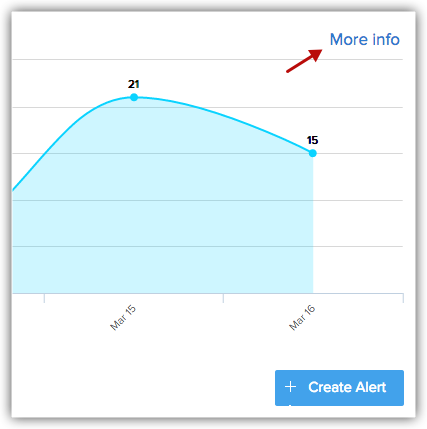
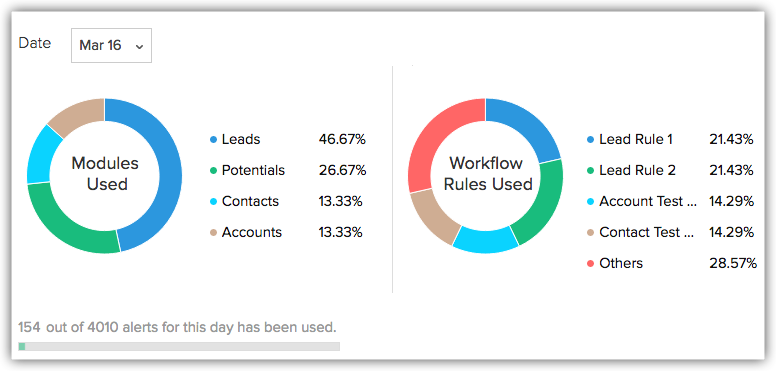
日別の統計データを円グラフで確認できます。
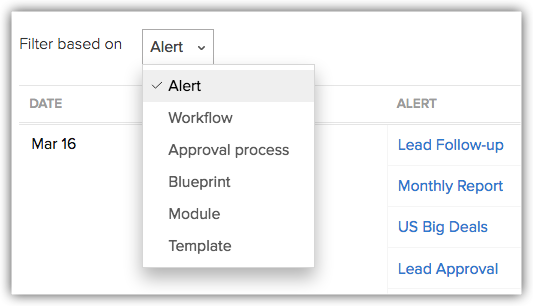
また、タブ/テンプレート/自動化機能(ワークフロー、承認プロセス、ブループリント、コマンドセンター、ウィザード)ごとの実行件数を抽出して、一覧で確認することも可能です。
関連情報