ワークフロールールによるタスクの割り当て
Zoho CRMのワークフロールール機能を使用すると、ユーザーへのタスクの割り当てを自動化できます。なお、タスクとは、ユーザーが行うべき活動のことです(ToDoとも呼ばれます)。ワークフロールールにタスクの割り当て処理を関連付けることで、あらかじめ指定した条件が満たされたときに、対象のデータに対して、タスクを作成してユーザーに自動で割り当てることができます。
利用条件
必要な権限
ワークフロールールにタスクの割り当て処理を設定するには
- [設定]
→[自動化]→[処理]→[タスク]タブの順に移動します。
- タスクの一覧ページで、右上にある[新しいタスク]をクリックします。
-
新しいワークフロータスクの作成画面で、次の手順を実行します。
- [タブ]のドロップダウンから、対象のタブ(データの種類)を選択します。
- タスクの[件名]を入力します。
差し込み項目を使用して、実際のデータに応じて異なる値を挿入することも可能です。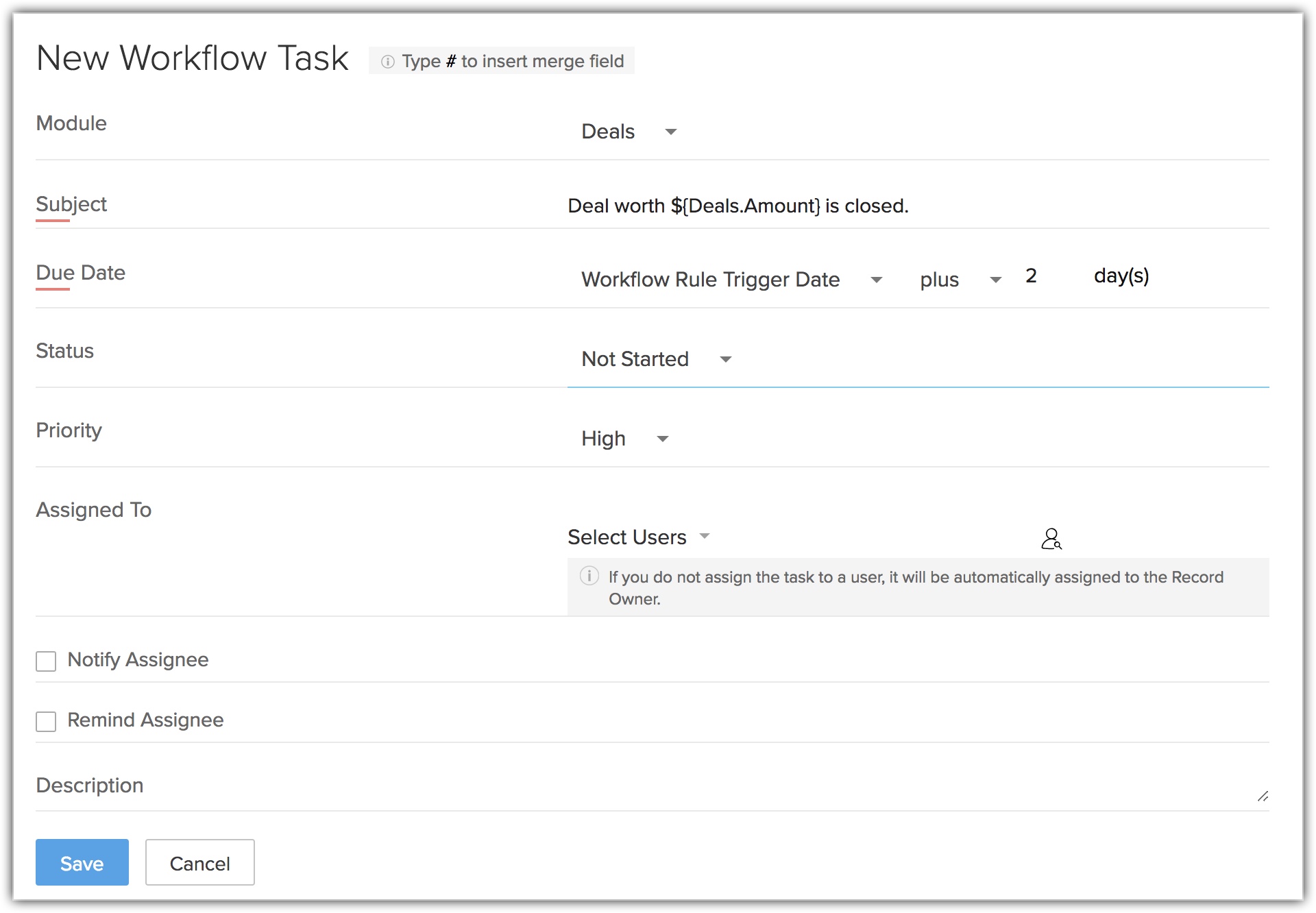
- [期限]欄で、タスクの完了期限を設定します。
- [ステータス]のドロップダウンで、タスクのステータスを選択します。
- [優先度]のドロップダウンで、タスクの優先度を選択します。
- [割り当て]の検索欄またはドロップダウンで、タスクの担当者とするユーザーを選択します。
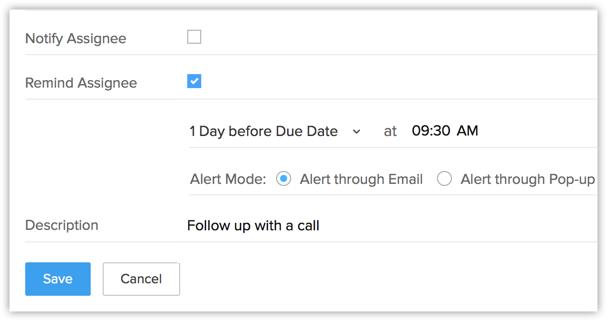
- [担当者に通知する]のチェックボックスを有効にすると、タスクについての通知メールがタスクの担当者に送信されます。
-
[リマインダーを送信する]のチェックボックスを有効にすると、リマインダー通知がタスクの担当者に送信されます。
- メールで通知:[通知方法]で[メール]を選択すると、指定した時間に、通知メールがタスクの担当者に送信されます。
- ポップアップで通知:[通知方法]で[ポップアップ]を選択すると、指定した時間に、ポップアップ通知がタスクの担当者の画面上に表示されます。
- 必要に応じて、タスクの[詳細情報]を入力します。
- [保存する]をクリックします。
次に、作成したタスクの割り当て処理を、ワークフロールールに関連付けます。

メモ:
- タスクの割り当て処理は、タスクの作成に対応していないタブに対しては作成できません(例:ソリューション、売上予測など)。
- ワークフロールールの実行タイミングとして、[データの操作]→[削除]を設定した場合は、タスクの割り当て処理を関連付けることはできません。
- [割り当て]の項目が未設定の場合、タスクはデータの担当者に自動で割り当てられます。
- データ(見込み客、取引先、連絡先など)のインポート時にタスクの割り当て処理を選択した場合、[担当者に通知する]設定は無効になります(関連項目:データのインポート)。
- タスクの担当者であるユーザーが無効または未認証の場合、該当のタスクはデータの担当者に自動で割り当てられます。また、データの担当者も無効または未認証である場合、該当のタスクは特権管理者に割り当てられます。
タスクの割り当て設定における必須項目の扱い
- ワークフローの機能でタスクの割り当て設定を行う際、設定用のレイアウトには必須項目が一覧で表示されます(なお、これは承認プロセス、割り当てルール、ブループリントなどの機能でも同様です)。
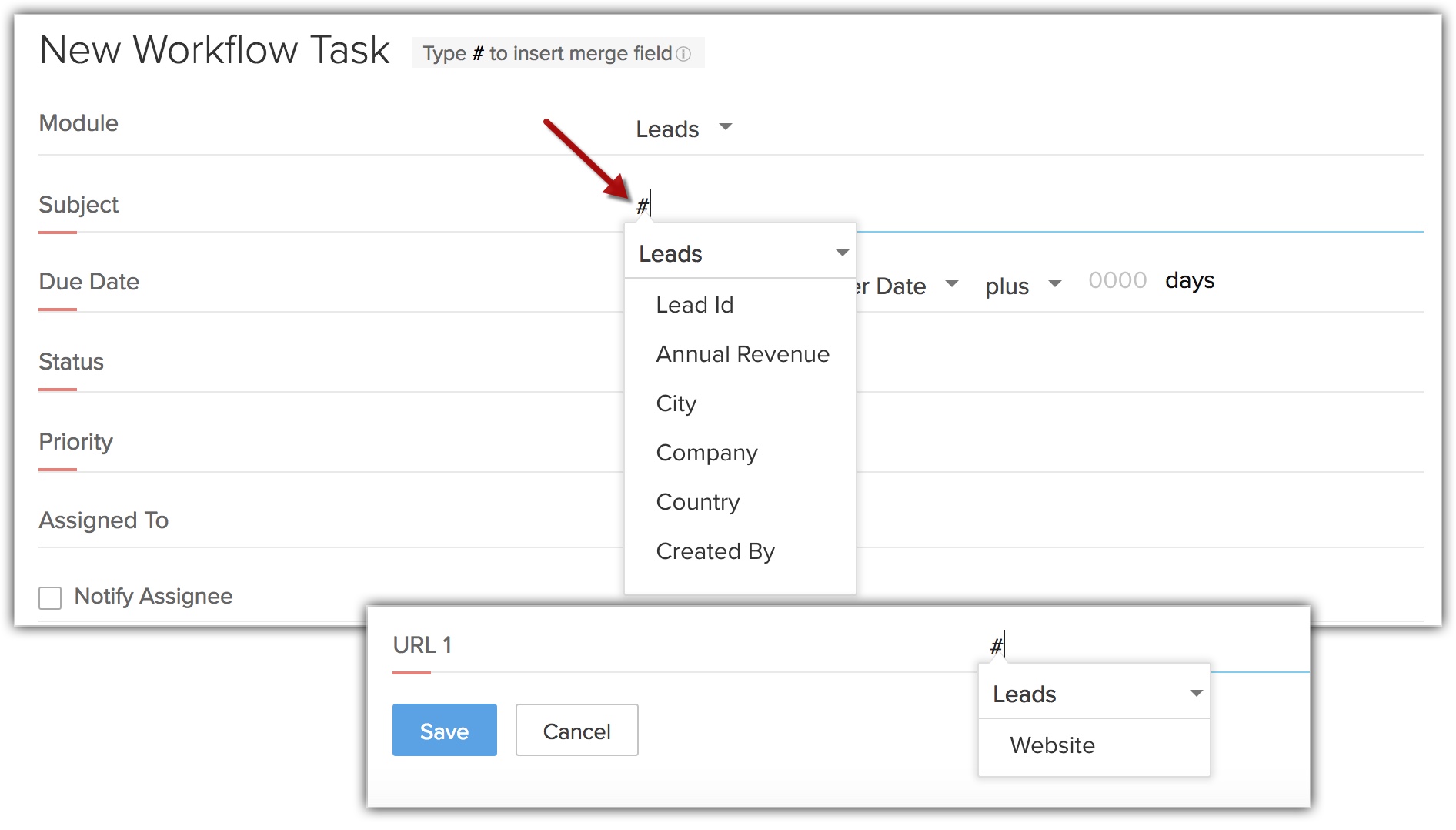
- 項目値の設定では、「#」記号を入力すると、差し込み項目を挿入できます。
メモ:
- 項目が必須に設定されていて値も設定されている場合、ワークフローを通じて作成されたタスクには該当の値が反映されます(後から該当の項目の必須設定が解除された場合でも値はそのまま残ります)。ただし、タスクの割り当て処理を新しく作成した場合、該当の項目は設定用には表示されなくなります。
- [件名]項目には、最大255文字を入力できます。文字数は、差し込み項目の値の入力後に計算されますのでご注意ください。
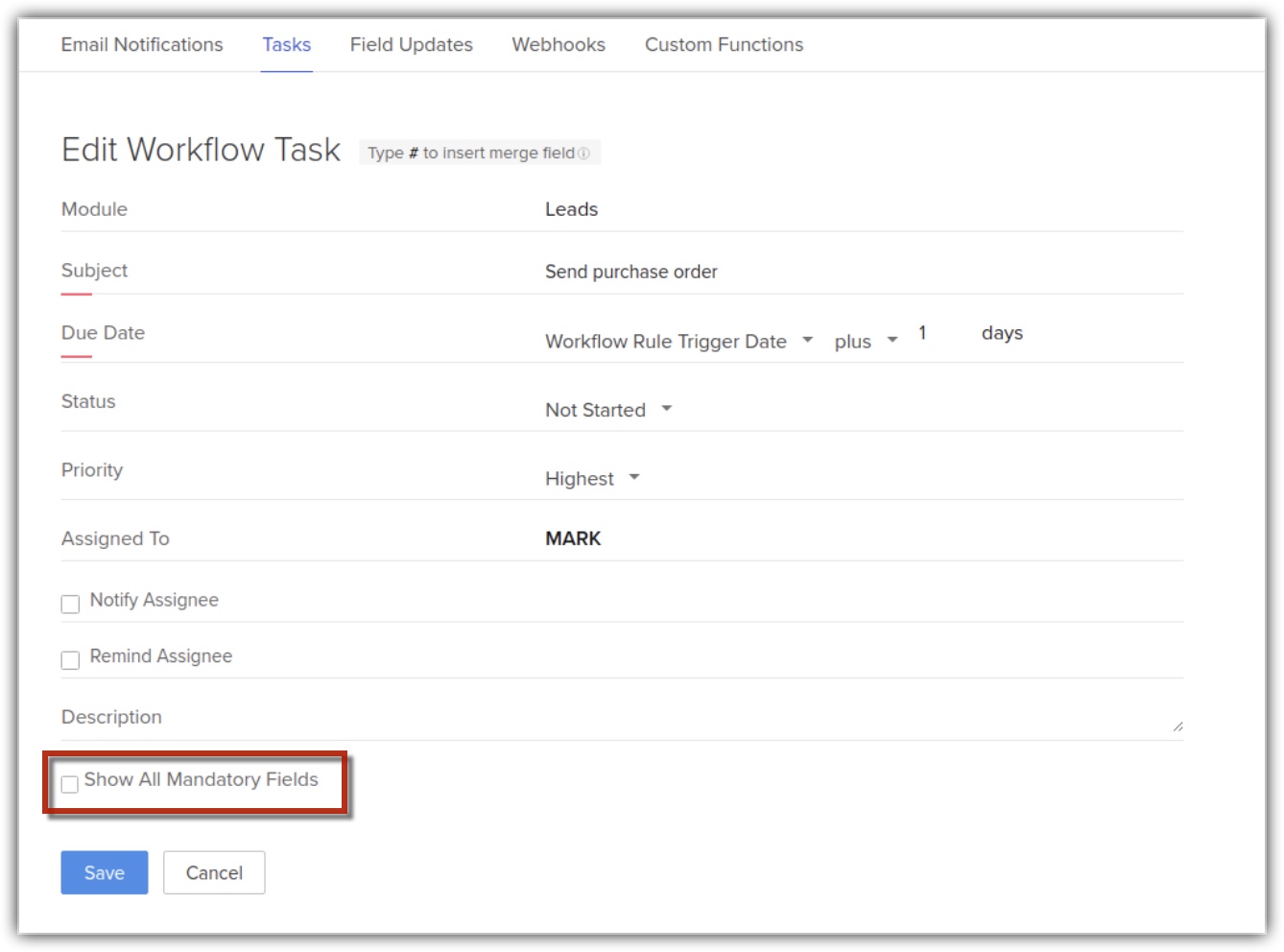
- タスクの割り当て処理の既存の設定を編集する場合、[すべての必須項目を表示する]設定をクリックすると、必須項目が表示されます。
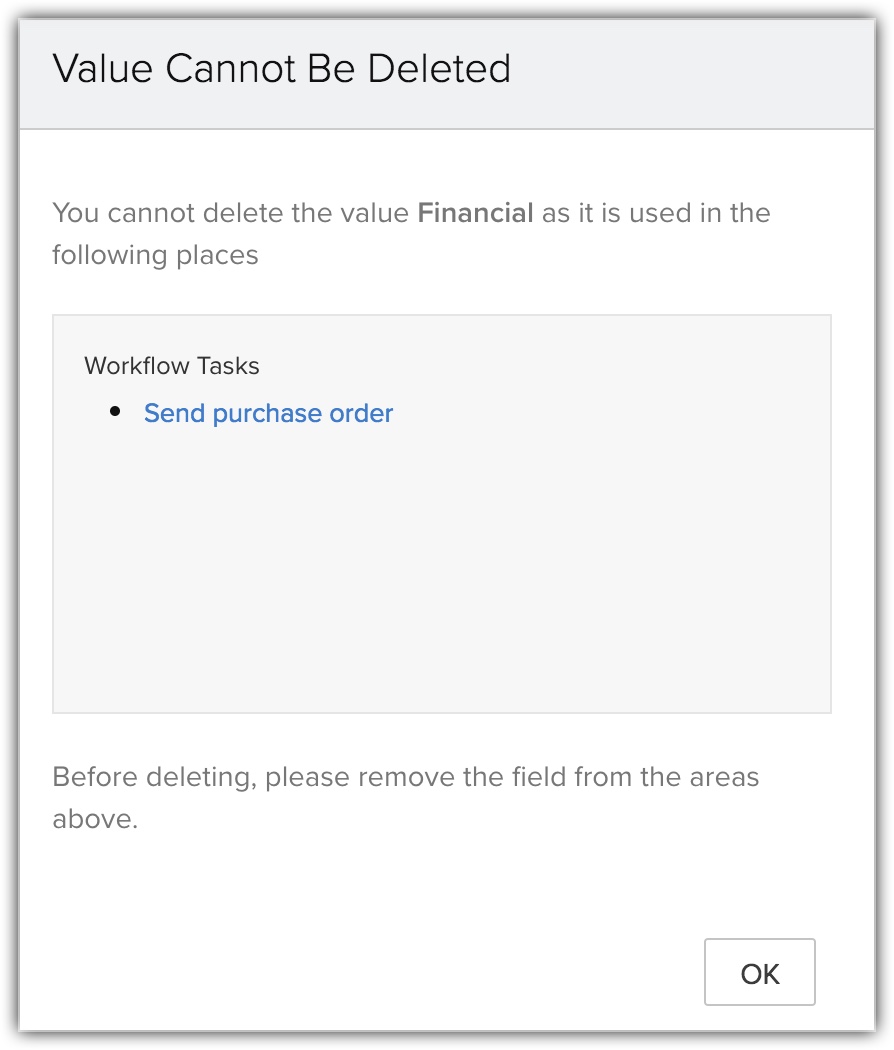
- 選択リスト/複数選択リストの項目の値が設定で使用されている場合、該当の値はレイアウトから削除できません。
- 差し込み項目として使用されている項目は、レイアウトから削除できません。