CPQ(見積支援ツール)の見積入力ガイド
概要
多くの商品やサービスを販売している場合、営業担当者は対話の中で顧客のニーズや希望を引き出しながら、顧客の条件に見合った商品やサービスを提案することが重要です。Zoho CRMの見積入力ガイド機能を使用すると、営業担当者が、顧客の希望や要件に関する質問に対して顧客の希望する条件を入力していくだけで、 顧客にぴったりの商品を見つけ出すことができます。
逆に、このような機能を使用しなければ、顧客に最適な商品やサービスを見つけるのが難しくなります。特に、幅広い商品やサービスを取り扱っており、さらに組み合わせ(セット販売)や、割引や特典の適用なども考慮しなければならないとなると、至難の業です。営業担当者がすべての選択肢を把握していないと、顧客に適した提案もできません。このような場合、個々人で情報を探したりまとめたりしようとすると、手間も時間もかかります。また、やりとりを重ねるうちに修正の必要や、ミス、誤解などが生じやすくなります。
以上のような問題も、Zoho CRMの見積入力ガイドを活用すれば、仕組みとして簡単に解決できます。見積入力ガイドでは、Zoho CRMに登録されているすべてのデータの中から顧客に最適な商品やサービスをすばやく見つけ出し、その商品やサービスを見積書にすぐに追加することが可能です。
活用例
たとえば、ある腕時計の製造販売会社では、自社の独自ブランドを複数展開し、さらに、海外の複数のブランドの腕時計を受託販売しています。販売している時計の種類は、アナログ時計、デジタル時計、スマートウォッチなど多岐にわたり、価格帯も高級なものから手頃なものまで幅広さがあります。また、カップル向けのペア商品の販売や、アクセサリーとのセット販売なども行っています。さらに、さまざまな特典や割引があり、まとめ買いによる割引や、期間限定の割引などを適用する場合もあります。
このような状態で、顧客に最適な時計を見つけ出すには、顧客が重視している点を的確に把握する必要があります。
- 機能やデザイン(例:防水機能の有無、希望の色など)
- 予算(商品の価格帯)
- 保証期間の有無
顧客が、どのような商品/サービスが欲しいかを自分から明確に伝えてくれる場合は、提案し販売することは比較的簡単です。一方で、顧客はすべての商品/サービスや販売条件を把握しているわけではない上に、自分自身の希望さえ、明確には言語化できていない場合もあります。このような場合は、営業担当者が顧客と対話をする中で顧客に適切な質問を投げかけ、顧客のニーズや希望を引き出すことが必要です。このような場合にも、見積入力ガイドが役立ちます。
Zoho CRMの見積入力ガイドの仕組み
この記事でご紹介している見積入力ガイドの機能は、Zoho CRMのCPQ(見積支援ツール)の一部として提供されています。見積入力ガイドは、各種書類タブ([見積書]タブを含む)とカスタムタブで利用できます。見積入力ガイドの機能を利用するには、あらかじめ見積入力ガイド用のフロー(処理の流れ)を作成しておく必要があります。フローの作成にあたっては、顧客のニーズや希望に合わせて商品/サービスを絞り込むための質問を設定します。作成したフローには、対象のデータの作成画面からアクセスできます。営業担当者は、見積入力ガイドを利用したいタイミングで、フローにアクセスし、あらかじめ設定しておいた質問に従って、商品/サービスを絞り込むための条件を入力していきます。すべての質問に対して条件を入力し終えたら、すべての商品/サービスの中から条件に合った商品/サービスのみが絞り込まれ、一覧表示されます。営業担当者は、表示された商品/サービスを顧客に勧めたり、見積書の[見積商品]として追加したりすることができます。
見積入力ガイド用のフローの作成
こちらに記載されている一部の機能は、今後、一部のアカウントでのみ段階的に利用可能になります。
手順1:基本情報の入力
まず、フローの作成画面で基本設定を行います。
- 設定アイコンをクリックし、[CPQ]→[見積入力ガイド]に移動します。
- [見積入力ガイドを作成する]をクリックします。
- 見積入力ガイドの作成画面で、以下の操作を実行します。
- 見積入力ガイドの名前を入力します。
- 見積入力ガイドの設置先のタブを選択します(各種書類タブまたはカスタムタブに設置できます。ただし、タブのレイアウトにサブフォームがあり、かつそのサブフォーム内にルックアップ項目が含まれている場合にのみ設置可能です)。
- 対象のレイアウトを選択します。
- 対象のサブフォームを選択します。
- 対象のルックアップ項目を選択します。こちらで指定したルックアップ項目で、見積入力ガイドを使用した値の選択が可能になります。
選択したサブフォームにルックアップ項目が1件しかない場合、そのルックアップ項目が自動的に選択されます。 - 見積入力ガイドの説明を入力します(任意)。
- [次へ]をクリックします。
手順2:質問の設定
次に、顧客の希望や要件に関する質問を設定します。すなわち、データ(例:商品)の選定条件を把握するための質問です。質問内容は、最適なデータを絞り込むために必要な情報を確認できるように設定します。
たとえば、前述した時計の製造販売会社では何百種類もの時計を取り扱っています。このため、営業担当者が顧客の求める条件に最も近い時計を提示しようとしても、選択肢が多すぎて、最適な時計を見つけ出せない可能性があります。ここで、見積入力ガイドの質問が役立ちます。見積入力ガイドのフローには、顧客の希望する条件を明確にし、それに基づいて商品を絞り込むための質問を設定しておくことが可能です。たとえば、時計の場合、予算、種類、素材、色、機能などに関する質問などを設定します。これらの質問を通じて、顧客の希望や要件に合致する時計を絞り込むことが可能です。
設定画面では以下の内容を指定します。
- 質問の件名:質問の名前を入力します。
- 例:予算
- 質問:質問の内容を入力します。
- 例:予算はどれくらいですか?
- 選択肢:この質問に対する答えの選択肢として、どのタブのデータのどの項目の値を選択できるようにするかを指定します。
- 例:商品タブの[予算範囲]の項目
質問をさらに追加するには、質問の追加ボタンをクリックします。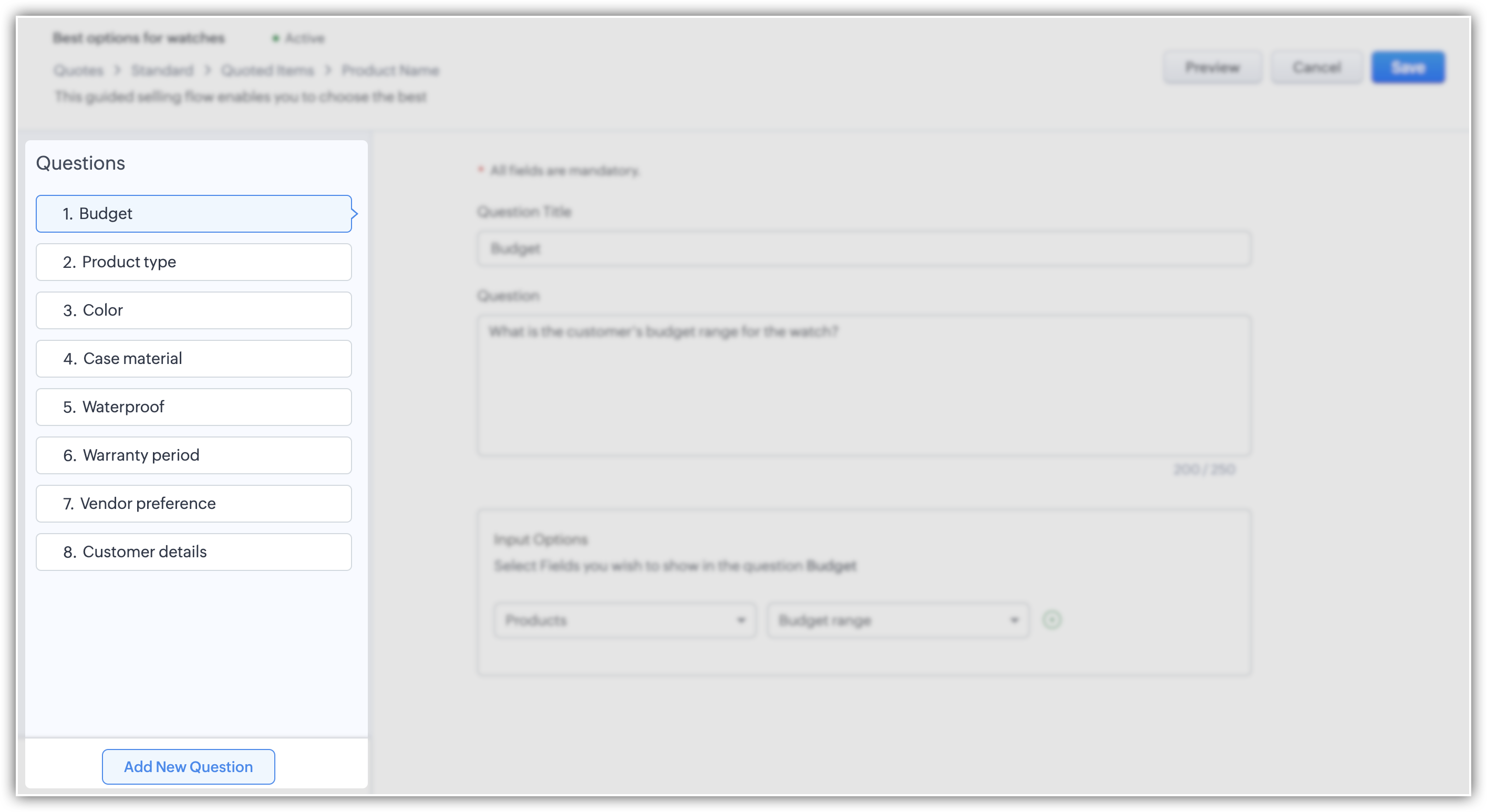
手順3:プレビューと保存
設定画面の右上に表示されている[プレビュー]をクリックすると、見積入力ガイドのフローのプレビューを表示できます。必要に応じて、プレビューや編集を行い、すべての質問の設定が完了したら、画面右上の[保存する]をクリックします。
見積入力ガイドの利用方法
保存したフローには、対象のタブからアクセスできます。営業担当者は、必要なときに見積入力ガイドにアクセスし、顧客に最適なデータ(例:商品)を見つけ出すことができます。
見積入力ガイドを利用するには:
- 対象のタブに移動し、データの作成/編集画面を開きます。
- 画面を下方向にスクロールして、対象のサブフォームに移動します。
- [+ 行を追加する]の下部に表示されている[見積入力ガイド]の選択リストをクリックします。
メモ:
1件のサブフォーム内で複数のルックアップ項目に見積入力ガイドのフローを関連付けている場合、1件目のルックアップ項目では、サブフォームの下部にある選択リスト(見積入力ガイドによる追加ボタン)、またはルックアップ項目の隣にある見積入力ガイドのアイコンから見積入力ガイドを使用できます。それ以外のルックアップ項目では、対象のルックアップ項目の隣にある見積入力ガイドのアイコンからのみ見積入力ガイドを使用できます。 - 選択リスト(追加ボタン)またはアイコンをクリックし、表示されたメニューで対象のフローを選択すると、フローの質問が表示されます。表示された画面で質問に回答していきます。
見積入力ガイドで質問に回答すると、回答内容に基づいて、条件に合致するデータが抽出されて表示されます。回答を進めるにつれてデータが絞り込まれていきます。
- すべての質問に回答すると、絞り込み結果が表示されます。結果画面では、次の操作を実行できます。
- 入力内容を編集する:質問画面に戻り、回答を修正します。更新した回答に基づいて、結果が再生成されます。
- 最初からやり直す:すべての回答をクリアし、見積入力ガイドのフローを最初の質問からやり直します。
また、情報アイコンをクリックすると、結果の絞り込みに使用された条件の概要を確認できます。結果に表示する列をカスタマイズするには、[列を管理する]をクリックします。ここで変更した列の設定は、データの選択画面と複数データの選択画面にも反映され、3つの表示で同期されます。 - 結果の一覧ページには、回答で提示された条件に合致するデータのみが表示されます。データをサブフォームに追加するには、対象のデータを選択して、画面右下に表示されている追加ボタンをクリックします。
- 見積入力ガイドのフローをさらに利用したい場合は、上記と同様の手順を繰り返します。
見積入力ガイドでの複数商品の選択
見積入力ガイドのフローを利用する際、結果の一覧から複数の商品を選択し、サブフォームにまとめて追加できます。顧客の希望条件に複数の商品が一致し、それらをすべて見積書に追加したい場合に便利です。商品ごとに見積入力ガイドのフローを繰り返し実行する必要はありません。
見積入力ガイドで複数選択を利用できるのは、サブフォームのルックアップ項目で一括追加を許可する設定が有効になっている場合です(サブフォームのプロパティで、複数の行を同時に追加する設定を有効にしている場合)。一括追加が有効になっていない場合、見積入力ガイドの結果では、1件のデータのみ選択できます。
見積入力ガイドで複数選択を利用できる条件
複数選択を利用できるかどうかは、サブフォームのルックアップ項目で一括追加を許可する設定が有効になっているかどうかによって異なります。この動作は、標準のサブフォーム(例:見積書の[見積商品])とカスタムサブフォームのどちらでも同じです。どちらの場合も初期設定では有効になっていないため、タブのレイアウトで手動で有効にする必要があります。
- [複数の行を追加する]が有効で、対象のルックアップ項目に見積入力ガイドが設定されている場合:一括追加画面内の[見積入力ガイドで追加する]ボタンから、結果画面で複数のデータを選択できます。このルックアップ項目は、基準となるルックアップ項目として扱われます。
- [複数の行を追加する]が有効でない場合:[見積入力ガイドで追加する]ボタンから選択できるデータは1件のみです。サブフォーム内の最初のルックアップ項目が、基準となるルックアップ項目として扱われます。
複数選択モードでのデータの選択
複数選択を利用できる場合、見積入力ガイドの結果画面で、絞り込まれた結果から複数の商品を選択できます。
見積入力ガイドを開く前に、サブフォームの一括追加画面でデータをすでに選択していた場合、その選択件数は見積入力ガイドの結果画面にも引き継がれます。たとえば、一括追加画面で商品を5件選択した後、さらに商品を追加するために見積入力ガイドを開くと、結果画面には初期状態で「5件の商品を選択しました」と表示されます。見積入力ガイドの結果で商品を追加で選択すると、一括追加画面で選択した商品と見積入力ガイドの結果で選択した商品の合計件数が表示されます。
選択件数の横にある情報アイコンをクリックすると、選択内容の内訳を確認できます。回答を修正するために[入力内容を編集する]をクリックした場合でも、現在の選択内容は保持されたまま、結果が再生成されます。

メモ:
- 見積入力ガイドの複数選択の結果画面で[クリアする]をクリックすると、一括追加画面で選択されていたデータもクリアされます。両方の選択内容は、1つのまとまりとして扱われるためです。
各質問に対応する項目の設定
見積入力ガイドでは、各質問に回答する形で、商品データの抽出条件を指定していきます。そのため、フローの設定時には、各質問に対応するデータ項目をあらかじめ指定しておく必要があります。前述した時計の製造販売会社であれば、各質問に対して、以下のようなデータ項目を指定するでしょう。
- 「何色の時計をご希望ですか?」 - 商品タブの[色]の項目
- 「予算はどれくらいですか?」 - 商品タブの[価格]の項目
- 「どのような種類の時計をご希望ですか?」 - 商品タブの[種類]の項目
- 「保証期間に関する希望はありますか?」 - 商品タブの[保証期間]の項目
- 「防水機能は必要ですか」 - 商品タブの[防水機能]の項目
このように設定することにより、たとえば、「何色の時計をご希望ですか?」という質問に対しては、回答時に、[色]、[次の値と等しい]、[シルバー]/[ブラック]といった条件を設定できます。
質問に対応するデータ項目としては、商品タブに関連する項目を指定できます。具体的には、商品タブ自体の項目の他、関連タブの項目(ルックアップ項目を通じて関連付けられている別のタブの項目)を指定することもできます。
関連タブの項目は、[商品]タブに関連付けられている別のタブの項目を用いて抽出条件を設定したい場合に使用します。これにより、商品を購入した顧客や商品の仕入先などに関する条件を指定することが可能です。
たとえば、上述の時計の製造販売会社の場合は、関連タブの項目を使用することで、時計の購入者(対象の商品に関連付けられている顧客)や、時計のメーカー(対象の商品が関連付けられている仕入先)に関する条件を指定できます。 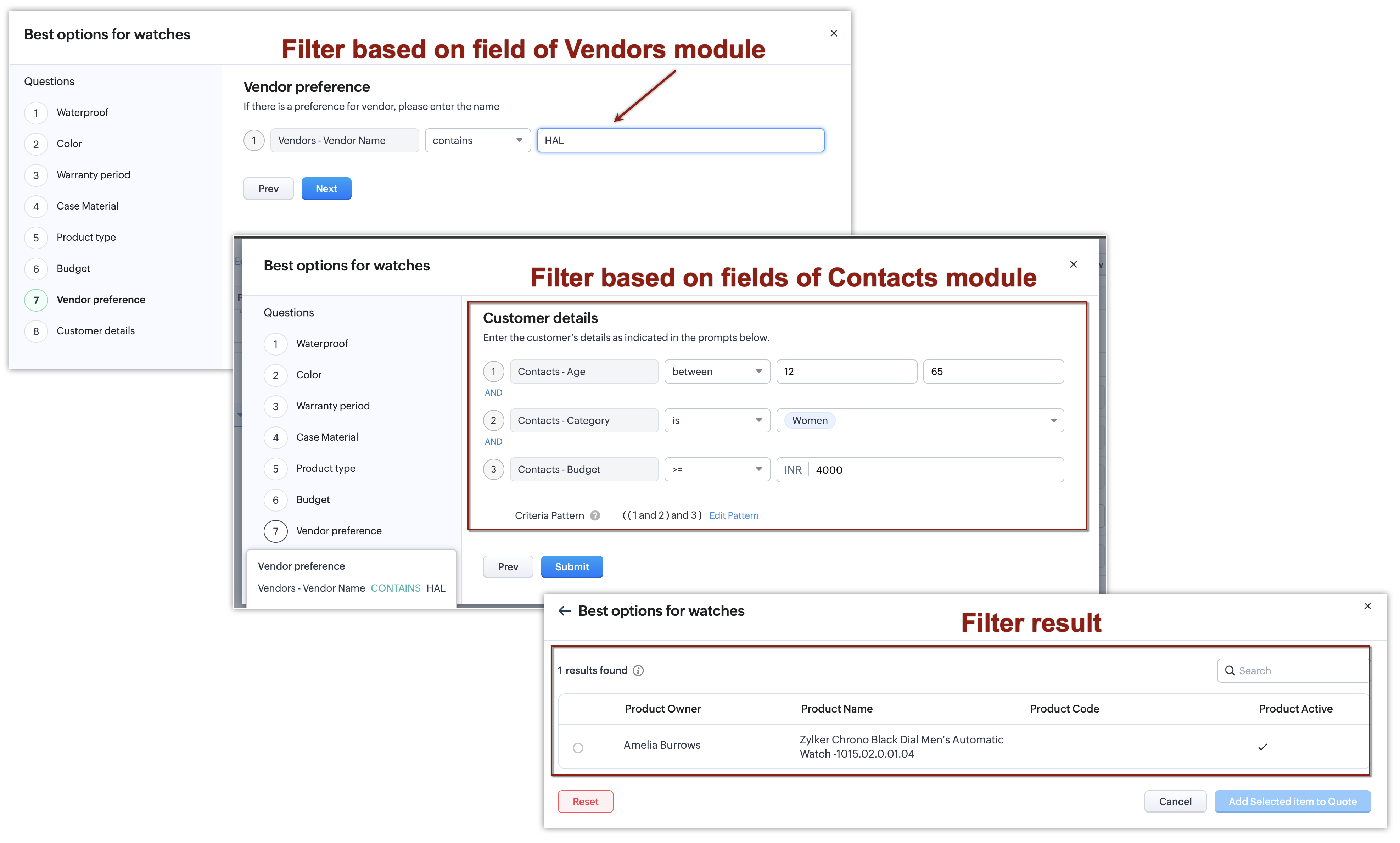
このように、商品タブに関連付けられている別のタブの項目を指定すると、商品に関してより詳細な絞り込みを行うことが可能です。
以上をまとめると、各質問に対応する項目としては、以下のような項目を指定できます。
- 基準タブの項目(商品タブ自体の項目)
- 関連タブの項目(商品タブに関連付けられている別のタブの項目)
- 関連タブ:[連絡先]、[取引先]、[商談]のいずれかのタブを選択できます(これらのタブは初期設定で[商品]タブに関連付けられています)。関連タブを選択すると、関連タブの項目に関する条件を指定して、商品を絞り込むことができます。
- 参照先のタブ:この場合、[仕入先]タブです([仕入先]タブと[商品]タブは、[仕入先]というルックアップ項目によって初期設定で関連付けられています)。
見積入力ガイドでは、以下のようなタブの組み合わせによって条件を指定し、商品を抽出できます。
基準タブ1件 + 関連タブ1件 + 参照先のタブ1件
(例:[商品]タブ + [取引先]/[連絡先]/[商談]のいずれかのタブ + [仕入先]タブ)
メモ:関連タブの項目の設定
商品の関連データ(例:購入者や仕入先など)に関する条件を指定したい場合は、質問に対応する項目として以下を使用します。
- ルックアップ項目の参照先のタブの項目(ルックアップ項目を通じて関連付けられているタブの項目)
- 関連リストのタブの項目
a. ルックアップ項目の参照先のタブの項目: ルックアップ項目の参照先のタブの項目を使用すると、商品の親データ(商品が関連付けられている別のデータ)の項目に関する条件を指定できます。
たとえば、[仕入先名]というルックアップ項目を通じて、対象の商品が関連付けられている仕入先に関する条件を指定することが可能です。
b. 関連リストのタブの項目: 関連リストのタブの項目を使用すると、商品の子データ(商品に対して関連付けられている別のデータ)の項目に関する条件を指定できます。
たとえば、対象の商品に対して関連付けられている連絡先、取引先、商談、見込み客、問い合わせなどに関する条件を指定することが可能です。
このように、質問に対応する項目として、関連タブの項目を指定することで、商品に関してより詳細な絞り込みを行うことが可能です。
項目の利用上限
質問に対応する項目として、関連タブの項目を指定する場合、以下の点にご留意ください。
1.質問に対応する項目としては、商品タブの項目の他に、 最大2件のタブに関連する項目を指定できます。たとえば、上限の範囲内においては、以下のような項目を指定することが可能です。
- 商品タブの項目(基準タブの項目)
- 取引先タブの項目(関連タブの項目)
- 仕入先タブの項目(関連タブの項目)
2.関連タブの項目を使用する場合、商品の抽出は ルックアップ項目用のフィルターによって行われます。 そのため、質問に対応する項目として関連タブの項目(ルックアップ項目の参照先のタブの項目または関連リストのタブの項目)を指定すると、関連タブの項目を使用するごとにルックアップ項目用のフィルターが使用されます(使用可能数が1件分消費され、使用数の上限に対して計上されます)。なお、ルックアップ項目用のフィルターは、関連リストのタブの項目を指定する場合にも使用されますのでご注意ください。
例:見積入力ガイドで、「ご希望のメーカーはありますか?」という質問を設定し、質問に対応する項目として[仕入先名](ルックアップ項目の参照先のタブの項目)を指定するとします。この場合、対象の見積入力ガイドのフローでは、ルックアップ項目用のフィルターが1件使用されます。これは、見積入力ガイドにおけるルックアップ項目用のフィルターの使用数の上限に対して計上されます。
例:見積入力ガイドで、「ご希望のメーカーはありますか?」という質問を設定し、質問に対応する項目として[仕入先名](ルックアップ項目の参照先のタブの項目)を指定するとします。この場合、対象の見積入力ガイドのフローでは、ルックアップ項目用のフィルターが1件使用されます。これは、見積入力ガイドにおけるルックアップ項目用のフィルターの使用数の上限に対して計上されます。
3. ルックアップ項目用のフィルターの使用数の上限:
[商品]タブでは、ルックアップ項目用のフィルターを合計6件まで使用できます。この上限には、カスタムのルックアップ項目用フィルターと、見積入力ガイドの選択肢で使用する関連タブの項目の両方が含まれます。
4. 初期設定では、[取引先]や[仕入先]と[商品]タブの関連付けによって、使用可能なフィルター数の一部が消費されます。これに加えて、[見積書]タブですでにカスタムのルックアップ項目用フィルターを設定している場合、使用可能なフィルター数の上限を超えることがあります。その場合、見積入力ガイドのフローにアクセスしようとすると、エラーが表示されます。
5. このエラーを解消するには、見積入力ガイドのフローとカスタムのルックアップ項目用フィルターのどちらを優先するかを決める必要があります。上限を超えている場合、両方をそのまま利用することはできません。見積入力ガイドのフローを優先する場合は、[タブと項目]→[見積書]→[見積商品]のサブフォーム→[商品名]の順に移動し、ルックアップ項目の設定で不要なルックアップ項目用フィルターを削除してから、見積入力ガイドのフローを再度実行します。