Zoho CRMプラグインのインストール(Windowsの場合)
 Microsoft Outlookプラグインの提供を終了しました。該当のプラグインは、2021年5月31日以降は機能しなくなります。詳細はこちら(英語)をご参照ください。
Zoho CRMプラグインのインストール
Microsoft Outlook用Zoho CRMプラグインをインストールするには、次の手順を実行する必要があります:
- Microsoft Outlookバージョン(32ビットまたは64ビット)に基づいてプラグインをダウンロードして、インストールします。
- ユーザー向けに、Zoho CRMプラグインを有効にします。

メモ
- Microsoft Outlookが使用可能なシステムの管理者ログインを持つユーザーのみが、プラグインをインストールできます。
- Zoho CRMに接続するには、有効なZohoログイン情報が必要です。
- インストールする前に、Microsoft Outlookアプリケーションを閉じておく必要があります。
Zoho CRMプラグインのダウンロードとインストール
既存のプラグインを新しいバージョンに更新する場合は、プラグインをアンインストールしてから再度インストールする必要があります。アプリケーションをアンインストールする前に、必ずアプリケーションを閉じてください。
Zoho CRMプラグインをダウンロードしてインストールするには
- Zoho CRMアカウントにログインします。
- [設定] > [マーケットプレイス] > [Microsoft] > [Zoho CRMのMicrosoft Outlook用 プラグイン] に移動します。
- [Outlookプラグイン] ページで、ドロップダウンリストからMicrosoft Outlookのバージョンを選択します。
システムでMicrosoft Outlookのバージョンを確認できます。
- [ダウンロード] をクリックして、インストールファイルを取得します。
- ZohoCRM_Plugin_for_Microsoft_Outlook.exe ファイルを 実行 します。
- [インストールのウィザード] ダイアログで、 [次へ] をクリックします。
- [ライセンス規約] ダイアログボックスで、ライセンス規約を読み、ライセンス規約に同意するには [はい] をクリックします。
- [保存先を選択] ダイアログボックスで、ディレクトリーを参照して [次へ] をクリックします。
インストールには数秒かかります。
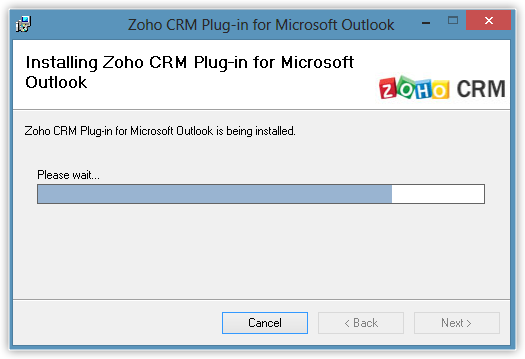
- [インストールの完了] ダイアログボックスで、 [終了] をクリックしてインストールを完了します。
注:
初期設定の保存先ディレクトリーは、 C:\Program Files\ZOHO\Zoho CRM Plug-in for Microsoft Outlook です。
Zoho CRMプラグインのアンインストール
Zoho CRMプラグインをアンインストールするには
- [スタート] > [コントロール パネル] を選択します。
- [コントロール パネル] ページで、 [プログラムの追加と削除] をクリックします。
- [プログラムの追加と削除] ダイアログボックスで、 [Microsoft Outlook用Zoho CRMプラグイン] を選択し、プログラムを削除します。
メモ
Microsoft Outlookがすでに実行されている場合は、アンインストールする前にアプリケーションを閉じる必要があります。
関連情報