請求書の作成
Zoho CRMでは、[請求書]タブのデータ作成画面で請求書の詳細を入力することで、請求書データを作成できます。データの作成後、印刷したりPDF形式のファイルに出力したりすることも可能です。

注:
- 組織の設定によっては、標準項目が非表示/編集不可になっている場合があります。
- 標準項目を追加/変更したい場合、または標準項目の使用について詳細を確認したい場合は、組織アカウントの管理者にお問い合わせください。
請求書データの個別作成
請求書データを個別に作成するには、次の2通りの方法があります。
- 新しい請求書データの作成画面で詳細を入力する
- 既存の請求書データを複製して必要な変更を加える
請求書データを個別に作成するには
- [請求書]タブで、画面の右上にある[請求書を作成]ボタンをクリックします。
- 請求書の作成画面で、請求書データの詳細を入力します。
- [請求商品]セクションで、[商品名]の入力欄をクリックするか、商品アイコンをクリックします。
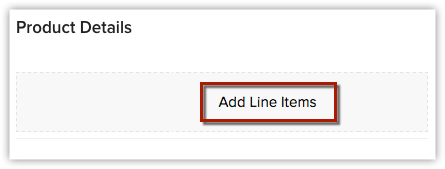
- 商品の選択画面に商品の一覧が表示されます。対象の商品のチェックボックスを選択して関連付けます。なお、必要に応じて新しい商品データを作成して請求書に関連付けることもできます。また、商品の選択画面の検索欄では、商品名または商品コードの最初の1文字を入力すると、該当の商品を検索できます。商品名がスペースを含む複数の単語からなる場合は、各単語の頭文字で検索可能です。たとえば、商品名「iPad Pro」を検索するには、「i」または「p」と入力すると検索できます。
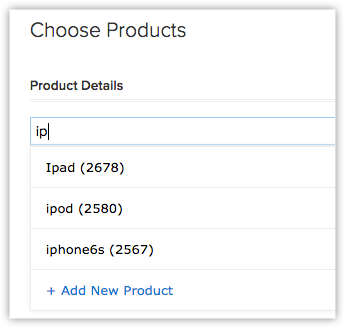
ドロップダウンに表示されている商品名の横にある[i](情報)アイコンにカーソルを合わせると、商品の詳細を確認できます。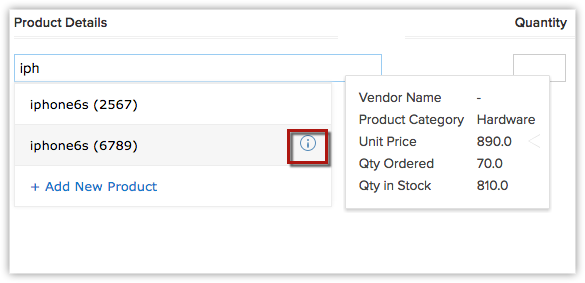
- 選択した商品の数量を入力します。
[商品名]欄にカーソルを合わせると、商品の[在庫量]と[単価]を確認できます。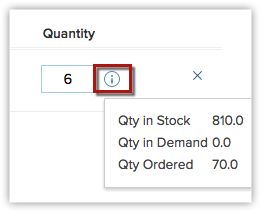
- 必要に応じて、[行を追加する]ボタンをクリックして請求商品の品目(明細)の行を追加します。
請求書ごとに品目を200行まで追加できます。また、品目の表示順は、ドラッグ&ドロップで変更可能です。 - 商品を選択すると、該当の商品の詳細(販売価格、詳細、総額、割引、税、合計金額)は自動的に入力されます。
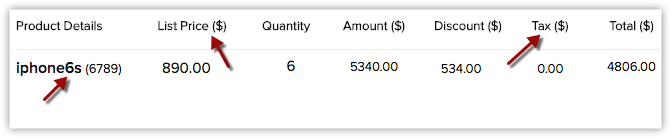
関連する価格表から販売価格を挿入する場合は、[販売価格]欄にカーソルを合わせると表示されるアイコン(タグ)をクリックして、対象の価格表を選択します。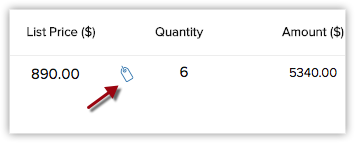
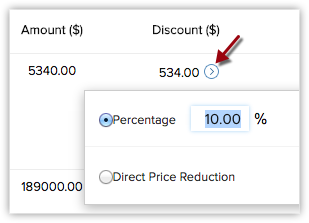
- また、[割引]や[税]の値を変更する場合は、各欄にカーソルを合わせると表示される鉛筆(編集)アイコンをクリックして変更します。値を編集すると、関連する他の項目の値も自動的に変更されます。
- 画面右上の[保存する]をクリックします。
メモ:
- [請求商品]セクション(品目/明細欄)は、必要に応じてカスタマイズできます。システムで設定されている標準項目はカスタマイズできませんが、セクション名(見出し)の変更や項目の追加などは可能です。
請求書データを複製するには
- [請求書]タブで、複製する請求書データをクリックします。
- 請求書の詳細ページで、
 (その他の操作)アイコンをクリックし、メニューから[複製する]を選択します。
 - 請求書の複製画面で、必要に応じて詳細情報を変更します。
- [保存する]をクリックします。
請求書データとその他のデータとの関連付け
請求書データに関連するさまざまな種類のデータを追加/関連付けし、すべての詳細情報をまとめて表示できます。
- 未完了の活動:請求書データに関連するタスク、通話、予定を追加できます。
- 完了した活動:請求書データに関連する完了した活動が表示されます。
- 添付:請求書データに関連するドキュメントや画像などのファイルを添付できます。
- メール:請求書データを送信したメールの履歴や下書きを確認できます。