価格表の作成
Zoho CRMでは、次の2通りの方法で価格表データを作成できます。
- 価格表データの個別作成:1件ずつ価格表の情報を入力することで、価格表データを個別に作成できます。
- 価格表データのインポート:CSV/XLS形式のファイルをインポートすることで、複数の価格表データを一括で作成できます。

メモ:
- 組織の設定によっては、標準項目が非表示/編集不可になっている場合があります。
- 標準項目を追加/変更したい場合、または標準項目の使用について詳細を確認したい場合は、組織アカウントの管理者にお問い合わせください。
価格表データの個別作成
価格表データを個別に作成するには、次の2通りの方法があります。
- 新しい価格表データの作成画面で詳細を入力する
- 既存の価格表データを複製して必要な変更を加える
価格表データを個別に作成するには
- [価格表]タブで、
 [価格表を作成]をクリックします。
 - 価格表の作成画面で、価格情報を入力します(関連情報:標準項目)。
- [保存する]をクリックします。
メモ:
- 初期設定では、価格表データを作成したユーザーがその価格表データの担当者になります。
- 担当者を変更するには、[価格表の担当者]項目の鉛筆(編集)アイコンをクリックして、別のユーザーを選択します。
価格表データを複製して必要な変更を加えるには
- [価格表]タブで、複製するデータをクリックします。
- [価格表の詳細]ページで、
 (その他の操作)アイコンをクリックして、メニューから[複製する]を選択します。
 - 価格表の複製画面で、必要な詳細を変更します(関連情報:標準項目)。
- [保存する]をクリックします。

メモ: 価格表を複製しても、価格表データの詳細のみが複製されます。関連付けられている商品や商品の販売価格は、複製後の価格表には引き継がれません。複製後、固定割引や変動割引などの価格設定を使用する前に、商品を手動で関連付け、商品の販売価格を更新する必要があります。
割引体系の設定
価格表データの作成時際に、必要に応じて割引体系を選択できます。割引体系には次の3種類があります。
- 割引なし
- 固定割引
- 変動割引
割引なしの割引体系を設定するには
- [価格表]タブで、[価格表を作成]をクリックします。
- 価格表の作成画面で、[価格表名]を入力します。
- [割引体系]のドロップダウンから、いずれかの価格体系を選択します。
初期設定では、価格体系は選択されていません。 - [保存する]をクリックします。
固定割引または変動割引の割引体系を設定するには
- [価格表]タブで、[価格表を作成]をクリックします。
- 価格表の作成画面で、[価格表名]を入力します。
- [割引体系]のドロップダウンから、固定割引か変動割引のいずれかを選択します。
- [価格の詳細]セクションで、[開始範囲]、[終了範囲]、[ 割引(%)] を入力します。
- 必要に応じて[追加する]をクリックして、範囲と割引内容をさらに入力します。
- [保存する]をクリックします。
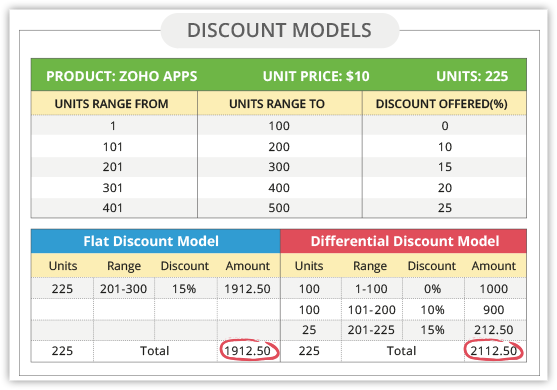
固定割引と変動割引の比較は、次の表のとおりです。
価格表データと他データとの関連付け
価格表データに関連するさまざまな種類のデータを関連付け、すべての詳細情報をまとめて表示できます。価格表の詳細ページでは、以下の詳細情報を関連付けることができます。
- 商品:商品データを追加できます。
- 添付:ドキュメントや画像などのファイルを添付できます。
商品の販売価格の更新
価格表内の販売価格は、個別に更新するか、インポート機能を使用して一括更新することが可能です。
販売価格を個別に更新するには
- [価格表]タブをクリックします。
- 対象の価格表データを選択します。
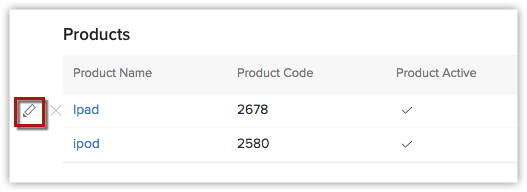
- [商品]の関連リストで、対象の商品の上にカーソルを合わせ、鉛筆(編集)アイコンをクリックします。
- 販売価格の編集画面で、新しい価格を手動で入力します。
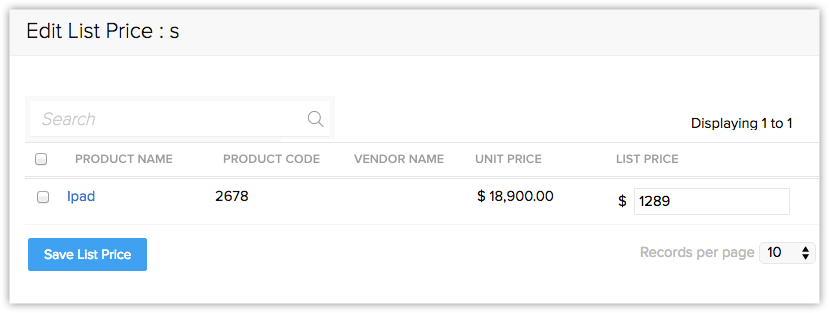
- [販売価格を保存する]をクリックします。
インポート機能を使用して販売価格を一括更新するには
- [価格表]タブをクリックします。
- 販売価格を更新する価格表データを選択します。
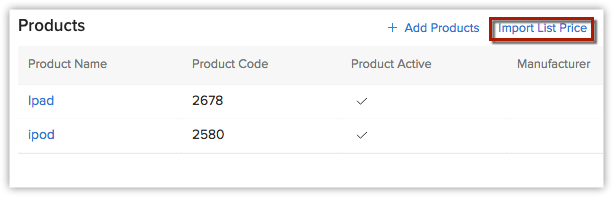
- [商品]の関連リストで、[販売価格をインポート]リンクをクリックします。
- 商品データのインポート画面で、新しい販売価格が設定されているファイルを選択します。
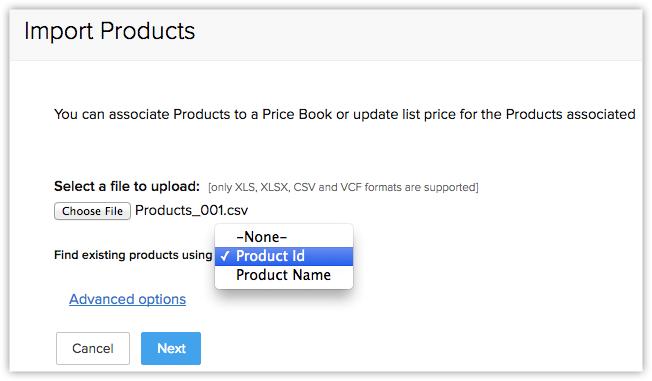
- 使用できるファイル形式は、XLS、XLSX、CSV、VCFです。
- [商品の検索条件]の値として、[商品名]または[商品ID]を選択します。
- 項目の関連付けを設定し、[インポートする]をクリックします。
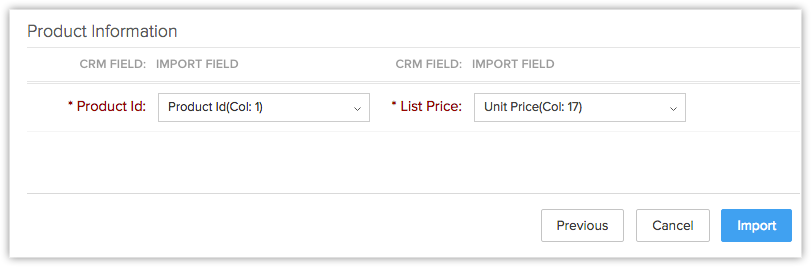
[インポートの概要] が表示されます。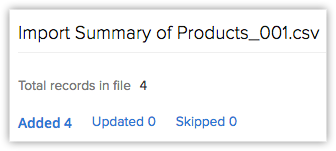
価格表データの表示価格が更新されます。インポートした表示価格は、[商品]関連リスト内の該当の商品データの表示価格に反映されます。