ブループリントを通じた処理の実行
ブループリントが適用中の自分のデータへのアクセス
設定が完了すると、条件を満たすデータにブループリントが適用されます。また、指定された遷移の担当者はそれぞれの遷移を実行できるようになります。
担当者はプロセスを進めるために、プロセスにおいて処理待ちになっている自分のデータを把握する必要があります。
ブループリントを適用中のデータ(処理待ちのデータ)にアクセスするには
- Zoho CRMアカウントにログインし、[処理待ち]タブに移動します。
[処理待ち]タブには、承認/レビューやブループリントの遷移など、自分の対応待ちになっているデータが表示されます。 - 一覧の上部にある[ブループリント]タブを選択します。ブループリントにおいて処理待ちになっているデータの一覧が抽出されて表示されます。
- 一覧から対象のデータをクリックして詳細ページに移動すると、遷移の処理を実行できます。また、遷移の処理の実行は、一覧ページの[処理]列でボタンをクリックすることによっても可能です。
データに対して適用中のブループリントの表示
データに対して適用中のブループリントを表示するには
- ブループリントの条件を満たす(ブループリントが適用されている)データの詳細ページに移動します。
- ブループリントの情報欄に、データの現在の状態と、実行可能な遷移が表示されます。
遷移が有効になるのは、ブループリントの[遷移前]の設定であらかじめ指定された条件を満たすデータのみですのでご注意ください。 - 画面右上にある[設定済みの処理を表示する]リンクをクリックします。
ブループリントの現在の状態から次の状態への流れ図が表示されます。
留意事項として、データにブループリントが適用されると、ブループリントの設定で使用した項目はロックされ、編集できなくなります。たとえば、[ステージ]項目を使用して、商談の対応プロセスの流れを表すブループリントを設定したとします。データにブループリントが適用されると、ブループリントが終了するまで、[ステージ]項目を手動で更新できなくなります。
ブループリントを通じた処理の実行
ブループリントの適用条件を満たすデータに対しては、該当のブループリントの設定に応じた処理が適用されます。なお、ブループリントを通じた処理は、Zoho CRMのWebアプリ(ブラウザー)とモバイルアプリで実行可能です。
Webアプリ(ブラウザー)上でのブループリントの処理の実行
データの詳細ページには、データの現在の状態と、その状態で実行可能な遷移が表示されます。遷移を実行するには、遷移の処理の実行ボタンをクリックします。
関連情報:ブループリントの設計
遷移の担当者は、遷移の処理の実行ボタンをクリックして、ブループリントを実行できます。
各ボタンをクリックすると遷移用のフォーム画面が表示され、ブループリントで指定された処理(メモの追加、項目の更新など)の実行が求められます。たとえば、[契約調整]ボタンをクリックすると、遷移の担当者は、ブループリントの[遷移中]の設定で指定された必須項目の入力を求められます。
遷移の実行時の留意事項は、次のとおりです。
- メッセージの表示とメモの入力
ブループリントの[遷移中]の設定で、メッセージの表示とメモの入力を必須に設定している場合、遷移の実行時に下図のように表示されます。この例では、要件と割引の詳細の入力が求められています。 - ファイルの添付
添付ファイルを必須にした場合は、下図のように、遷移時に添付ファイルの追加を求められます。添付ファイルの追加手順は、データの詳細ページにおける[添付]関連リストでの操作と同様です。アップロードは、デスクトップ、Zoho WorkDrive、その他のクラウドサービス、Zoho CRMの[ドキュメント]タブから可能です。または、リンクURLの指定も可能です。 - チェックリスト項目の消し込み
チェックリストが設定されている場合、チェックリストのすべての項目を消し込むまで、遷移を保存できません。下図の例では、契約調整時のチェック事項(割引率の確定、サービスレベルに関する文書の添付、規約に関する文書の添付)の消し込みを行っています。確認対応事項、ToDoリスト、やることリストなどの一覧を追加するのに便利です。 - 項目の入力と検証
ブループリントの遷移を実行する際(業務プロセスを進める際)に、項目への値の入力を必須にできます。項目は、ブループリントの設定対象のタブ、またはその関連タブの項目の中から選択可能です。遷移の担当者は、該当の項目の値を入力するよう求められます。また、対象の項目に入力規則が設定されている場合、値の適切性がチェックされ、値が条件を満たしている場合にのみ変更が保存されます。
下図の例では、[割引]項目への入力値が20%を超えている場合にエラーを表示しています(入力値は保存されません)。 - 関連データの作成
ブループリントの適用対象のデータに関連するデータ(例:見積書、タスク、予定、通話など)の作成を必須に設定できます。必須に設定した場合、遷移の担当者は、遷移の実行時に関連データの詳細の入力を求められます。下図の例では、見積書とタスクを作成するよう求めています。 - 遷移を部分的に保存
[遷移中]の処理の設定でたくさんの項目を必須に設定した場合、一度にすべての情報を入力できるとは限りません。たとえば、[契約調整]の遷移で、必須項目が10件あり、すべてを入力するには、個々の内容の確認などに時間が必要であるとします。このような場合に、遷移を部分的に保存できます。ある時点で入力済みの必須項目が5件しかない場合、それらの項目の値は保存されますが、データの[ステージ]項目は[契約調整]のままになります。準備ができ次第データに戻り、残りの必須項目を入力した上で、遷移を実行できます。10件の必須項目がすべて入力されていれば、ブループリントの次の状態にデータが移行します。
- 以下の場合、遷移を部分的に保存する機能は利用できません。
- レイアウトルールが適用されている場合
- 遷移のフォーム画面でメッセージ表示のみが行われる場合
- 遷移のフォーム画面でウィジェットへの入力が必須に設定されている場合
- ブループリントが中断なしのブループリントとして設定されている場合も、設定の性質上、遷移を部分的に保存する機能は利用できません。
モバイルアプリでのブループリントの処理の実行
Zoho CRMのWebアプリで設定したブループリントの処理は、モバイルアプリでも実行できます。たとえば、商談のために顧客を訪問し、商談のステージが[見込み精査]から[契約調整]に進んだとします。この場合、アプリを使用して外出先で商談のステージを更新することも可能です。
アプリを使用してブループリントを実行するには
- ブループリントを実行するタブをタップします(例:[商談])。
- 対象のデータをタップします。
現在の状態と、次の状態に進むために実行すべき遷移の処理を示すブループリントの情報が表示されます。 - 対象の[遷移]をクリックし、指示にしたがって必要な情報を入力します。たとえば、[契約調整]という遷移を実行するとします。
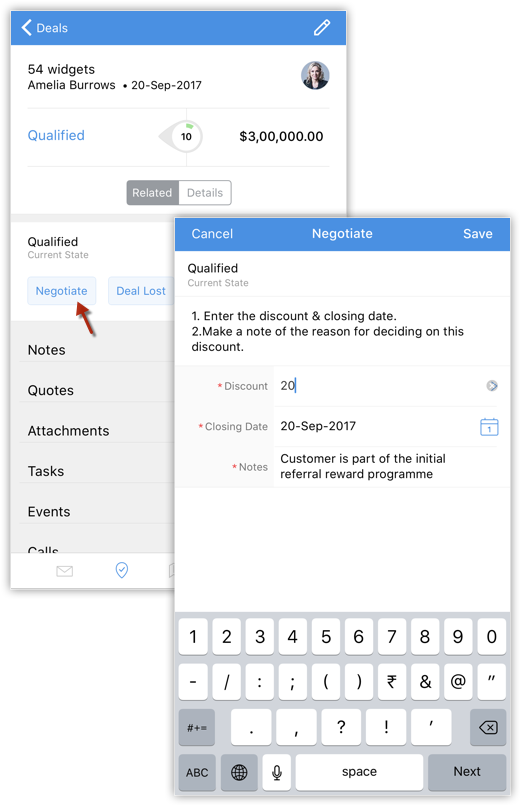
遷移時に入力した値が承認不可の場合は、ブループリントで設定したエラーメッセージが表示されます。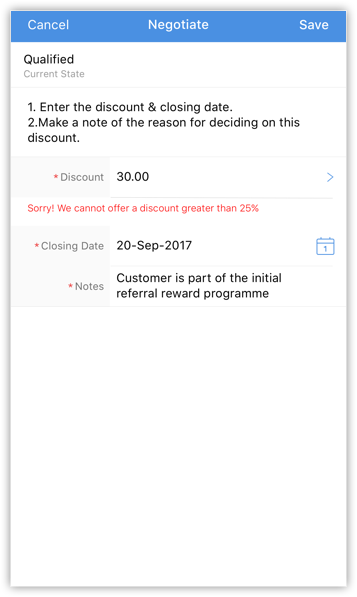
このようにして、ブループリントを使用することで、Zoho CRMを通じてさまざまな営業プロセスを標準化、効率化できます。 - 適切な値を入力後、[保存する]をタップします。
データがブループリントの次の状態に移行します。
同様の方法で、ブループリントが終了するまで、遷移を実行します。

- ブループリントは、V3.2.16以降のAndroid用Zoho CRMアプリで使用できます。
- ブループリントは、V3.2.9以降のiOS用Zoho CRMアプリで使用できます。