設定とカスタマイズに関するトラブルシューティング
個人設定
Zoho CRMアカウントの日付が異なる形式で表示されます。なぜですか?
Zoho CRMの個人設定の画面に移動して、日付の設定が適切な形式で設定されているか確認してください。すべての日付の項目には、こちらで設定されている形式が適用されます。
日付の形式を確認するには
[設定]→[一般]→[個人設定]→[地域情報]→[日付形式]の順に移動して、日付の形式を確認します。
問題が解決しない場合は、サポート窓口(support@zohocrm.com)にお問い合わせください。その際には、以下の内容のスクリーンショットを添付してください。
- [個人設定]の[地域情報]欄に表示されている日付の形式
- データの日付の項目に別の形式で表示されている値
- データID、またはデータにアクセスした際のページのURL
予定や通話など、すべての予約の時間が正しく表示されません
個人設定で選択されているタイムゾーンが、自身のタイムゾーンと同じであることを確認してください。タイムゾーンが適切であれば、予約の時間が正しく表示されます。
確認するには、[設定]→[一般]→[個人設定]→[地域情報]→[タイムゾーン]の順に移動します。
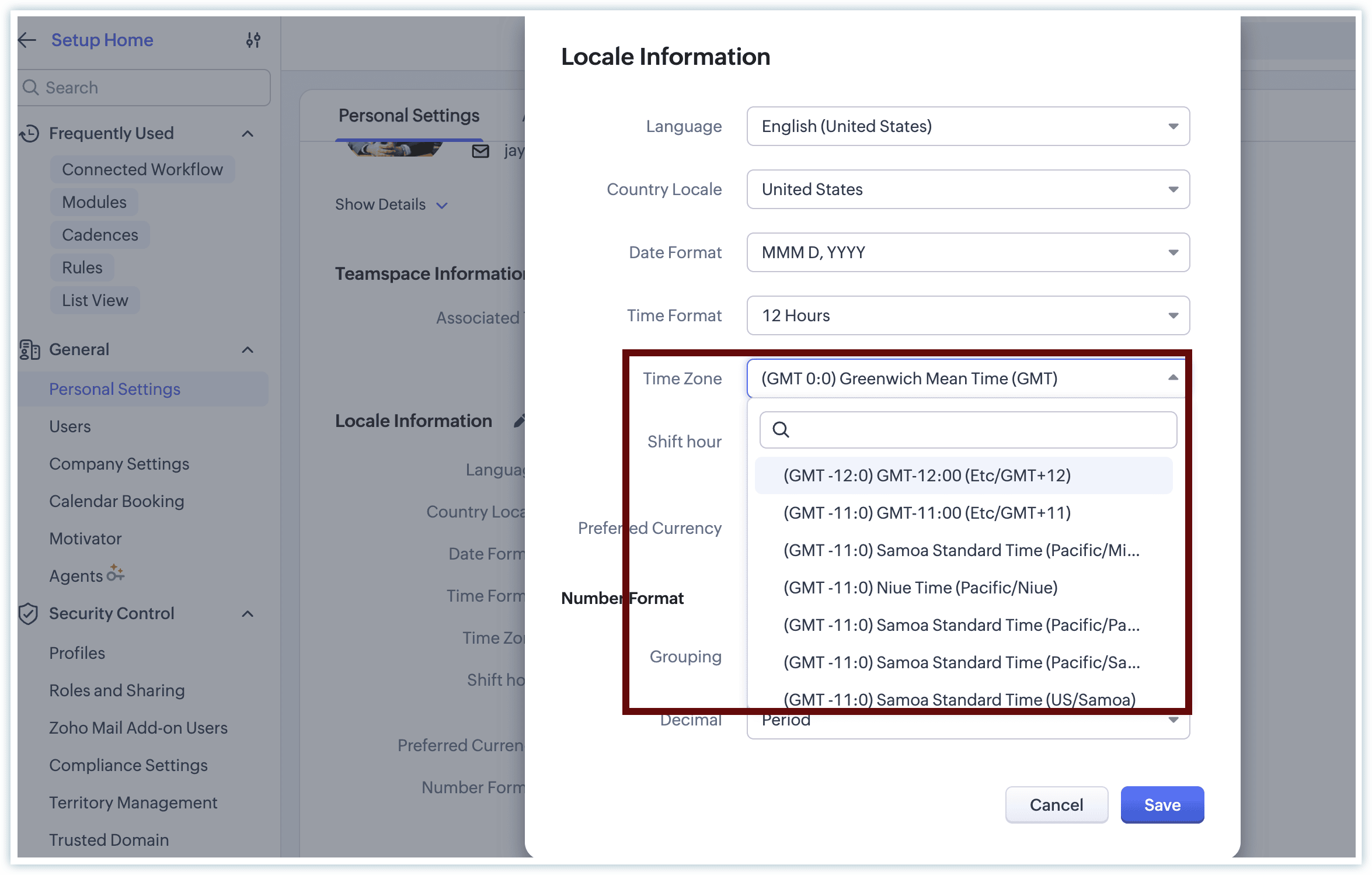
問題が解決しない場合は、サポート窓口(support@zohocrm.com)にお問い合わせください。その際には、以下の内容のスクリーンショットを添付してください。
- 設定画面の[個人設定]の[地域情報]欄に表示されているタイムゾーン
- 異なる時間で表示されている予定や通話の活動、またはデータ
- データID、またはデータにアクセスした際のページのURL
データ名の形式が正しく表示されません
名前の形式が異なる可能性があります(例:姓 名、敬称 名 姓)。
個人設定の名前の表示形式の設定の欄で、名前の形式を確認してください。
名前の表示形式の設定を確認するには
[設定]→[一般]→[個人設定]→[名前の表示形式と設定]→[氏名形式]の順に移動します。
[設定]→[一般]→[個人設定]→[名前の表示形式と設定]→[氏名形式]の順に移動します。
問題が解決しない場合は、サポート窓口(support@zohocrm.com)にお問い合わせください。その際には、以下の内容のスクリーンショットを添付してください。
- [名前の表示形式と設定]の[氏名形式]欄に表示されている形式
- 名前の形式が正しく表示されていないデータ
- データID、またはデータにアクセスした際のページのURL
関連付けられているチームスペースを確認するにはどうすればいいですか?
関連付けられているチームスペースを確認するにあたって、以下の2種類の方法があります。
方法1:
画面左側のパネルから[チームスペース]にアクセスし、ドロップダウンをクリックします。参加しているチームスペースが表示されます。
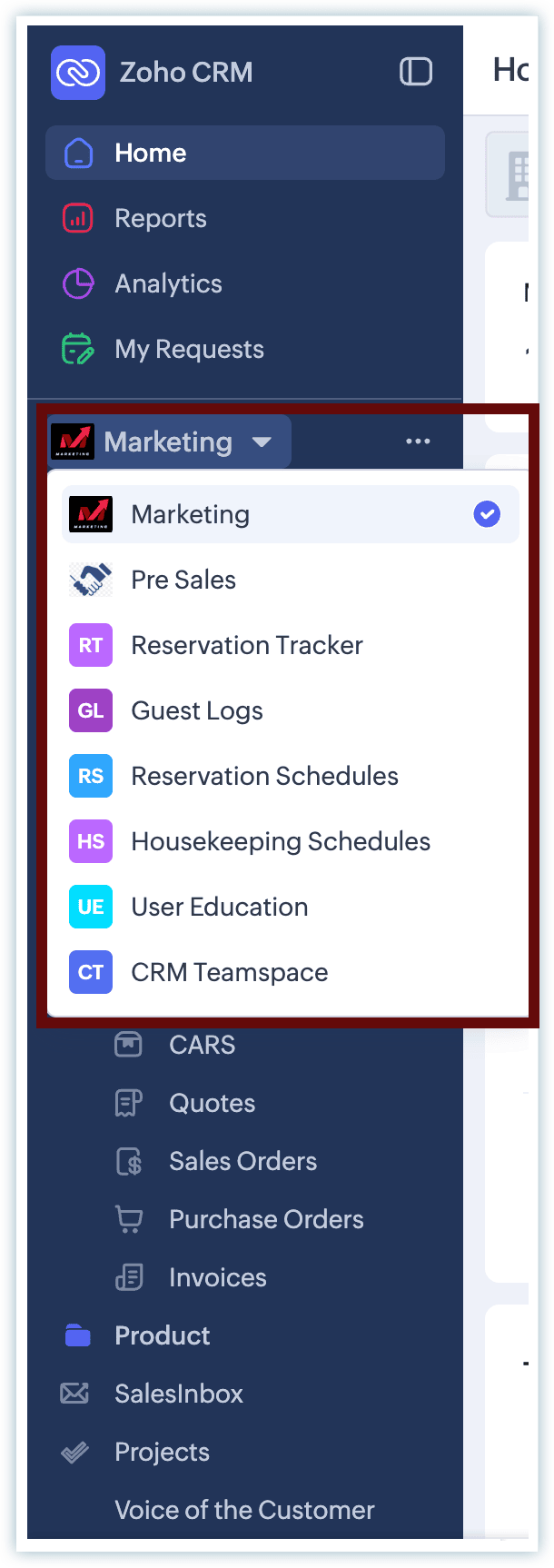
方法2:
[設定]→[個人設定]→[チームスペースの情報]の順に移動します。移動先のページから、アクセス可能なチームスペースを確認できます。
Zoho CRMのアクセシビリティに関する設定をカスタマイズするにはどうすればいいですか?
Zoho CRMでは、アクセシビリティに関する設定を行うことができます。要件に合わせてZoho CRMの表示画面をカスタマイズすることが可能です。Zoho CRMのデータの表示方法や動作方法を調整することができます。
フォントのサイズの調整、文字の間隔、ショートカットキーなど、操作画面に関するさまざまな要素をカスタマイズすることが可能です。
アクセシビリティの設定に関する詳細については、こちらをご参照ください。アクセシビリティの設定は、いつでも元に戻すことができます。
Zoho CRMには音声アシスタント機能はありますか?
はい。Zoho CRMには、Ziaの音声アシスタント機能が用意されています。音声で指示することで、Zoho CRMの一般的な操作を行うことができます。
有効にすると、音声を通じてデータの表示、選択、編集、削除などの操作を行うことが可能です。
Ziaの音声アシスタント機能にアクセスするには/音声コマンドを確認するには
[設定]→[一般]→[個人設定]→[アクセシビリティ]→[Ziaの音声アシスタント]の順に移動します。
こちらから、機能を有効にしたり、対応している音声コマンドを確認したりできます。

メモ:PCのシステムで音声アシスタント機能をすでに有効にしている場合、Zoho CRMでZiaの音声アシスタント機能を有効にすると、機能が干渉する可能性があります。Ziaの音声アシスタント機能を有効にする場合は、PCのシステムの音声アシスタント機能を無効にすることをお勧めします。
ユーザー
ユーザーの設定に関するトラブルシューティングは、以下のとおりです。
ユーザーを追加できません
アカウントのユーザーライセンスの件数を確認してください。確認するには、画面右上のプロフィール写真をクリックして、[サブスクリプション管理]を選択します。Zoho Storeのページが開きます。こちらから、サブスクリプションの詳細を確認できます。
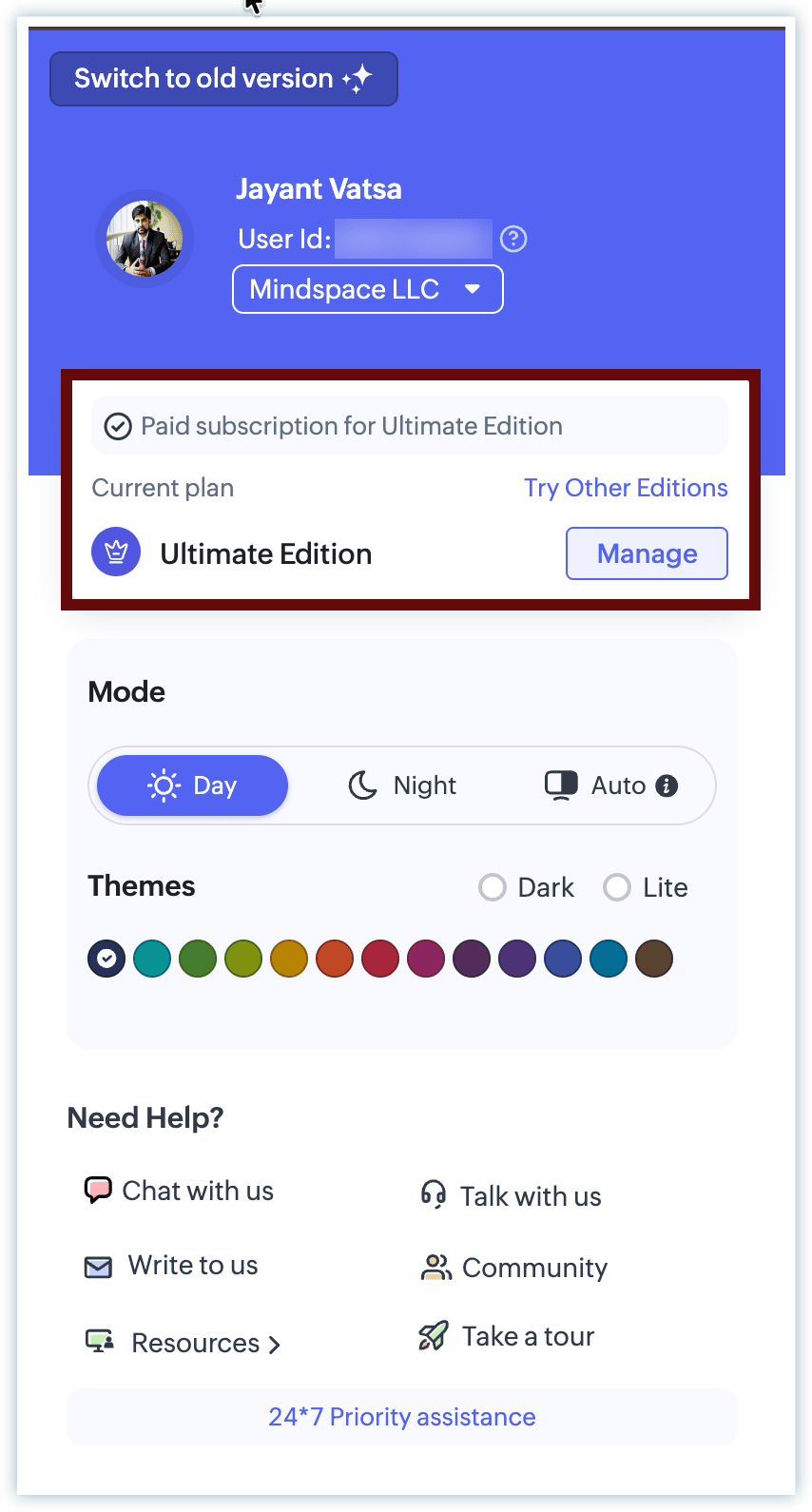
購入情報のセクションでは、アプリ、アプリのプラン、購入件数(ユーザーライセンス数)が表示されます。
Zoho CRMの画面で[設定]→[一般]→[ユーザー]の順に移動して、アカウントで有効なユーザー数を確認し、ユーザーライセンスの使用状況を確認します。
使用可能なユーザーライセンスがあるにも関わらずユーザーを追加できない場合は、support@zohocrm.comにお問い合わせください。その際には、該当の画面のスクリーンショットを添付してください。
新しいユーザーを追加しようとすると、該当のユーザーはすでに登録されている旨のエラーメッセージが表示されます
該当のユーザーに対して、組織アカウントへの招待がすでに送信されているかどうか確認してください。確認するには、[設定]→[一般]→[ユーザー]の順に移動します。
[ユーザー]のセクションには、有効なユーザーの一覧が表示されます。ドロップダウンをクリックすると、無効なユーザー、削除済みのユーザーなどのステータスごとにユーザーを確認できます。こちらから、該当のユーザーがこれらのステータスになっているかどうか確認します。
問題が解決しない場合は、サポート窓口(support@zohocrm.com)にお問い合わせください。その際には、該当の画面のスクリーンショットを添付してください。
招待したユーザーに対して、招待メールが送信されません
送信した招待メールが迷惑メールフォルダーに振り分けられていないか、該当のユーザーに確認をご依頼ください。
問題が解決しない場合は、サポート窓口(support@zohocrm.com)にお問い合わせください。その際には、該当のユーザーのメールアドレスを添付してください。
Zoho CRMに新しく追加されたユーザーがアカウントに参加できません
招待メールからアカウントに参加しようとする際にエラーが表示されるかどうか、該当のユーザーにご確認ください。ユーザーは、メールに記載されている別のリンクからもアカウントに参加できます。
問題が解決しない場合は、新しい招待メールを送信してください。送信するには、[設定]→[一般]→[ユーザー]の順に移動して該当のユーザーを選択し、[再招待する]をクリックします。
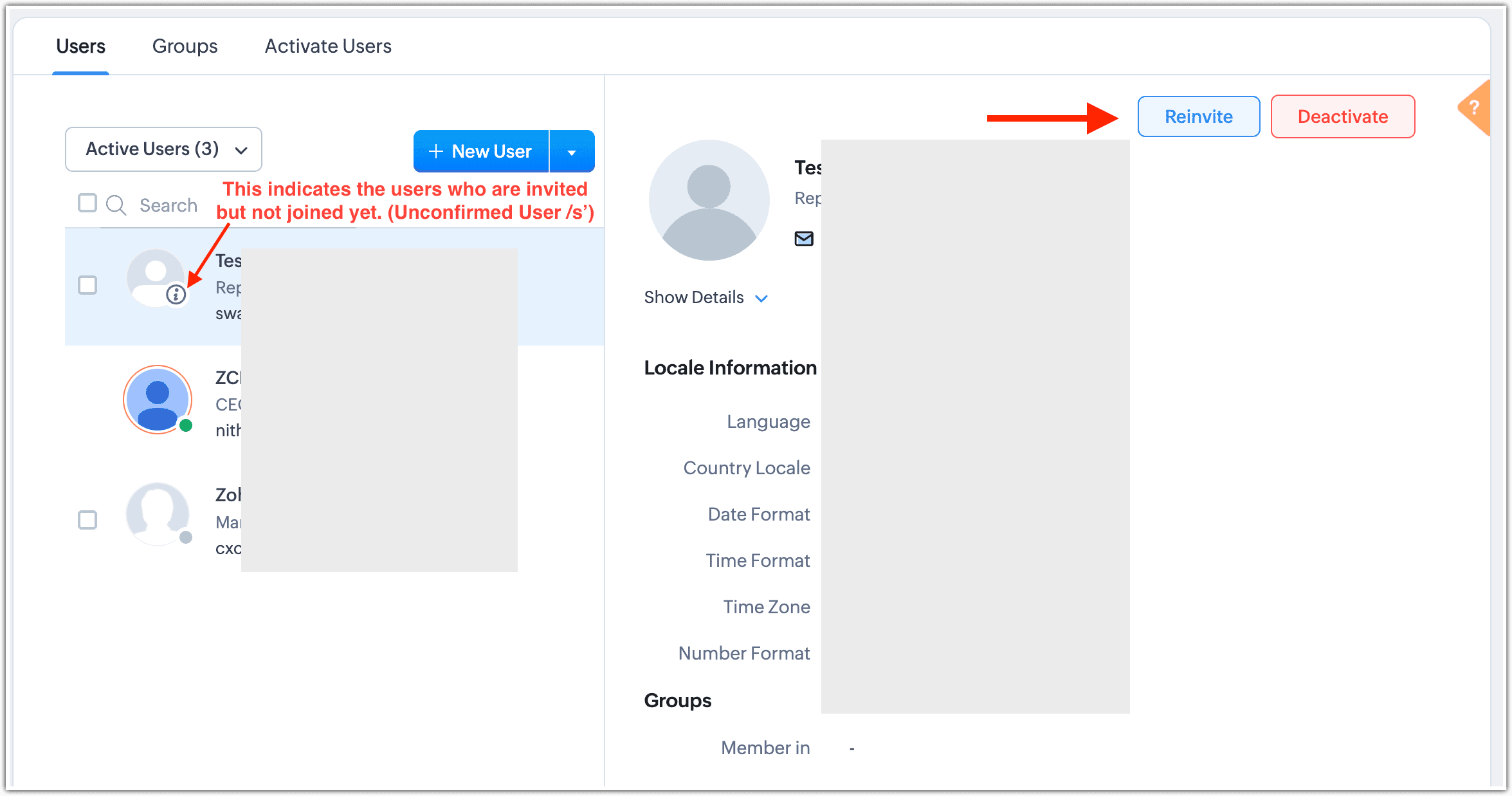
問題が解決しない場合は、サポート窓口(support@zohocrm.com)にお問い合わせください。その際には、該当の画面のスクリーンショットを添付してください。
ユーザーのメールアドレスを編集するにはどうすればいいですか?
メールアドレスを更新するには、Zoho Accountsでメインのメールアドレスを変更します。変更するには、以下の手順を実行します。
- Zoho Accounts(accounts.zoho.com)にアクセスします。画面左側のメニューから[プロフィール]をクリックし、[メールアドレス]を選択します。
- [メールアドレスを追加する]をクリックしてメールアドレスを入力し、[追加する]をクリックします。
- 新しいメールアドレスに送信されたワンタイムパスワードを入力し、認証を行います。
- 新しく追加したメールアドレスをメインのメールアドレスに設定するには、[メインのメールアドレスに設定する]をクリックし、[メインに設定する]を選択します。
完了後、メールアドレスが更新されます。
上記の手順を実行してもユーザーのメールアドレスを編集できない場合は、support@zohocrm.comまたはsupport@zohoaccounts.comにお問い合わせください。その際には、該当の画面のスクリーンショットを添付してください。
複数の組織アカウントで同じメールアドレスを使用できますか?
はい。複数のZohoの組織アカウントを作成、管理するにあたって、同じメールアドレスを使用できます。アカウントに関連付けられている複数の組織は、簡単に切り替えることが可能です。
組織を切り替えるには、プロフィール写真をクリックして組織名の隣のドロップダウンをクリックし、[組織の管理]を選択して対象の組織アカウントにアクセスします。
組織情報
Zoho CRMの組織情報を編集できません。なぜですか?
組織情報を編集できるのは、特権管理者または管理者のみです。組織情報を編集するには、これらの権限が設定されているか確認してください。
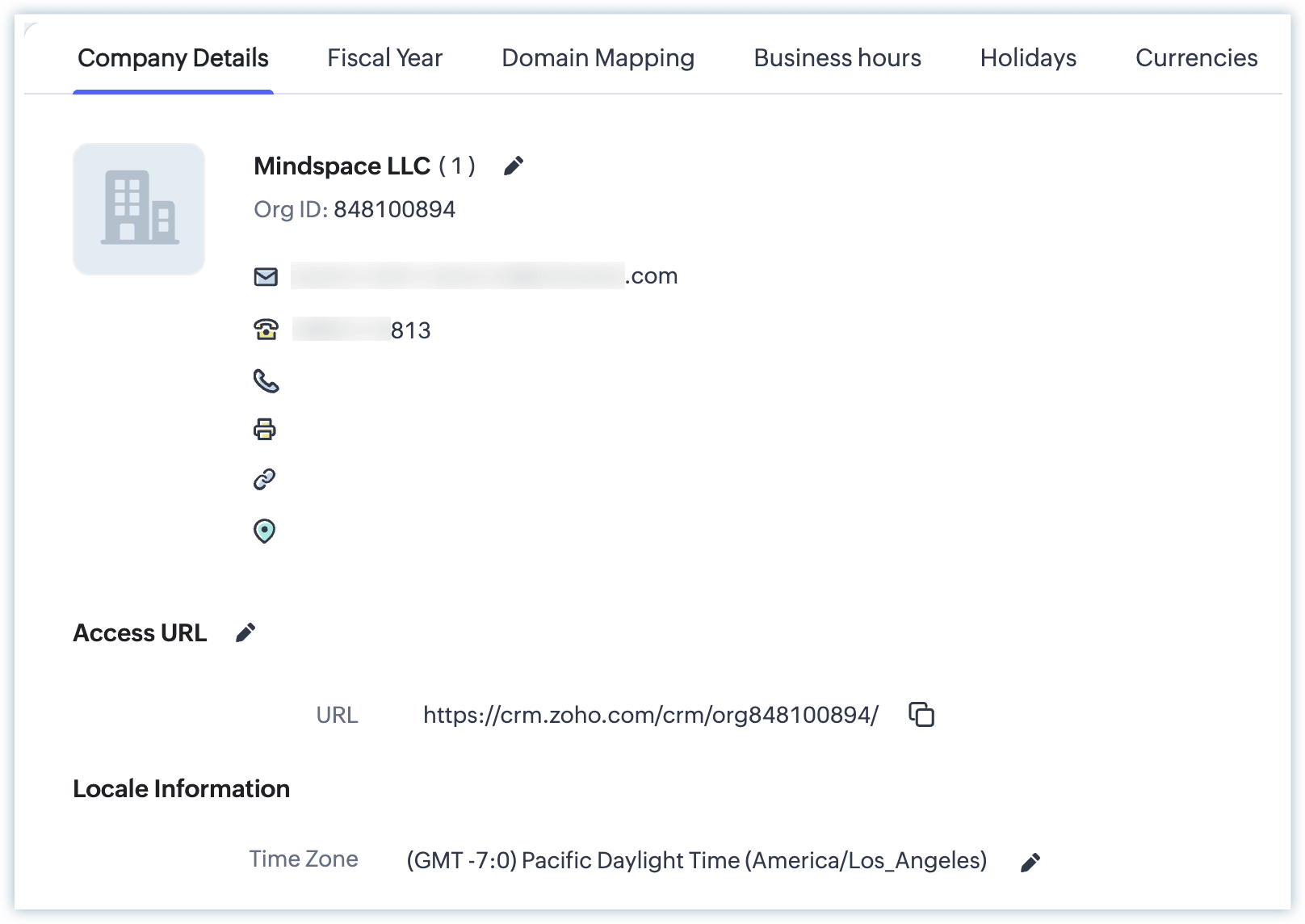
これらの権限が設定されているにもかかわらず組織情報を編集できない場合は、support@zohocrm.comにお問い合わせください。その際には、該当の画面のスクリーンショットを添付してください。
独自ドメインを使用してZoho CRMアカウントを設定しました。しかし、開発者がZoho CRMのポータルにアクセスしようとすると、独自ドメインではなく通常のポータルのアドレスが表示されます
ドメインの関連付けを行うことで、独自ドメインを使用してZoho CRMアカウントにブランド情報を反映できます。しかし、独自ドメインを使用できるポータルは、1件のみです。独自ドメインは、本番環境とサンドボックスのすべてのアカウントには自動で適用されません。
該当の開発者がアクセスしようとしているZoho CRMのポータルが、独自ドメインを使用して設定したものと同じ環境のアカウント(本番環境、サンドボックス)であることを確認してください。
独自ドメインの関連付け(ブランド情報の反映)は、本番環境、サンドボックス、顧客ポータル(外部ユーザーの場合)などの環境ごとに個別に設定する必要があります。
該当のユーザーがアクセスしようとしているアカウントの環境が、独自ドメインを使用して設定したものと同じ環境あることを確認してください。環境が異なる場合は、設定を変更してください。
アカウントで独自ドメインの関連付けを設定できません。ポータルの設定が完了していない旨のエラーメッセージが表示されます。ポータルの設定を完了するにはどうすればいいですか?
独自ドメインの関連付けは、Zoho CRMのエンタープライズプラン、アルティメットプランでのみ行うことができます。Zoho CRM PlusやZoho Oneでは、Zoho CRMで独自ドメインの関連付けを行うことはできません。
ただし、これらのサービスにおいては、Zoho CRMで作成した顧客ポータルに独自ドメインを関連付けることは可能です。
該当のアカウントで顧客ポータルが設定されていない場合、システムによってポータルの設定が完了していない旨のエラーメッセージが表示されます。このエラーメッセージは、アカウントにドメインの関連付けを設定できるポータルがないことを表します。
Zoho CRMアカウントの特権管理者を変更するにはどうすればいいですか?
特権管理者として設定されているユーザーと新しく特権管理者として設定するユーザーの両方がアカウントで有効な場合、特権管理者として設定されているユーザーは、該当のユーザーに特権管理者を変更できます。
変更するには、特権管理者としてZoho CRMにログインし、[設定]→[一般]→[組織情報]の順に移動します。
編集アイコンをクリックします。編集画面の[特権管理者]の欄で、ドロップダウンから新しい特権管理者として設定するユーザーを選択し、[保存する]をクリックします。
メモ:新しい特権管理者として設定するユーザーは、そのアカウントで有効であり、かつ管理者権限を保有している必要があります。
現在の特権管理者が無効な場合に特権管理者を変更したい場合は、現在の特権管理者のメールアドレスをCCに追加し、変更に関する同意をもとにsupport@zohocrm.comにお問い合わせください。確認後、担当者が対応いたします。
Zoho CRMの画面にアカウントの削除ボタンが表示されません
アカウントが無料プランにダウングレードされていることを確認してください。アカウントに有効なユーザーが登録されている場合、アカウントを削除するには特権管理者以外のすべてのユーザーを無効にする必要があります。
上記の条件を満たすと、Zoho CRMアカウントを削除できるようになります。
7日間の猶予期間を待たずにアカウントを削除したい場合は、上記の手順の完了後にsupport@zohocrm.comにお問い合わせください。確認後、担当者が対応いたします。
レポートの今年の売上の値に、今年受注した一部の商談の値が反映されません
商談の作成、受注の日付と、アカウントで設定されている会計年度を確認してください。レポートの値は、アカウントで設定されている会計年度に基づいて出力されます。
たとえば、会計年度が4月から3月に設定されている場合、この期間に応じて今年の値が出力されます。
会計年度の設定とレポートの対象期間を確認し、値が正しく出力されているか確認してください。
問題が解決しない場合は、サポート窓口(support@zohocrm.com)にお問い合わせください。確認後、担当者が対応いたします。
Zoho CRMアカウントの基準通貨を変更できません
アカウントで基準通貨が設定されているか確認してください。確認するには、[設定]→[一般]→[組織情報]→[通貨]の順に移動します。
基準通貨がすでに設定されている場合、基準通貨を変更するとアカウントの既存のデータに影響するため、基準通貨を直接変更することはできません。変更を希望する場合は、サポート窓口に依頼して基準通貨をリセットする必要があります。
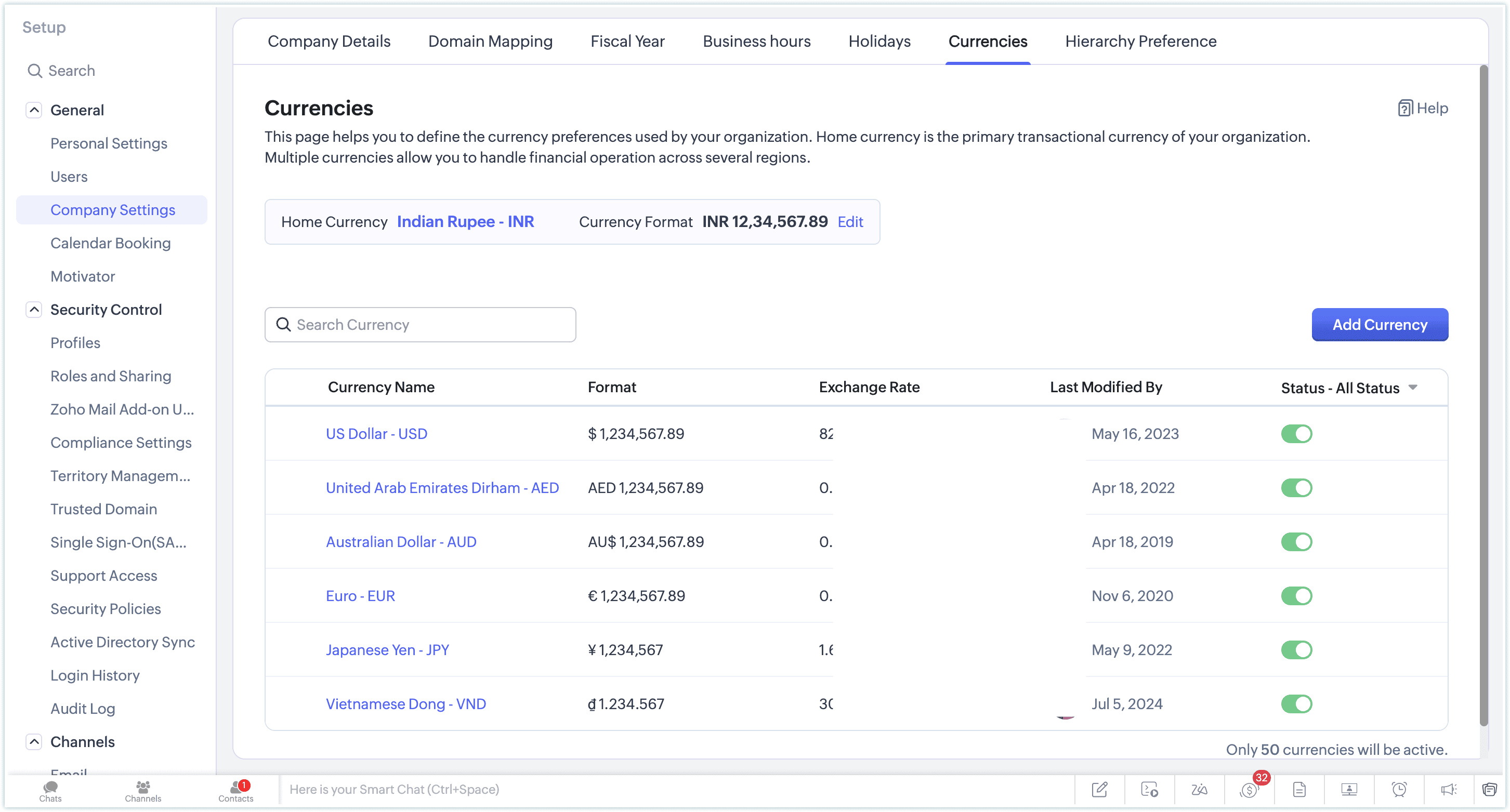
サポート窓口側で基準通貨をリセットした後の影響は、以下のとおりです。
- リセット後、通貨を選択し、新しい基準通貨として設定できます。
- 新しい基準通貨の設定後、すべての既存のデータに対して新しい基準通貨が適用されます。
- 既存の通貨の金額は変換されません。ただし、通貨の記号は変更されます。
- たとえば、商談の金額が「$200」であり、基準通貨が米ドルからユーロに変更されたとします。この場合、商談の金額は「€200」と表示されます。通貨の記号は米ドルからユーロに変更されますが、金額(200)は変更されません。
- 為替レートは基準通貨をもとに決定するために、複数の通貨に関する既存の設定はすべて削除されます。
- 新しい基準通貨の設定後、必要に応じて通貨を再度追加できます。
基準通貨のリセットを依頼できるのは、特権管理者のみです。リセットを希望する場合は、support@zohocrm.comにお問い合わせください。確認後、担当者が対応いたします。
役職による階層から直属の上司による階層に変更できますか?
はい。役職による階層から直属の上司による階層に切り替えることができます。
Zoho CRMアカウントの階層の設定により、職位などの基準をもとにユーザーがアクセス可能なデータの範囲が決まります。階層の種類を切り替える前に、切り替えによる影響を確認してください。
階層の切り替えによる主な影響は、以下のとおりです。
- 既存の役職の階層に基づいて売上予測が設定されている場合、直属の上司による階層に切り替えると、現在と今後の期間に対して作成された売上予測が削除されます。
- 完了した期間に関する役職による階層の既存の売上予測はアーカイブされます。新しい売上予測は、直属の上司による階層に基づいて作成されます。
- 調整機能は無効になります。売上予測では、直属の上司による階層において調整に関する設定を行うことはできません。ただし、完了した期間に関する既存の調整の内容は、保持されます。
モチベーター
見込み客に基づくKPIの指標データと条件の値が表示されません。または、別の要素において正しくない値が表示されます
スマートフィルターを適用して[見込み客]タブで同じ詳細を確認し、該当の条件の件数、またはKPI要素の時間間隔を確認します。これらの内容において、値が一致するかどうかを確認してください。
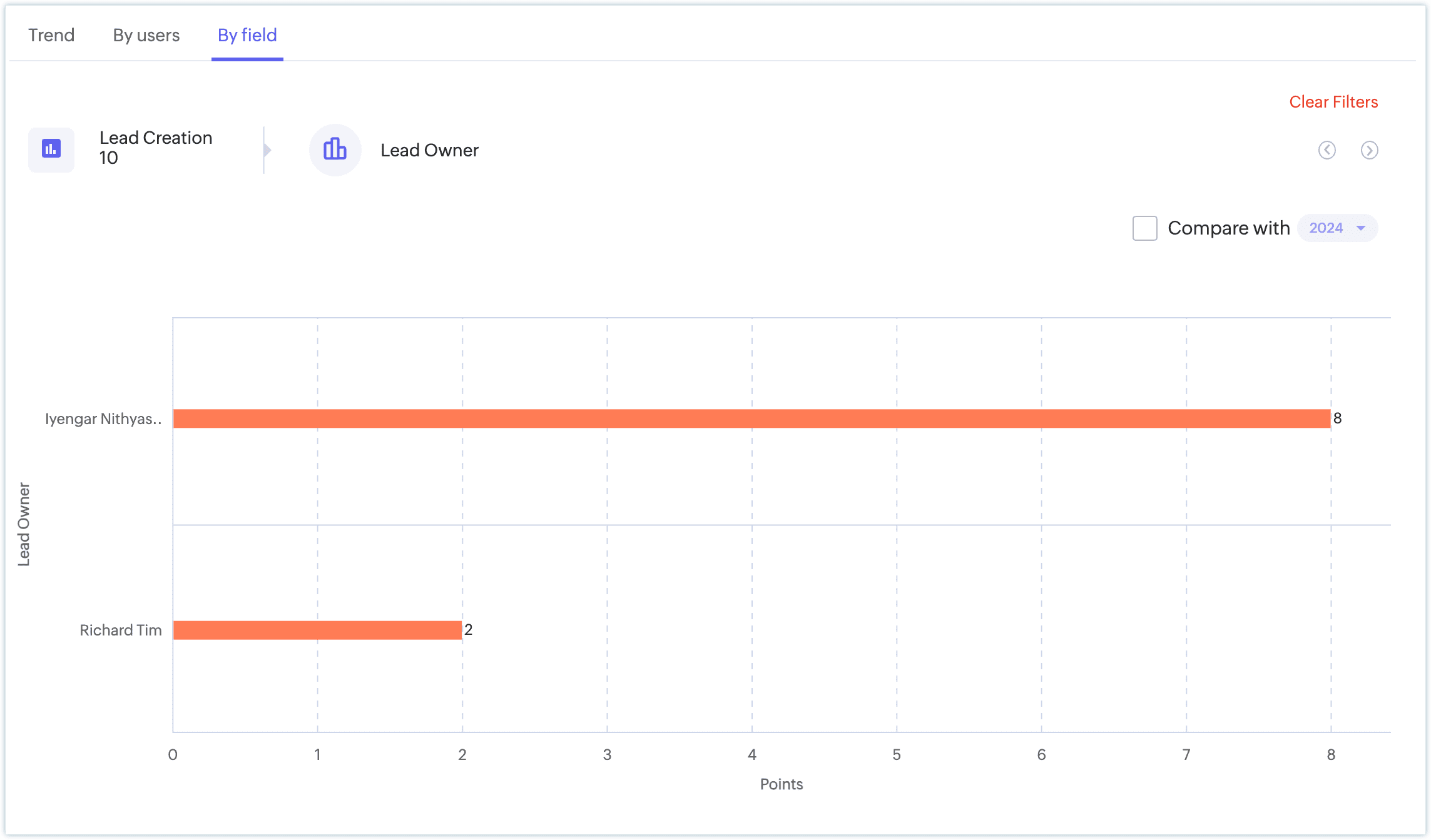
問題が解決しない場合は、サポート窓口(support@zohocrm.com)にお問い合わせください。その際には、該当の画面のスクリーンショットを添付してください。
完了したゲームのセクションに表示される件数が正しくありません。ユーザーの件数が異なる理由がわかりません。どうすればいいですか?
完了したゲームに関して表示される詳細を編集することはできません。ゲームが完了した後、ゲームの値を編集することはできません。
[…]アイコンをクリックして詳細を選択すると、該当のゲームにおいて設定されている条件、データ数、達成件数などの内容が表示されます。
件数の不一致を確認するには、対象のタブに同じ条件を適用し、ゲームに表示されているスコアと比較してください。
問題が解決しない場合は、サポート窓口(support@zohocrm.com)にお問い合わせください。その際には、該当の画面のスクリーンショットを添付してください。
予約カレンダー
新しい予約カレンダーを作成できません
個別の予約においてすでに作成されている、有効な予約の件数を確認してください。
機能の制限により、1人のユーザーにおいて有効にできる予約カレンダーの件数の上限は、3件です。この上限の件数を超える予約カレンダーを作成しようとすると、以下のエラーメッセージが表示されます。
3件を超える有効な予約カレンダーを作成することはできません。
あるユーザーに対して、同じ時間帯に予定が予約されています。または、複数の予定の時間帯が重なっています。なぜですか?
該当のユーザーに対して割り当てられている複数のチームの予約において、予約の前後の空き時間が設定されていることを確認してください。予約の前後の空き時間が設定されていない場合、予約の時間帯が同じだったり、予約の時間帯が重なったりする場合があります。
たとえば、あるチームで30分の予定が予約されていて、予約の前後の空き時間が設定されていないとします。また、別の時間帯の他の予定では、予約の前後の空き時間が設定されているとします。この場合、順繰り(ラウンドロビン)方式を通じてユーザーに予約を割り当てようとすると、予約の時間帯が重なる可能性があります。
問題が解決しない場合は、サポート窓口にご連絡ください。確認後、担当者が対応いたします。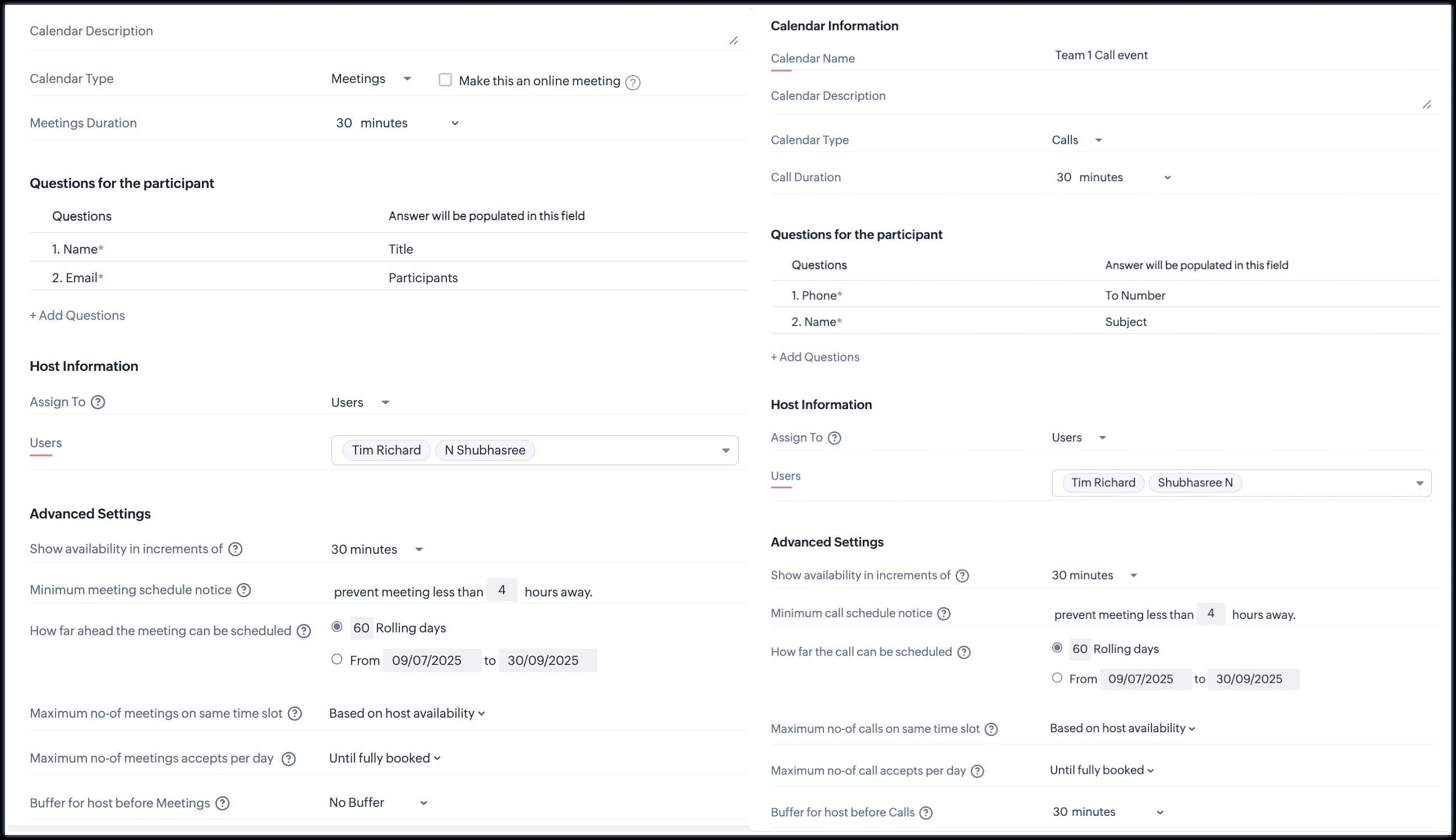
通話や予定に関する予約のリンクを個別に作成しようとしても、操作メニューが表示されません
予約を作成する際に個別の予約の操作メニューが表示されない場合、[予定]や[通話]のタブに関する権限があるか確認してください。
個別の予約は、これらのタブへのアクセス権限がある場合にのみ行うことができます。
権限の確認後も操作メニューが表示されない場合は、タブの設定を確認してください。
確認するには、[設定]→[セキュリティ管理]→[権限]の順に移動します。
全体検索、詳細フィルター
データを検索しても、既存のデータが検索結果に表示されません
検索キーワードが対象のデータに関連するものであることを確認してください。対象のデータの一部の文字だけでなく、全体の文字をキーワードとして入力してください。
データの検索では、データの詳細ページに登録されている情報に完全に一致する値が検索されます。キーワードの文字が正しく入力されていて、データの詳細ページに登録されている情報と一致していることを確認してください。文字の一部分のみを使用して検索しないようにしてください。
たとえば、「テスト」と検索する場合、データの名前や項目の値に「テスト」という言葉が含まれるデータの一覧が検索結果として表示されます。しかし、「スト」と検索する場合、検索結果に「テスト」という言葉が含まれるデータが正しく表示されない可能性があります。
Zoho CRMに登録されているデータが、検索結果に表示されません
検索キーワードに一致するデータが10件を超える場合、検索結果は最新の活動や更新日時をもとに表示されます。
矢印アイコンを操作すると、検索結果がさらに表示されます。
対象のデータが表示されない場合、データが最初に作成されたタブに保存されていることを確認してください。
全体検索でデータを検索しても、検索結果に表示されません
タブにデータを追加したにもかかわらず、該当のデータが検索結果に表示されない場合、別のユーザーによって該当のデータが削除された可能性があります。
ごみ箱に移動して、データが削除されているかどうか確認してください。確認するには、[設定]→[データ管理]→[ごみ箱]の順に移動します。こちらから、削除されているデータの詳細を確認できます。必要に応じて、データを復元したり、完全に削除したりすることが可能です。
問題が解決しない場合は、サポート窓口(support@zohocrm.com)にお問い合わせください。その際には、該当の画面のスクリーンショットを添付してください。
全体検索のプレビュー画面で詳細を表示するにはどうすればいいですか?
全体検索の画面には、検索結果の概要のみ表示されます。
詳細を表示するには、[詳細検索]をクリックします。表示された画面から、検索結果の詳細を確認できます。
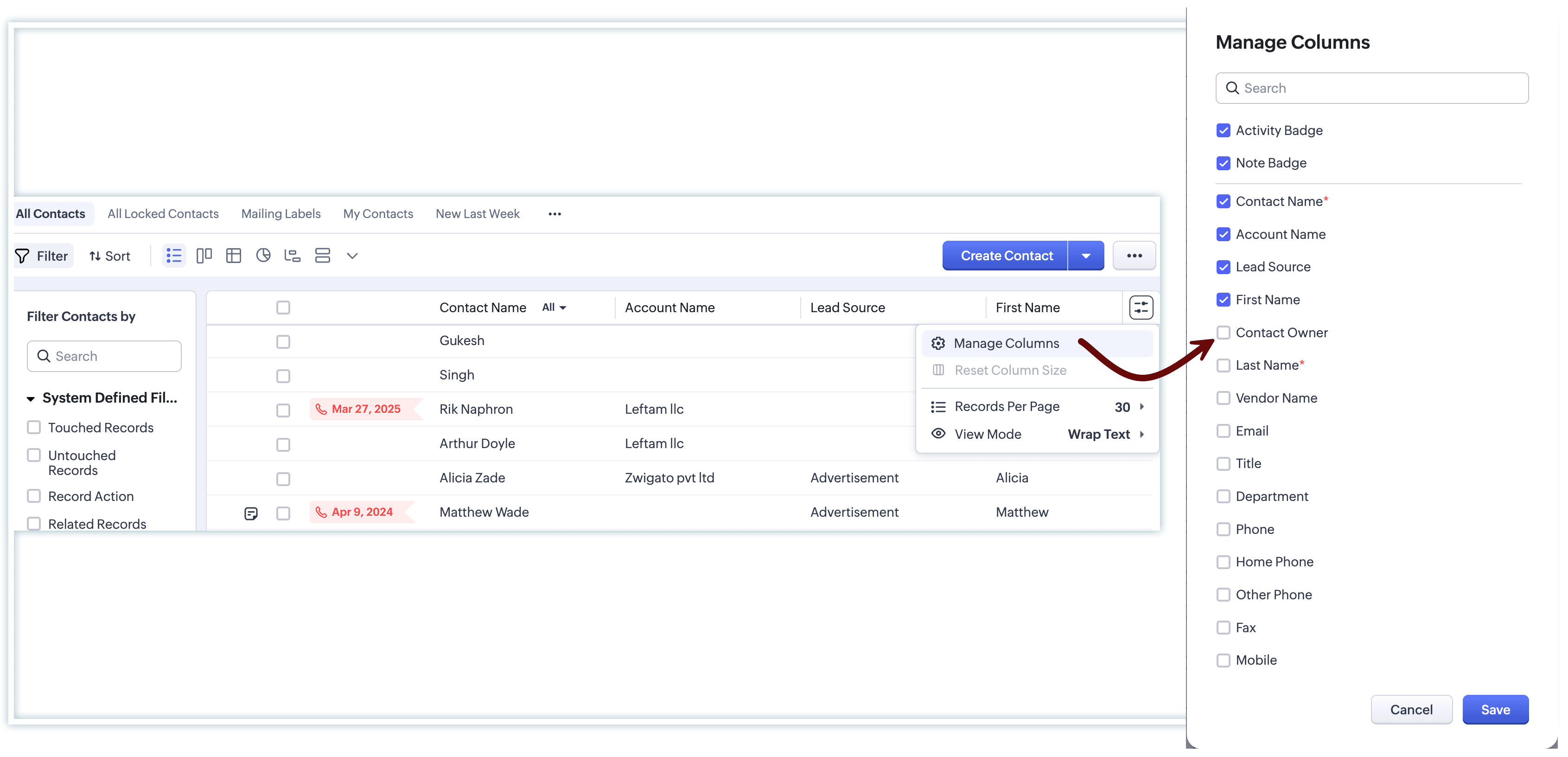
また、[列の管理]アイコンをクリックすると、検索結果の一覧に表示する列をカスタマイズすることが可能です。
データを検索するにあたって、検索対象のタブを指定することはできますか?
はい。データを検索する際に詳細設定を使用して、特定のタブの検索結果のみを表示するようにフィルターを適用できます。適用するには、以下の手順を実行します。
[検索]アイコンをクリックし、検索キーワードを入力して、[詳細検索を表示する]をクリックします。
詳細検索の画面で、フィルターアイコンをクリックします。タブの一覧が表示されます。検索対象のタブ(例:受注書、請求書)を選択し、[フィルターを適用する]をクリックします。
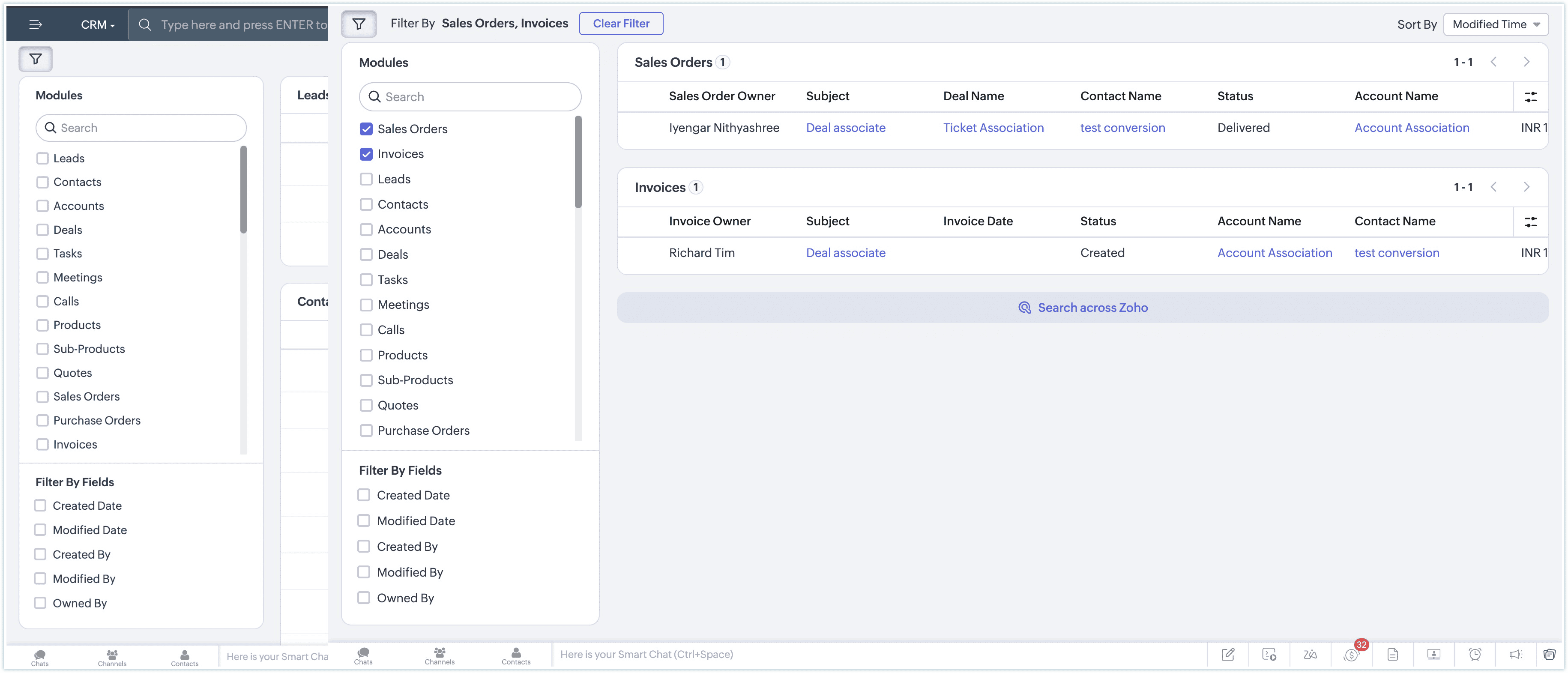
作成日時、変更日時、時間、データの担当者などのフィルターを適用し、検索結果を抽出することもできます。
機能に関するご質問やご不明な点については、support@zohocrm.comにお問い合わせください。その際には、該当の画面のスクリーンショットを添付してください。