ユーザーとアプリケーションの割り当て
組織にユーザーを追加し、Zoho CRM Plusの各アプリケーションへのアクセス権限を管理できます。ユーザーを管理し、Zoho CRM Plus内の各アプリケーションへのアクセス権限を管理することで、組織内のさまざまな種類のデータにアクセス可能なユーザーを簡単に制限できます。
たとえば、顧客サポート担当者は、Zoho DeskやZoho Projectsのみを利用し、Zoho CampaignsやZoho Socialにはアクセスする必要がありません。
Zoho CRM Plusの管理者または[管理画面]でのユーザー管理権限を持つユーザーは、組織内のユーザーのアクセス権限を管理できます。[ユーザー] ページでは、以下の操作を実行できます:
- ユーザーの追加
- ユーザーへのアプリケーションの割り当て
- ユーザーに割り当てられているアプリケーションの表示
- ユーザーのアプリケーションへのアクセス権限の更新
- ユーザーのアプリケーションへのアクセスの有効化または無効化
- ユーザーへの招待メールの再送信
さらに、Zoho CRM Plusの 管理者は次の操作も実行できます:
 メモ: 追加可能なユーザー数の合計は、購入したユーザーライセンス数によって異なります。たとえば、40名分のユーザーライセンスを購入した場合、各ユーザーがアクセス可能なアプリケーションの数に関わらず、Zoho CRM Plusに合計40名のユーザーを追加できます。
 Zoho CRM Plusにアクセスする必要がなくなったユーザーを削除することもできます。ユーザーを削除するには、Zoho CRM Plusの管理者またはアカウント管理者である必要があります。
ユーザーを削除しようとすると、「ユーザーは完全に削除され、操作は元に戻せません」という確認メッセージが表示されます。削除の操作を確定すると、該当のユーザーがZoho CRM Plusアカウントから完全に削除されます。
- 該当のユーザーによって管理または関連付けられたデータは、それぞれのアプリケーションからは削除されません。
- 同じユーザーを後でもう一度追加する場合は、Zoho CRM Plusに新しいユーザーとして追加する必要があります。
必須項目のカスタマイズ: ユーザーにZoho CRM Plusのアプリケーションへのアクセス権限を設定する際に割り当てる必要のある項目、および、これらの必須項目に表示される詳細をカスタマイズする方法については、次の表のとおりです:
| アプリケーション |
割り当てられる項目 |
カスタマイズ |
|
Zoho CRM |
役職、権限、直属の上司(任意) |
|
|
Zoho Desk |
役職、権限、部門 |
役職、権限、部門の作成については こちら をご参照ください。 |
|
Zoho Campaigns |
役割 |
Zoho Campaignsでの標準の役割を選択します。ユーザーには、ユーザーまたは管理者などの役割を割り当てることができます。ユーザーに、次の4種類のアクセス権限を割り当てることができます:
|
|
Zoho Survey |
部門、部門で の役割 |
部門および部門での役割の作成方法については、 こちら をご参照ください。 |
|
Zoho Projects |
役割、権限、プロジェクト |
役割 / 権限 の作成、 権限設定 、 ポータルの所有者や管理者の権限設定 、 ポータルおよびプロジェクトのユーザー管理 、 クライアントユーザーの管理 については、それぞれのリンクをご参照ください。 |
|
Zoho SalesIQ |
役職、部門 |
|
|
Zoho Social |
役割、ブランド、ブランドでの役割 |
|
|
Zoho Analytics |
役割 |
Zoho Anayticsでは、ユーザーに管理者、データベースの所有者、ユーザーのいずれかを割り当てることができます。詳細は、 Zoho Analyticsのユーザー管理 をご参照ください。 |
ユーザーの追加
Zoho CRM Plusには新しいユーザーを簡単に追加できますが、事前に知っておくべき留意事項がいくつかあります。 追加可能なユーザー数の合計は、購入したユーザーライセンスの数によって異なります。たとえば、40名分のユーザーライセンスを購入した場合は、Zoho CRM Plusに合計40人のユーザーを追加できます。
Zoho ProjectsまたはZoho Deskへの無制限のユーザーの追加
Zoho CRM Plusに追加したユーザーは、Zoho Projectsに様々な権限を設定して無制限に追加でき、Zoho Deskに制限付き担当者として追加できます。Zoho Projectsに割り当てられているだけのユーザーやZoho Deskの制限付き担当者は、 制限付きユーザー と呼ばれます。
Zoho ProjectsとZoho Desk以外 のアプリケーションに制限付きユーザーを割り当てると、購入したユーザーライセンス数にカウントされます。たとえば、すでにZoho Deskで制限付き担当者として割り当てられているユーザーに対して、Zoho SalesIQやZoho Campaignsを追加するとします。Zoho CRM Plusで利用できるユーザーライセンスがある場合に限り、このユーザーを追加できます。
ユーザーを追加してアクセス権限を設定した後、特定のアプリケーションへのアクセス権限を無効にできます。各アプリケーションで使用可能なアクセス権限は、ユーザーのステータスによって異なります。たとえば、ユーザーのステータスが[保留中]のユーザーに、Zoho Campaignsへのアクセス権限が割り当てられている場合、[ユーザー]ページで[Zoho Campaigns]列の下にカーソルを置くと、 [編集] と [割り当ての解除] のオプションが表示されます。ユーザーのステータスが[有効]の場合は、 [編集] 、 [有効にする]、[無効にする] のオプションが表示されます。
[保留中]または[有効]のユーザーに適用できる、各アプリケーションへのアクセス権限の一覧は、次の表のとおりです:
| アプリケーション |
[保留中]のユーザーに対するアクセス権限 |
[有効]なユーザーに対するアクセス権限 |
|
CRM |
編集、有効にする、無効にする |
編集、有効にする、無効にする |
|
Campaigns |
編集、割り当ての解除 |
編集、有効にする、無効にする |
|
Desk |
編集、有効にする、無効にする |
編集、有効にする、無効にする |
|
SalesIQ |
編集、有効にする、無効にする |
編集、有効にする、無効にする |
|
Survey |
編集、割り当ての解除 |
編集、有効にする、無効にする |
|
Social |
編集、割り当ての解除 |
編集、有効にする、無効にする |
|
Projects |
編集、割り当ての解除 |
編集、有効にする、無効にする |
|
Analytics |
有効にする、無効にする |
有効にする、無効にする |
ユーザーを追加するには:
-
[管理画面]にアクセスします。初期設定では[ユーザー]タブが選択され、画面右側に[ユーザー]ページが表示されています。
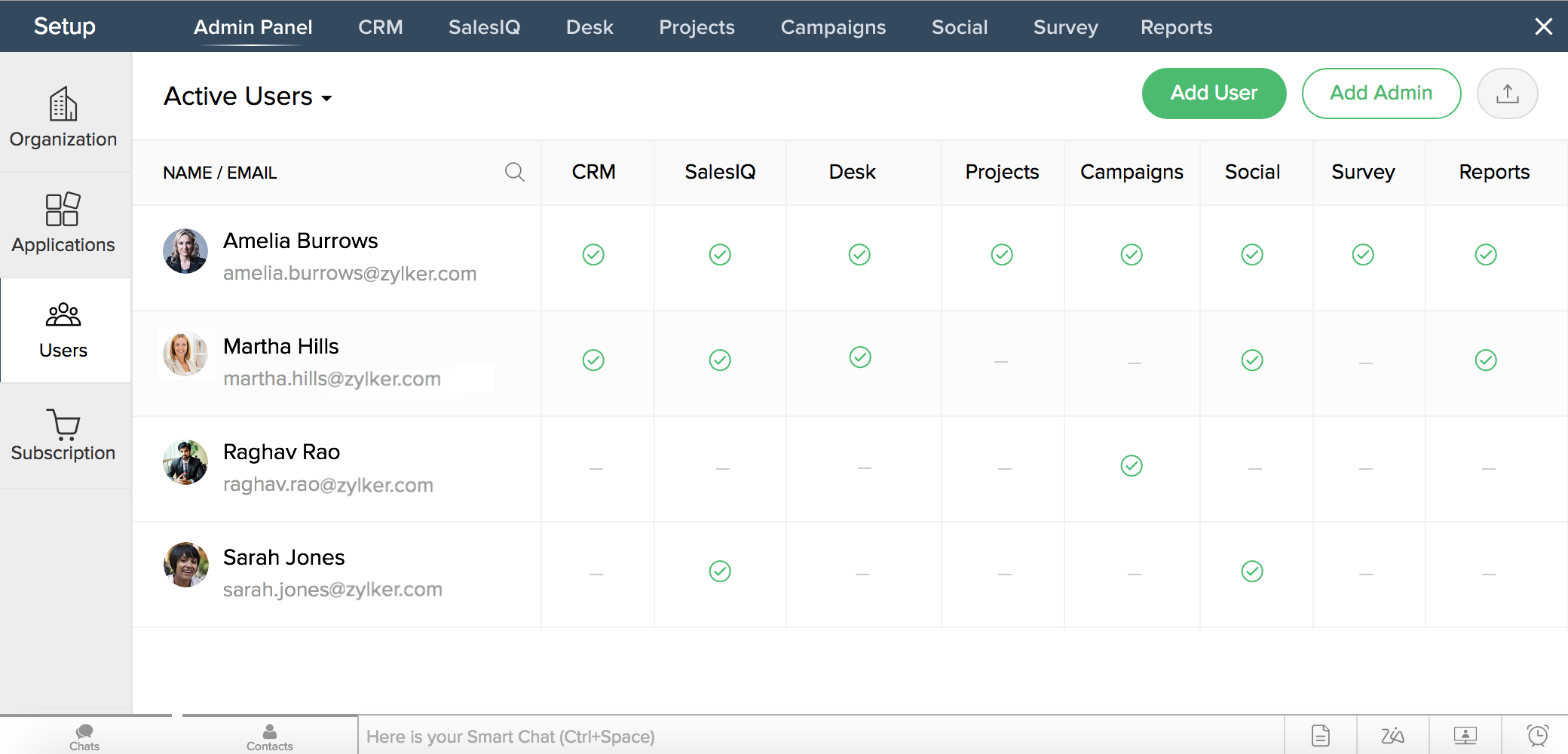
-
[ユーザーの追加] をクリックします。[ユーザー追加]ページが表示されます。
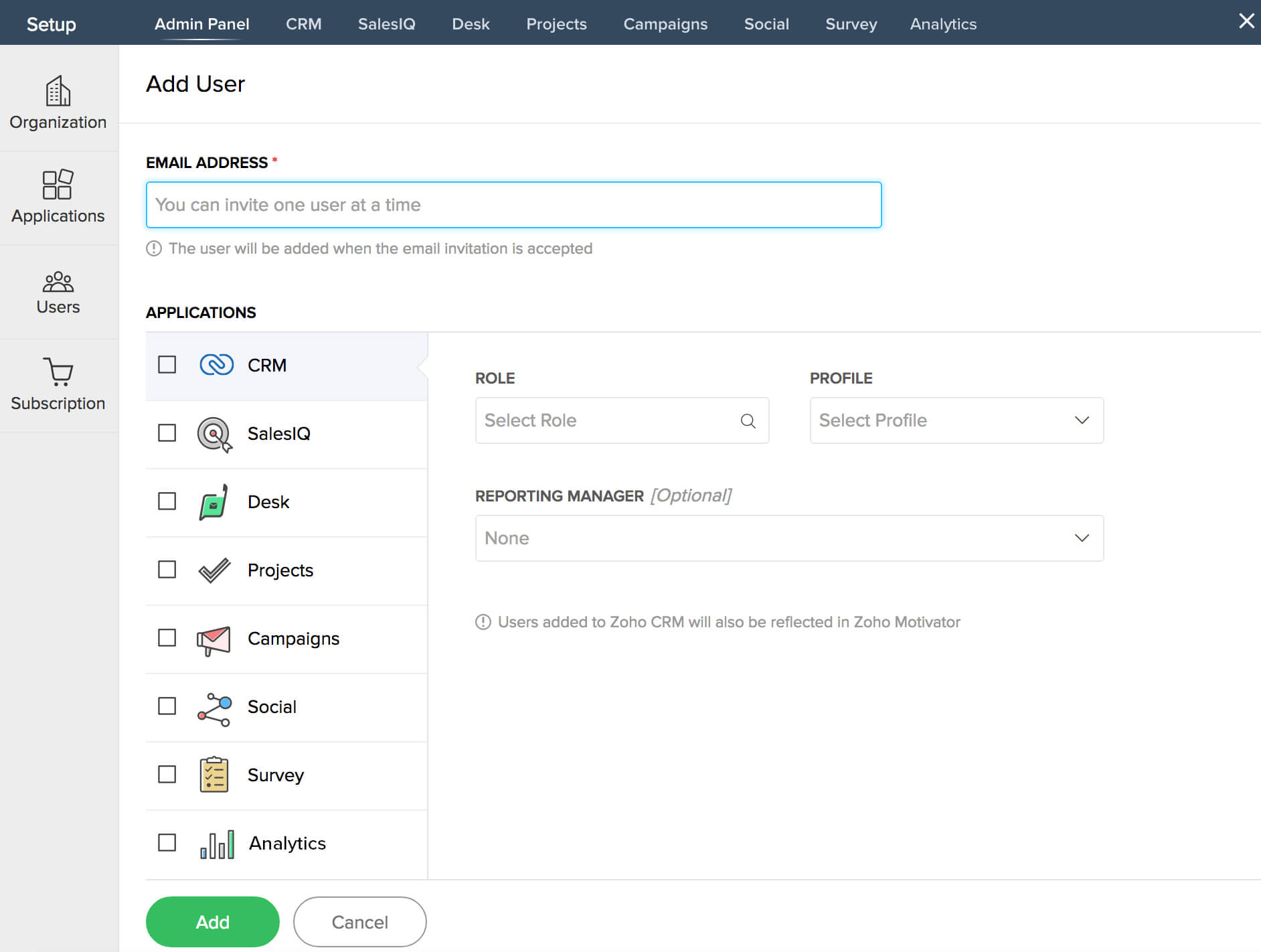
- 追加するユーザーの メールアドレス をテキストボックスに入力します。
- ユーザーにアクセス権限を設定するアプリケーションのチェックボックスを選択します。こちらには、管理権限を持つアプリケーションのみが表示されます。
- 割り当てるすべてのアプリケーションの項目を入力します。
- [追加]をクリックします。追加したユーザーに招待メールが送信されます。
Zoho CRM Plusの管理者の割り当て
Zoho CRM Plusの管理者としてユーザーを追加するには:
-
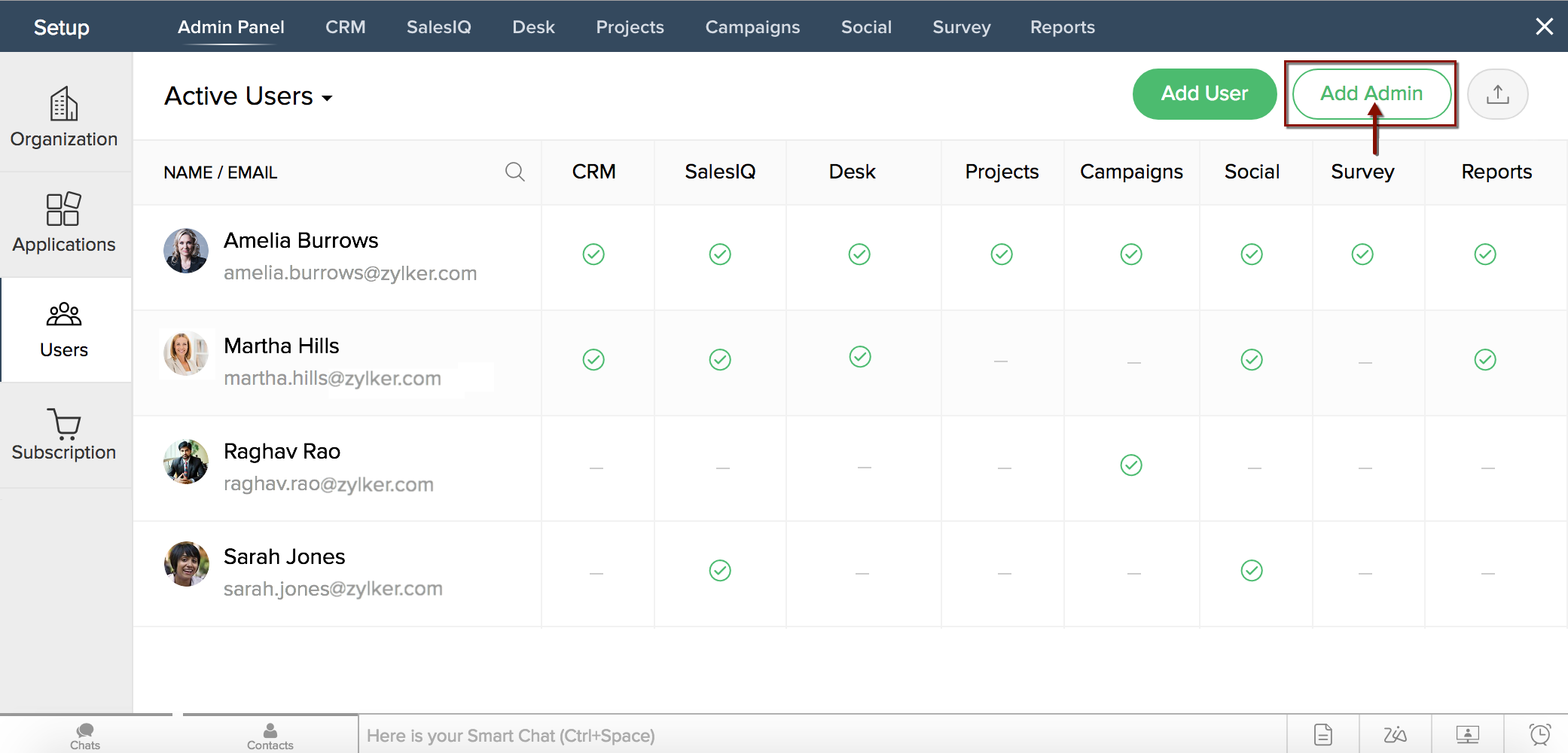
ページの左側に表示されている[ユーザー]タブをクリックします。ユーザーの一覧と、ユーザーに割り当てられているアプリケーションの情報が表示されます。
-
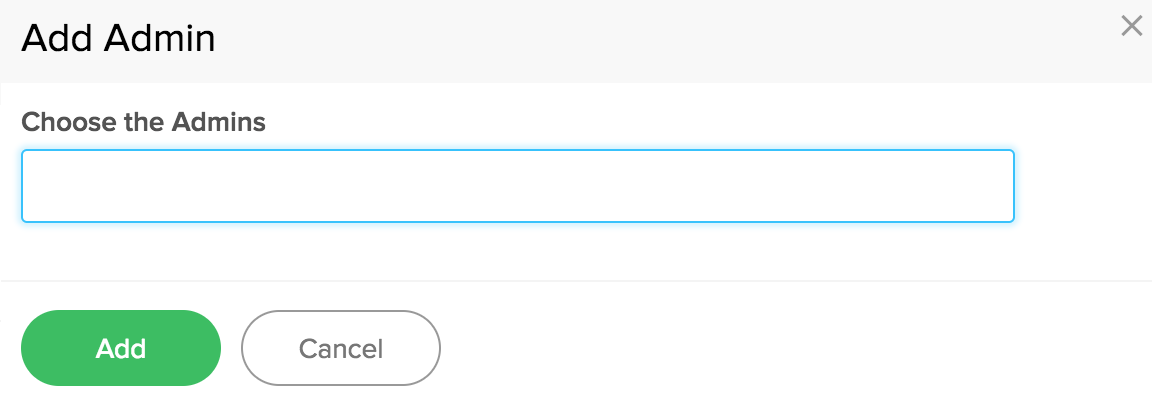
[管理者の追加]をクリックします。[管理者の追加]のポップアップ画面が表示されます。
-
[管理者の追加]のポップアップ画面にあるテキストボックス内をクリックし、管理者として割り当てるユーザーの名前またはメールアドレスを入力します。ドロップダウンリストが表示され、入力されたユーザーの名前またはメールアドレスに一致する、ユーザー名が表示されます。
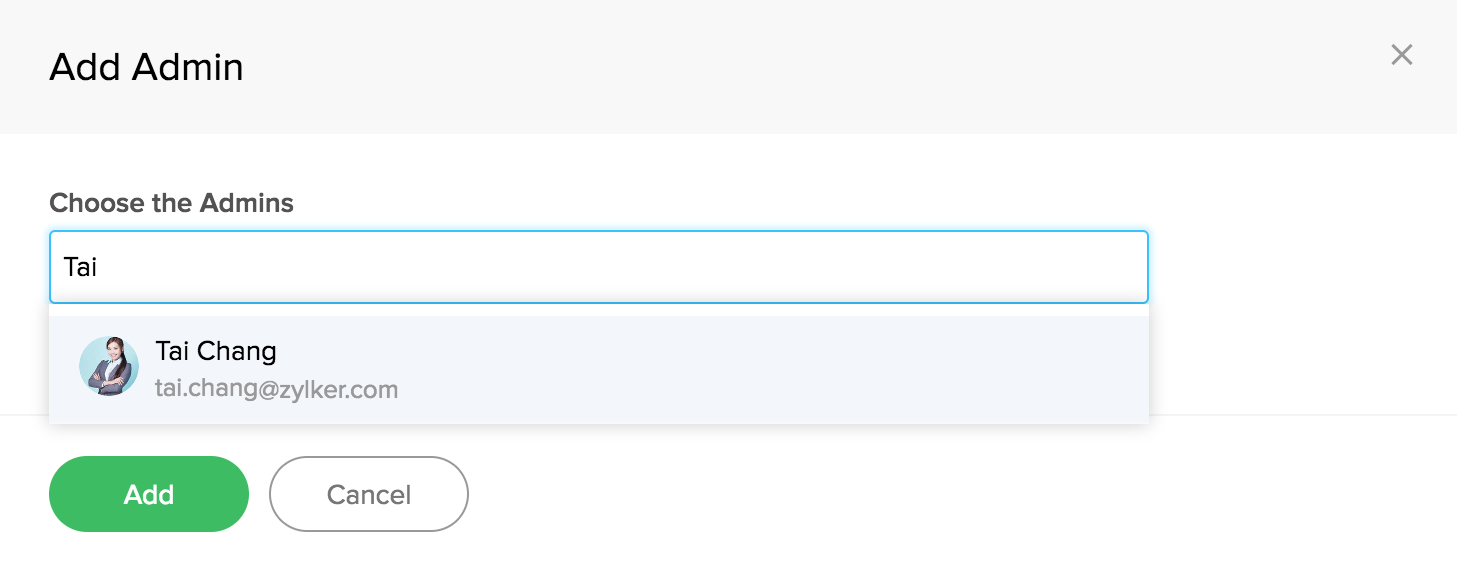
-
ユーザー名をクリックします。ユーザーの名前と慧音gんがテキストボックスに表示されます。必要に応じて、手順3と4を繰り返し、管理者としてさらにユーザーを追加します。
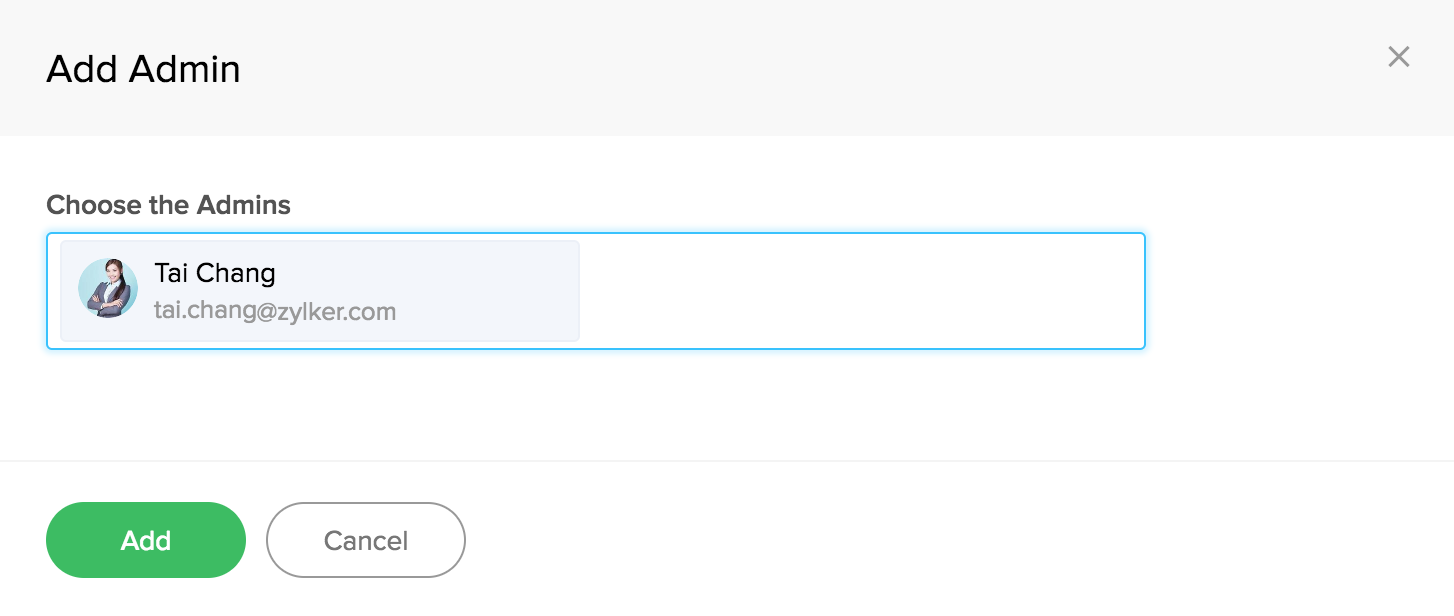
- [追加]をクリックします。
- Zoho CRM Plusの管理者としてユーザーを割り当てることができるのは、Zoho CRM Plusの管理者のみです。
- Zoho CRM Plusの管理者として追加できるのは、有効なユーザーのみです。
ユーザーへのアプリケーションの割り当て
ユーザーにアプリケーションを割り当てるには:
-
[ユーザー]ページで、ユーザー名の横にあるアプリケーション名の下に表示されている列にカーソルを合わせます。
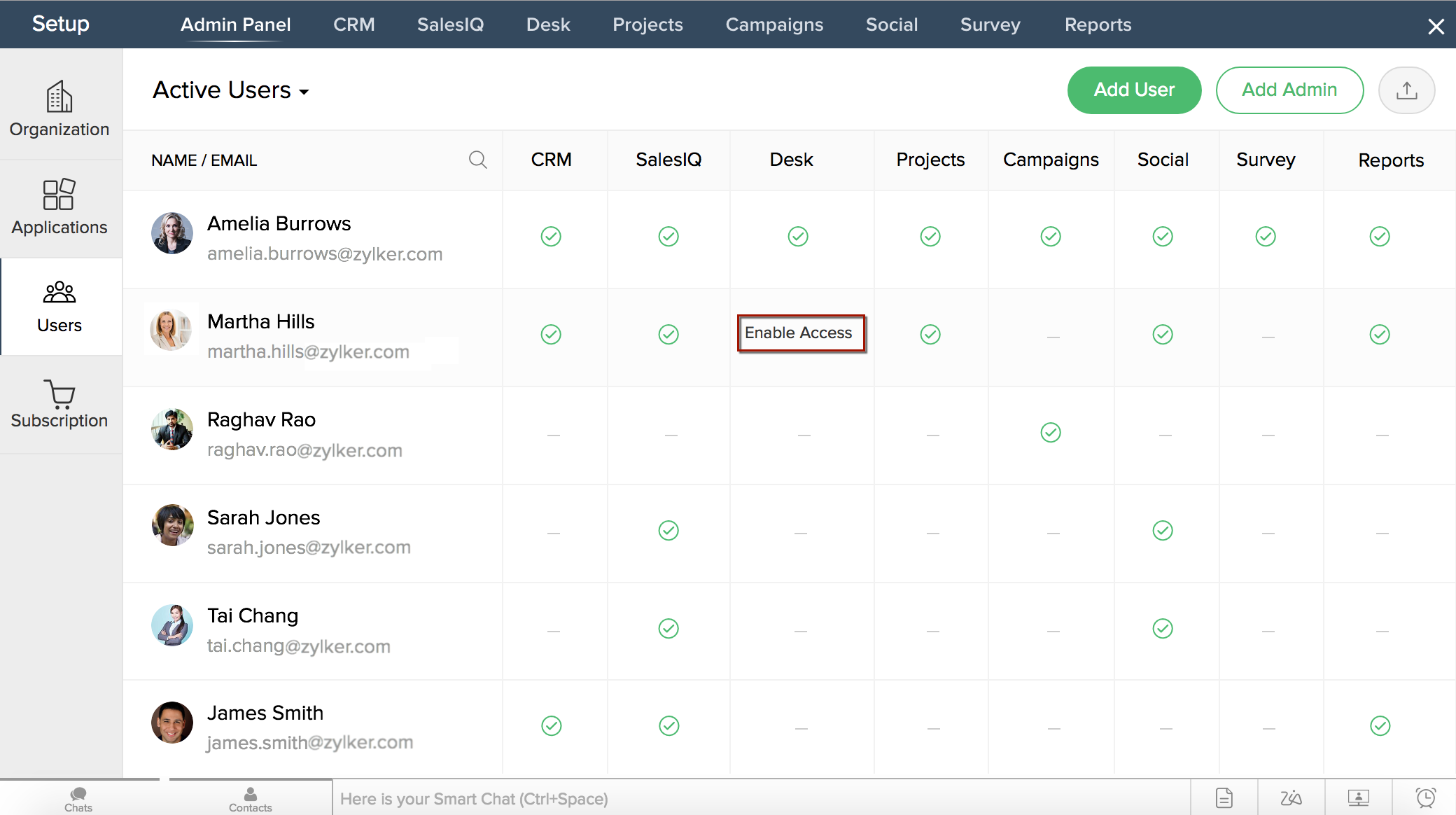
-
[アクセスを有効にする]をクリックします。[アプリケーションの割り当て]のポップアップ画面が表示されます。
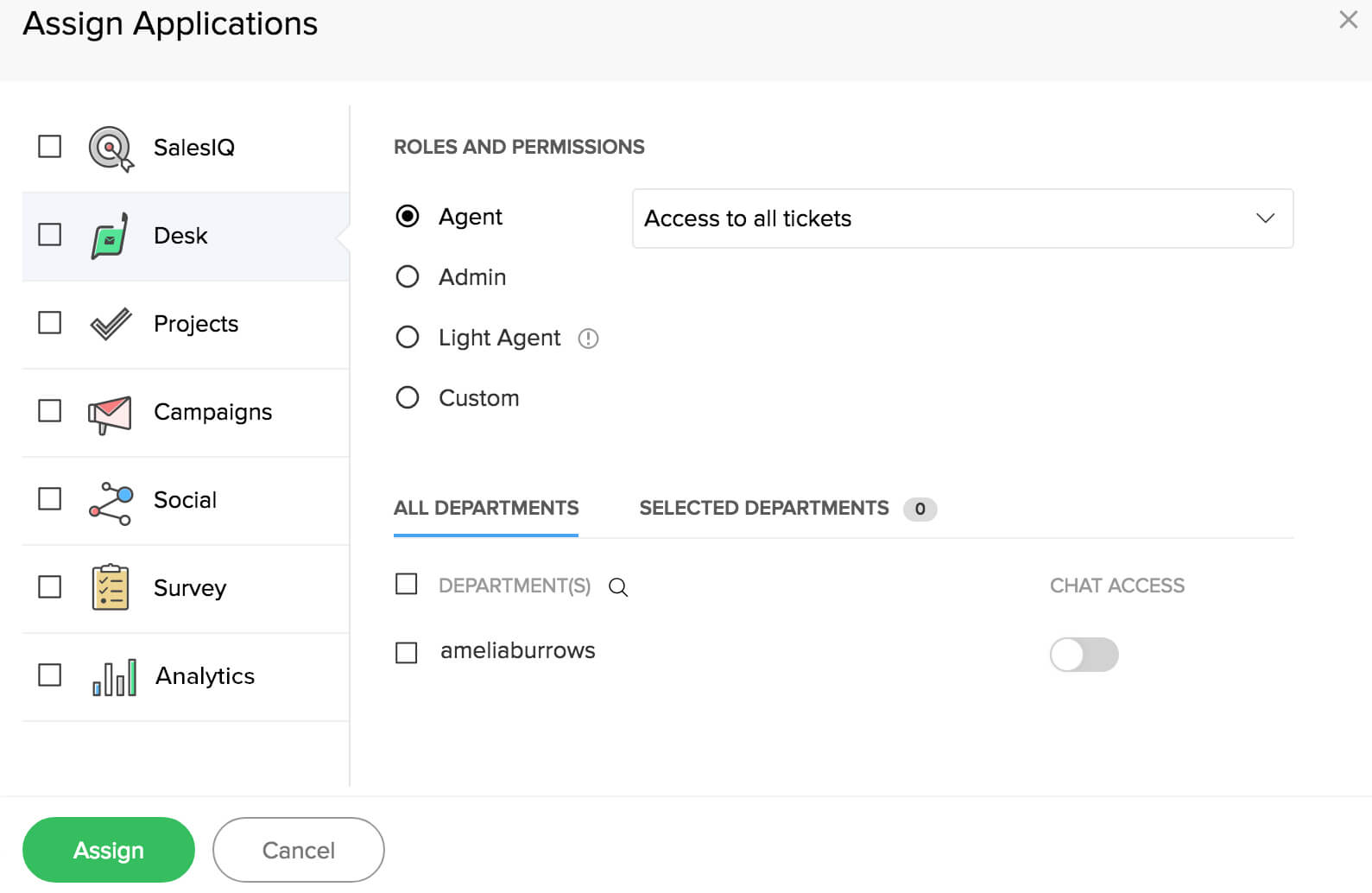
- 追加するアプリケーションのチェックボックスを選択します。こちらには、管理者権限を持つアプリケーションのみが表示されます。
- 割り当てるすべてのアプリケーションのアプリケーション項目に入力します。
- [割り当て]をクリックします。
- [ユーザー]ページの左側にあるユーザー名をクリックします。パネルがページの右側にスライドします。 スライドパネルの[アプリケーション]セクションの横にある[+追加]をクリックします。[アプリケーションの割り当て]のポップアップ画面が表示され、権限に基づくアプリケーションの一覧が表示されます。追加するアプリケーションのチェックボックスを選択します。必要な項目を入力してから、[割り当て] をクリックします。ユーザーに割り当てられているアプリケーションが、スライドパネルに表示されます。
- [アプリケーション] タブから、ユーザーにアプリケーションを割り当てることもできます。[アプリケーション]ページに移動し、アプリケーション名にカーソルを合わせ、[+ユーザーの追加]リンクをクリックします。[ユーザーの追加]のポップアップ画面に、選択したアプリケーションに基づいて一連の項目が表示されます。追加するユーザーのメールアドレスを入力し、必要な項目を入力してから、[ユーザーの追加]をクリックして、ユーザーを割り当てます。
ユーザーに割り当てられているアプリケーションの表示
ユーザーに割り当てられているアプリケーションを表示するには:
-
[ユーザー]ページに移動します。ユーザーに割り当てられているアプリケーションの一覧が表示されます。
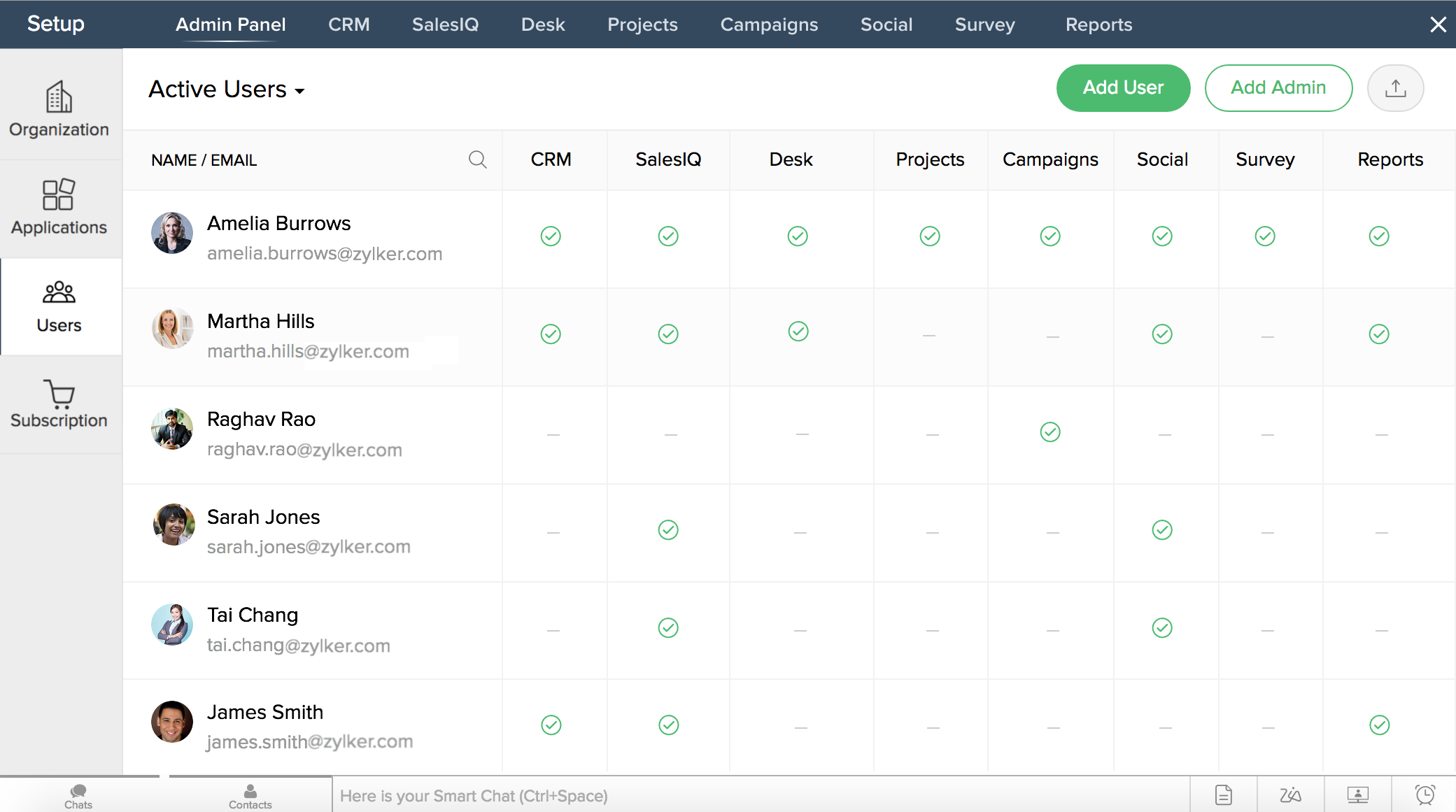
[有効なユーザー]の横にある矢印ボタンをクリックして、[すべて]、[有効]、[無効にする]、[保留中]、[制限付き]、[管理者]のユーザーを選択して、表示する一覧を切り替えられます。下矢印をクリックすると、ドロップダウンメニューが表示されます。このメニューを使用して、表示するユーザーの種類を選択できます。
-
ユーザーに割り当てられている役割と権限を表示する場合は、[ユーザー]ページの左側にあるユーザー名をクリックします。ページの右側にパネルスライドが表示され、該当のユーザーの名前、メールアドレス、アプリケーションの一覧、各アプリケーションで割り当てられている役割と権限を確認できます。
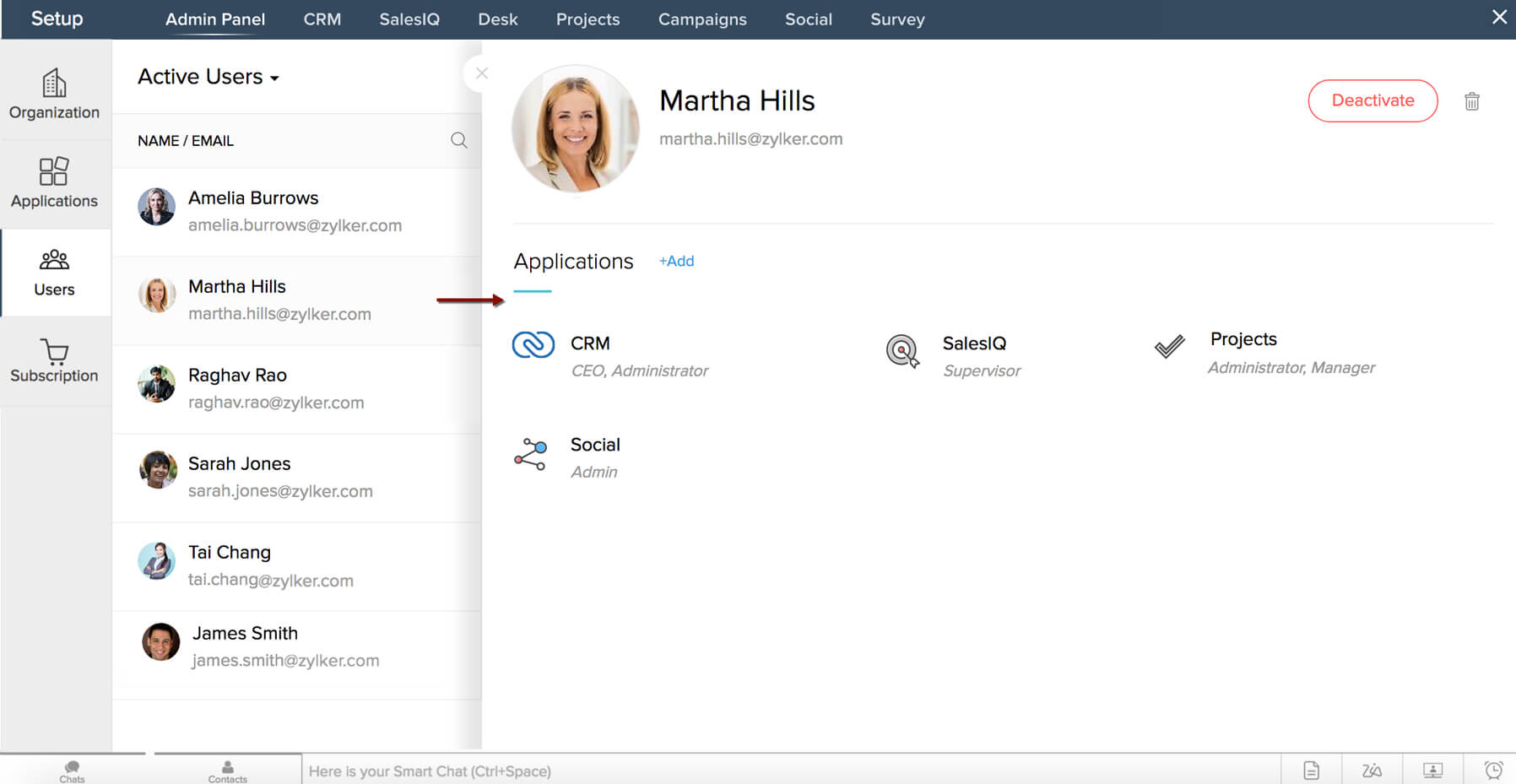
- 閉じるアイコン(
 )をクリックすると、スライドパネルを閉じることができます。
メモ:ユーザーを削除する場合は、削除 アイコン( )をクリックします。このアイコンをクリックすると、「ユーザーは完全に削除され、元に戻せません」という確認メッセージが表示されます。削除の操作を確定すると、ユーザーがZoho CRM Plusアカウントから完全に削除されます。
ユーザーの無効化または有効化
Zoho CRM Plusの管理者の場合、Zoho CRM Plusでユーザーを無効化または有効化できます。
ユーザーを無効にする/有効にするには:
- [ユーザー]ページの左側にあるユーザー名をクリックします。ページに右側にスライドパネルが表示され、ユーザーの権限とユーザーに割り当てられているアプリケーションの一覧が表示されます。
-
[有効にする]または[無効にする] をクリックし、ユーザーのステータスを変更します。
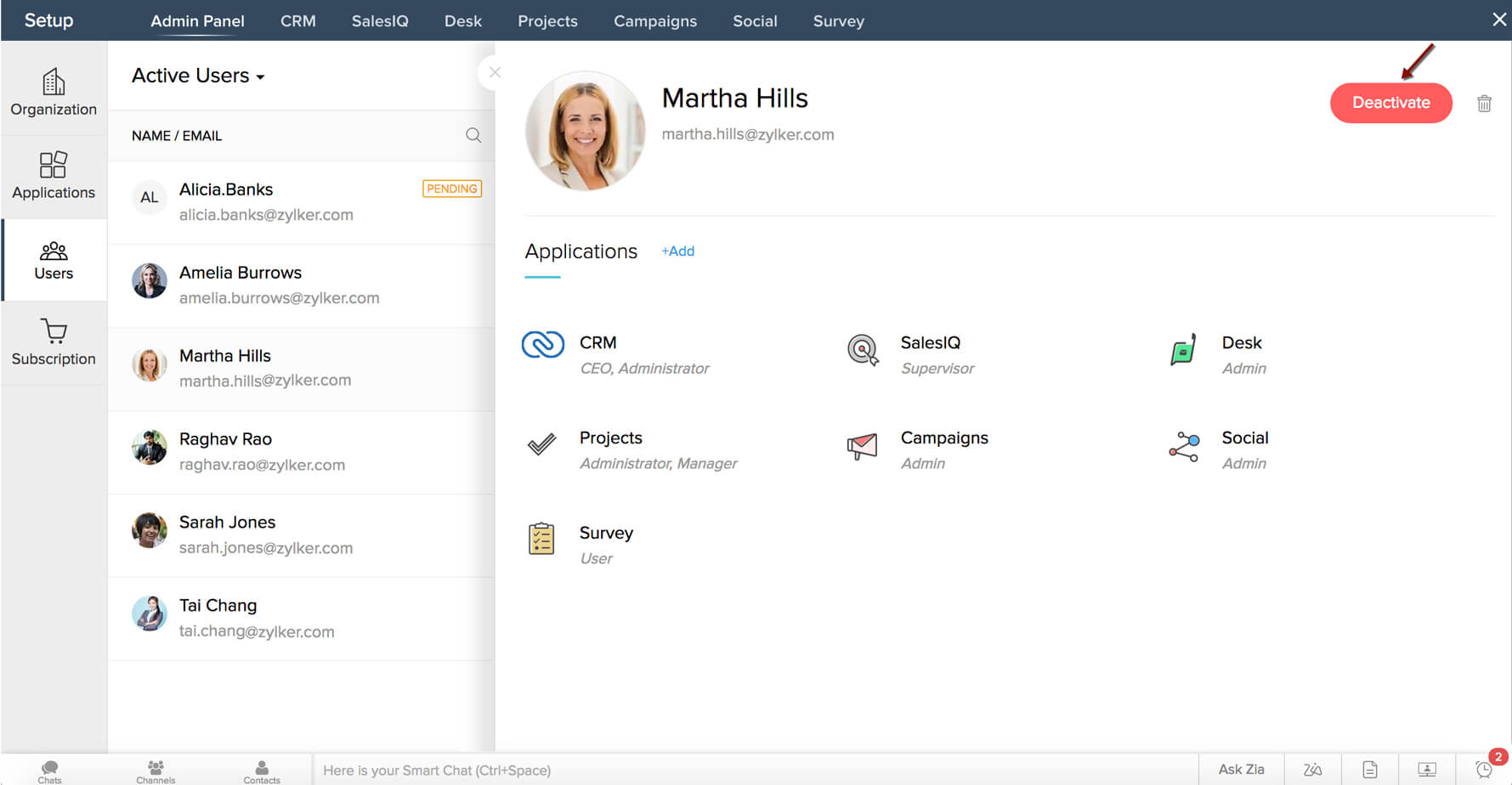
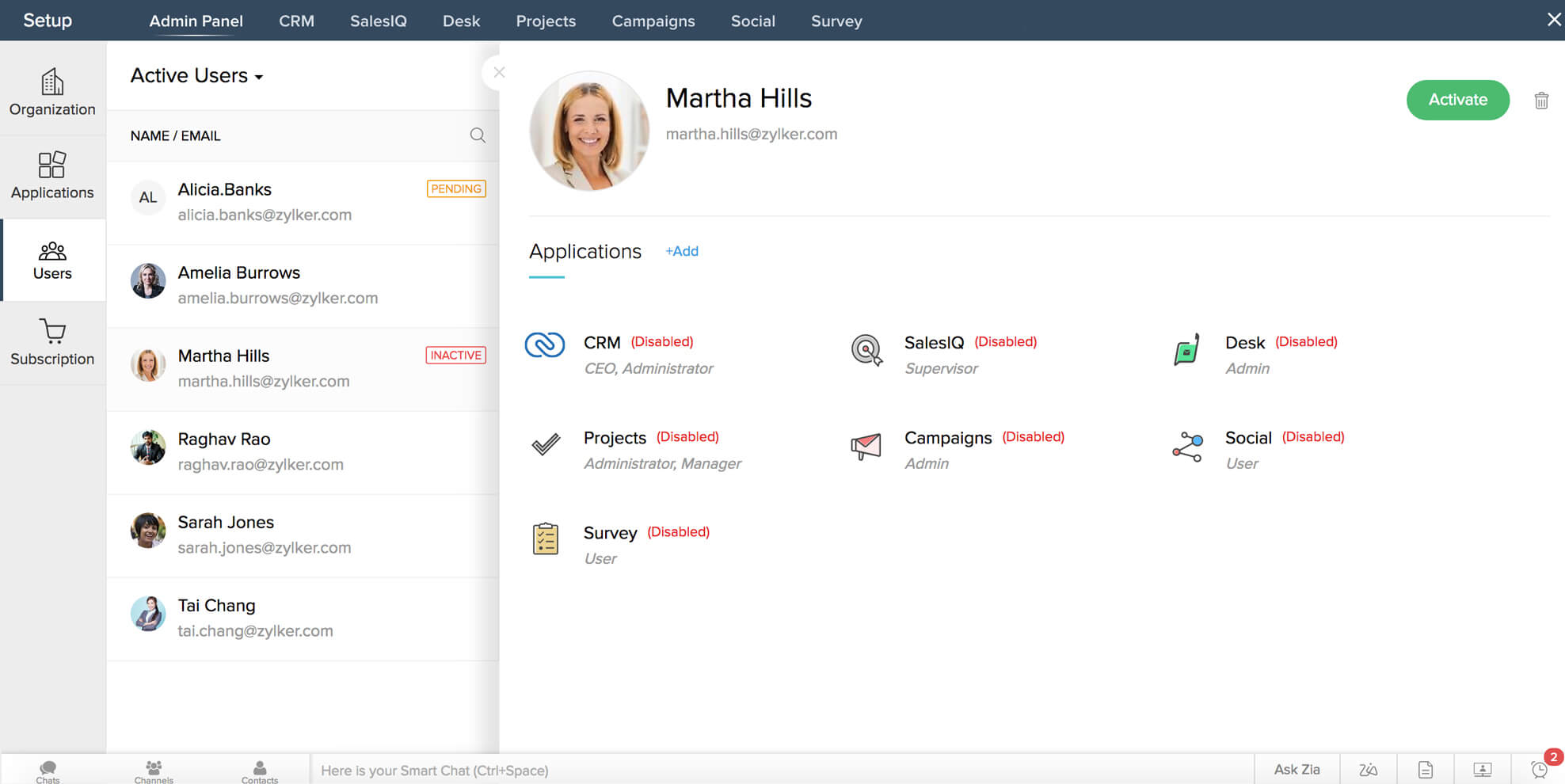
- 閉じるアイコン()をクリックすると、スライドパネルを閉じることができます。
- ユーザーのステータスを無効にし、[有効にする]をクリックすると、[プリケーションの割り当て]のポップアップ画面が表示されます。こちらで、ユーザーへのアプリケーションの割り当てやアクセス権限の設定が行なえます。
- [アプリケーション]セクション内のアプリケーション名にカーソルを合わせ、[アクセスを有効にする]をクリックします。[ユーザーの更新]のポップアップ画面が表示されます。このウィンドウでは、ユーザーのステータスの有効、ユーザーのアプリケーションへのアクセス権限の有効化ができます。
- ユーザーを削除する場合、ごみ箱アイコン()をクリックします。このボタンをクリックすると、「ユーザーは完全に削除され、元に戻せません」という確認メッセージが表示されます。削除の操作を確定すると、ユーザーはZoho CRM Plusアカウントから完全に削除されます。
ユーザーのアプリケーションへのアクセス権限の更新
ユーザーのアプリケーションへのアクセス権限を更新するには:
-
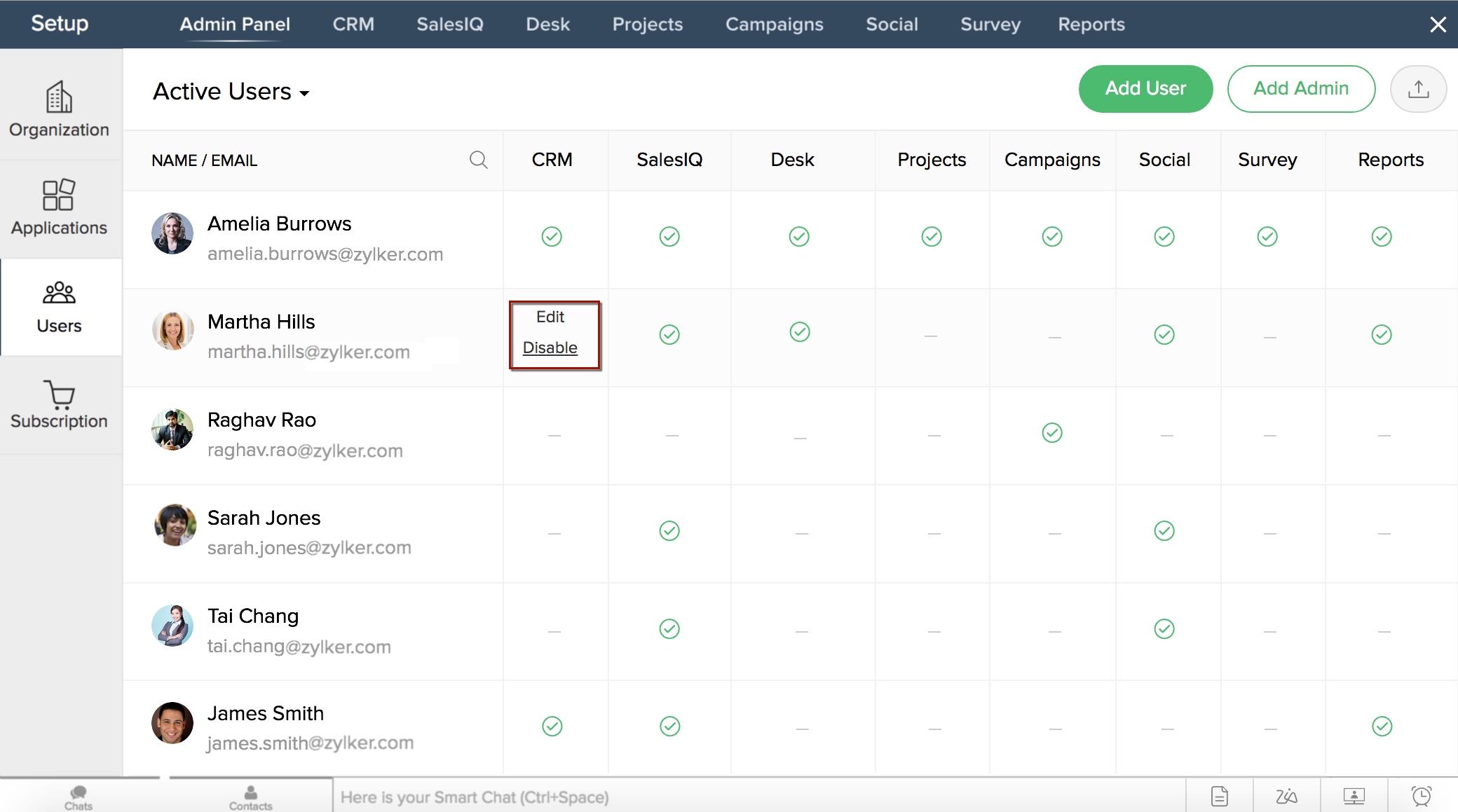
[ユーザー]ページで、ユーザー名の横にあるアプリケーション名の下に表示されている列にカーソルを合わせます。ユーザーがすでに該当のアプリケーションに割り当てられている場合、ユーザーのステータスとユーザーに割り当てられているアプリケーションに応じて、アプリケーションへのアクセス権限の[編集]、[無効にする]、[有効にする]、[割り当ての解除]のオプションが表示されます。
-
[編集]をクリックし、[ユーザーの更新]のポップアップ画面で必要な変更を行ってから、[更新]をクリックします。
メモ:[ユーザー]ページの左側にあるユーザー名をクリックすることもできます。クリックすると、ページの右側にパネルがスライド表示されます。 [アプリケーション]セクションに移動し、アプリケーション名にカーソルを合わせます。アプリケーションの[編集]、[無効にする]、[有効にする]、[割り当ての解除]のオプションが表示されます。[編集]をクリックし、[ユーザーの更新]のポップアップ画面で変更を加えてから、[更新]をクリックします。ユーザーのアプリケーションへのアクセス権限の有効化または無効化
ユーザーのアプリケーションへのアクセス権限を有効または無効にするには:
- [ユーザー]ページで、ユーザー名の横にあるアプリケーション名の下に表示されている列にカーソルを合わせます。ユーザーのステータスと割り当てられているアプリケーションに応じて、アプリケーションへのアクセス権限の[編集]、[無効にする]、[有効にする]、[割り当ての解除]のオプションが表示されます。
- [無効にする]または[割り当ての解除]をクリックすると、該当のユーザーのアプリケーションへのアクセス権限を削除できます。ユーザーが無効になったことを知らせるメッセージが表示されます。
- アクセスを再度有効にするには、無効になっているアプリケーションにカーソルを合わせ、[アクセスを有効にする]をクリックします。[ユーザーの更新] のポップアップ画面が開きます。アプリケーションでのユーザーの役割とアクセス権限を割り当て、[更新]をクリックすると、該当のユーザーのアプリケーションへのアクセス権限が有効になったことを知らせるメッセージが表示されます。
- [ユーザー]ページの左側の一覧から、ユーザー名をクリックします。ページの右側にパネルがスライド表示されます。パネルの[アプリケーション]セクションに表示されているアプリケーション名にカーソルを合わせます。[編集]、[無効にする]、[有効にする]、[割り当ての解除]のオプションが表示されます。
[無効にする]または[割り当ての解除]をクリックすると、該当のユーザーのアプリケーションへのアクセス権限を削除できます。アクセスを再度有効にするには、無効になっているアプリケーションにカーソルを合わせ、[アクセスを有効にする]をクリックします。[ユーザーの更新]のポップアップ画面でユーザーの役割とアクセス権限を割り当て、[更新]をクリックします。
ユーザーデータのエクスポート
Zoho CRM Plusのアカウント管理者または管理者である場合、ユーザーデータをエクスポートできます。
- [ユーザー]ページで、[ユーザーのエクスポート]アイコン(
 )をクリックします。ユーザーデータは、.CSV形式でエクスポートされ、ダウンロードされます。
 - CSVファイルを開くと、データを確認できます。
ユーザーへの招待メールの再送信
ユーザーに招待メールを再送信するには:
-
[ユーザー]ページで、ページの左側からステータスが[保留中]のユーザーをクリックします。ページの右側にパネルがスライド表示され、ユーザーの権限と割り当てられているアプリケーションの一覧が表示されます。パネルの右上には、[無効にする]、[有効にする]、[招待の再送信]のボタンと、ごみ箱(削除)アイコンが表示されます。
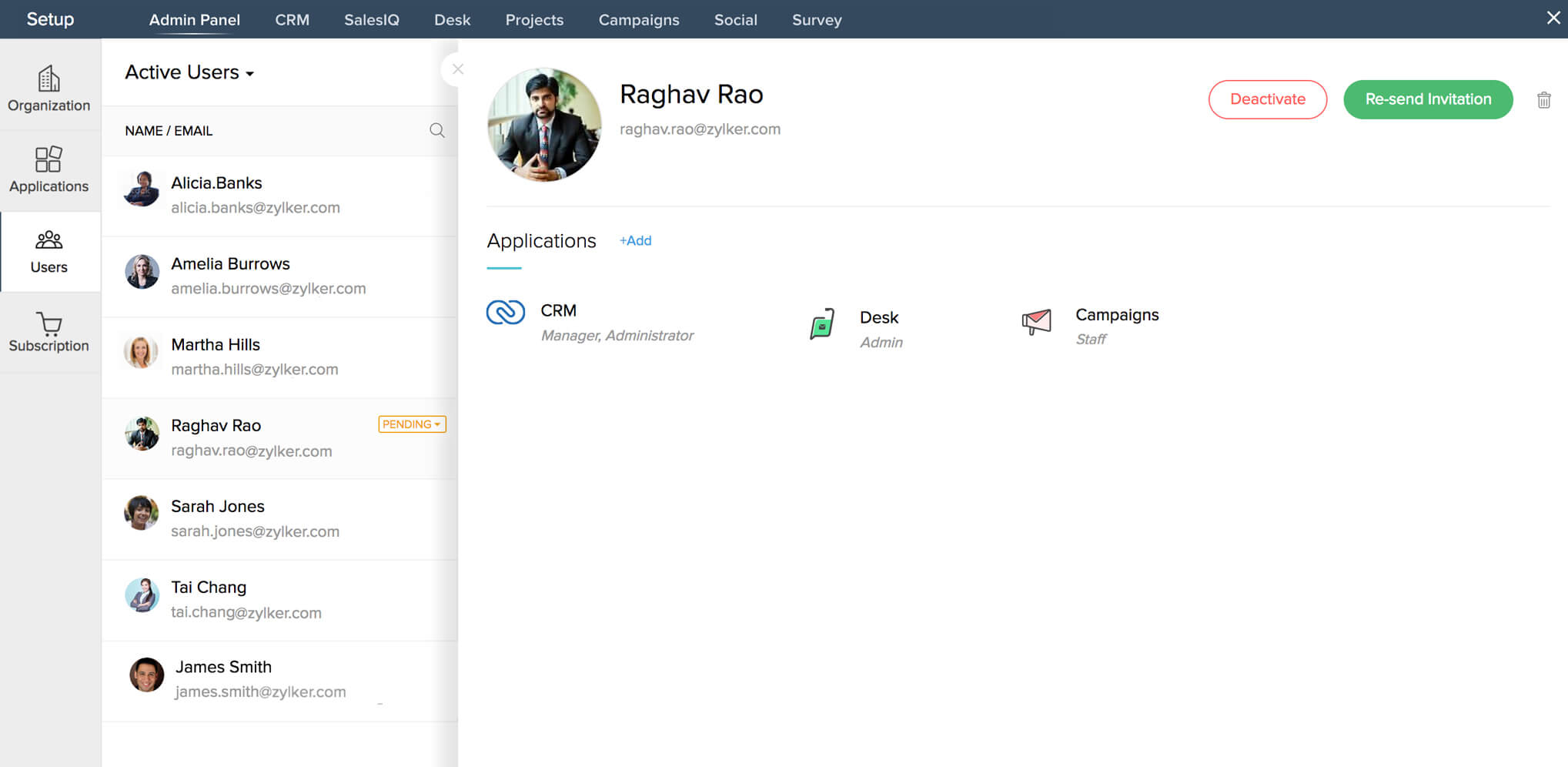
- [招待の再送信]をクリックします。招待メールがユーザーに送信されたことが通知されます。
- 閉じるアイコン()をクリックして、スライドパネルを閉じます。
- Zoho CRM Plusの管理者またはユーザー管理権限を持つユーザーである場合、保留中のユーザーに招待メールを再送信できます。
- ユーザーを削除する場合は、削除アイコン()をクリックします。このボタンをクリックすると、「ユーザーは完全に削除され、元に戻せません」という確認メッセージが表示されます。削除の操作を確定すると、ユーザーはZoho CRM Plusアカウントから完全に削除されます。
ユーザーアカウントの削除
Zoho CRM Plusの管理者またはZoho CRM Plusのアカウント管理者の場合は、ユーザーを削除できます。
ユーザーを削除するには:
- [ユーザー]ページで、ページの左側から削除するユーザーを選択します。ユーザーの権限と割り当てられているアプリケーションの一覧が表示されます。パネルの右上には、ユーザーのステータスに応じて[無効にする]、[有効にする]、[招待の再送信]のボタンが表示され、削除アイコンが表示されます。
-
削除アイコン()をクリックします。「ユーザーは完全に削除され、元に戻せません」という確認メッセージが表示されます。
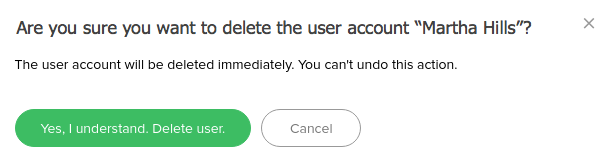
- [はい、了解しました。ユーザーを削除します]をクリックし、ユーザーの削除を実行します。[ユーザー]ページからユーザー名が削除されます。
ユーザー管理権限の取り消し
Zoho CRM Plusの管理者またはアカウントの管理者の場合は、ユーザーの管理権限を取り消すことができます。
- [ユーザー]ページで、[有効なユーザー]の横に表示されている下矢印ボタンをクリックし、ドロップダウンメニューから[管理ユーザー]を選択します。左側に、管理者の一覧が表示されます。
-
管理権限を取り消す管理者を選択します。ページの右側にパネルがスライド表示されます。パネルには、ユーザーの詳細と割り当てられているアプリケーションの一覧が表示されます。
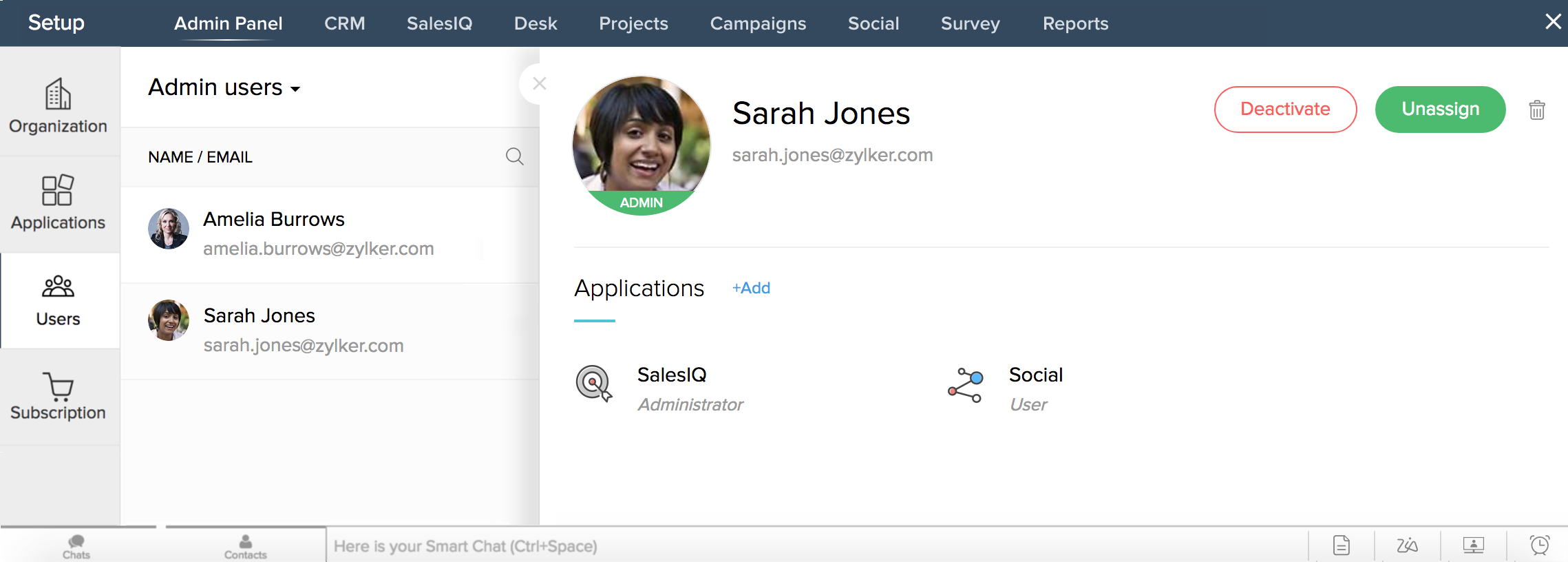
- [割り当ての解除]をクリックします。Zoho CRM Plusでこのユーザーの管理者権限が取り消されたことを伝えるメッセージが表示されます。
- 閉じるアイコン()をクリックして、スライドパネルを閉じます。
メモ:ユーザーを削除する場合は、 削除 アイコン()をクリックします。このボタンをクリックすると、「ユーザーが完全に削除され、元に戻せません」という確認メッセージが表示されます。削除の操作を確定すると、Zoho CRM Plusアカウントからユーザーが完全に削除されます。
関連トピック