メールの作成設定
メールでのコミュニケーションは、業務をスムーズに進めるために欠かせないものとなっています。打ち合わせの設定から新規顧客の獲得まで、さまざまな目的でメールが使われます。多くの組織では、統一性を保つために組織全体で共通のメールテンプレートを使用していますが、一方で、個々の営業担当者が顧客にメールを送る際には、要件に応じてメールの書式やスタイルを変えた方が良いこともあります。
Zoho CRMでは、メールの作成設定をあらかじめ指定しておくことで、[見込み客]、[連絡先]、[商談]などのタブで作成するメールに、担当者が独自のスタイルを適用できます。これらのタブでメールを作成する場合、フォントや色などの設定には、通常、システムで決められたスタイルが使用されるため、独自のスタイルを適用することはできません。しかし、メールの作成設定を使用すると、個々の担当者の業務特性に合わせてスタイルをあらかじめカスタマイズしておき、そのスタイルをメールの作成時に適用することができます。この作成設定では、フォントや色の指定に加えて、標準として使用する差出人メールアドレスなども指定できるため、特定のビジネスニーズに対応すると同時に、組織全体で統一感のあるプロフェッショナルなコミュニケーションを実現できます。
メモ:これは、Zoho CRMの標準機能であり、すべてのプランで利用できます。
メールの作成設定
作成設定では、メールに標準で適用する書式、差出人アドレス、署名などをあらかじめカスタマイズして設定しておくことができます。この設定機能はすべてのZoho CRMユーザーが使用でき、個人でカスタマイズを施すことができます。
作成設定では、以下の設定をカスタマイズできます。
- フォントの種類
- フォントのサイズ
- 標準の差出人アドレス
- 標準の返信先アドレス
- メールの署名
- フォントの種類: Zoho CRMから送信するすべてのメールに対してフォントを設定できます。一覧から標準フォントの種類を選択したり、独自のフォントを追加したりすることが可能です。追加できる独自のフォントの上限は、5件です。メモ:独自のフォントは、デバイスに依存します。独自のフォントが追加されていないデバイスにおいて、フォントの選択画面で該当の独自のフォントを選択しようとすると、エラーが発生します。複数のデバイスで独自のフォントを利用するには、すべてのデバイスに該当のフォントを追加する必要があります。
- フォントのサイズ:Zoho CRMから送信するすべてのメールに対して、フォントのサイズを設定できます。一覧から標準のフォントのサイズを選択したり、独自のフォントのサイズを指定したりすることが可能です。指定できる独自のフォントのサイズの上限は、5件です。メモ:標準のフォントサイズとして、9~99(小数点以下の桁数:2桁)の値を設定できます。
- 標準の差出人アドレス:[標準の差出人アドレス]の選択肢には、組織のメールアドレスとして登録されているアドレスと、IMAPまたはPOP3の連携機能を使用して設定されているアドレスが表示されます。表示されたアドレスのいずれかを標準の差出人アドレスとして選択できます。標準として設定したアドレスは、顧客宛てのメールを作成するときに自動で表示されます。関連情報:組織のメールアドレスメモ:メールの作成設定でメールアドレスを選択する場合、選択肢として表示される組織のメールアドレスは、自分に共有されているアドレスのみです。たとえば、マーケティング部門の権限を持つユーザーに、営業部門のメールアドレス「sales@zylkertest.com」は共有されていないとします。その場合、マーケティング部門のユーザーが標準のメールアドレスを選択しようとしたとき、このアドレスは選択肢として表示されません。
-
標準の返信先アドレス:標準の返信先アドレスも、メールの作成設定の一部として指定できます。返信先アドレスを指定するにあたって、設定済みの差出人メールアドレスから選択したり、組織のメールアドレスを設定したりすることが可能です。
返信先アドレスの設定は、返信を受け付けないアドレスからメールを送信する場合や、Zoho CRMに連携されていない組織のメールアドレスからメールを送信する場合に便利です。なお、Zoho CRMと連携済みのメールアドレス(メールボックス)を標準の返信先として設定することで、返信メールをZoho CRM内で管理できます。 - メールの署名:メールの署名を設定するときに、その署名を関連付けるメールアドレスとして、組織のメールアドレス、ユーザー個人のメールアドレス、IMAPまたはPOP3の連携機能を使用して設定されているメールアドレスからいずれかを指定できます。
メールの署名は最大で5件作成できます。1件の署名を複数のメールアドレスに関連付けることもできます。たとえば、「sales@zylker-eu.com」と「sales@zylker.com」という2つのメールアドレスで、以下のような同一の署名を使用できます。
---
ジルカー株式会社
お問い合わせ電話番号:+71888999900
なお、こちらのメールは当社のサービスに登録された方に配信しています。メール配信の停止を希望する場合は、noemails@zylkerservices.comにご連絡ください。
---署名を設定しておくと、メールの作成時に適切な署名が自動で挿入されます。メモ:署名の欄に入力できる文字数の上限は、32,000文字です。
メールの作成設定を指定するには、以下の手順を行います。
- [設定]→[チャネル]→[メール]→[メール設定]の順に移動します。
- [作成]タブをクリックします。
- 作成設定の画面で、[標準のフォントの種類]のドロップダウンからフォントの種類を選択します。独自のフォントを追加することもできます。追加するには、[独自のフォントを追加する]をクリックします。メモ:追加できる独自のフォントの上限は、5件です。
- [標準のフォントのサイズ]のドロップダウンからフォントのサイズを選択します。独自のフォントのサイズを追加することもできます。追加するには、[独自のフォントのサイズを追加する]をクリックします。フォントの種類とサイズを確定する前に、プレビュー欄で確認します。
メモ:追加できる独自のフォントのサイズの上限は、5件です。標準のフォントのサイズとして、9~99(小数点以下の桁数:2桁)の値を設定できます。 - [標準の差出人アドレス]の項目で、ドロップダウンから差出人として使用するメールアドレスを選択します。
- 返信先アドレスを追加します。設定済みの差出人メールアドレス、または組織メールアドレスを返信先アドレスとして設定できます。
- [メールの署名]で[新しい署名を追加する]をクリックし、[署名の名前]の欄に名前を入力します。
- メールアドレスの選択欄で、この署名を使用するメールアドレスを選択します。
- 署名の入力欄に署名を入力します。署名には、シンプルなテキストだけでなく、会社のロゴなどの画像も挿入できます(使用できるファイル形式は、PNG、JPG、JPEG、GIFです)。また、フォントの種類およびサイズの変更や、太字、斜体、文字の色などの書式設定の適用も可能です。入力欄に用意されているさまざまなツールを使って独自の署名を作成できます。
- [保存する]をクリックします。
メールの作成画面で使用できる機能
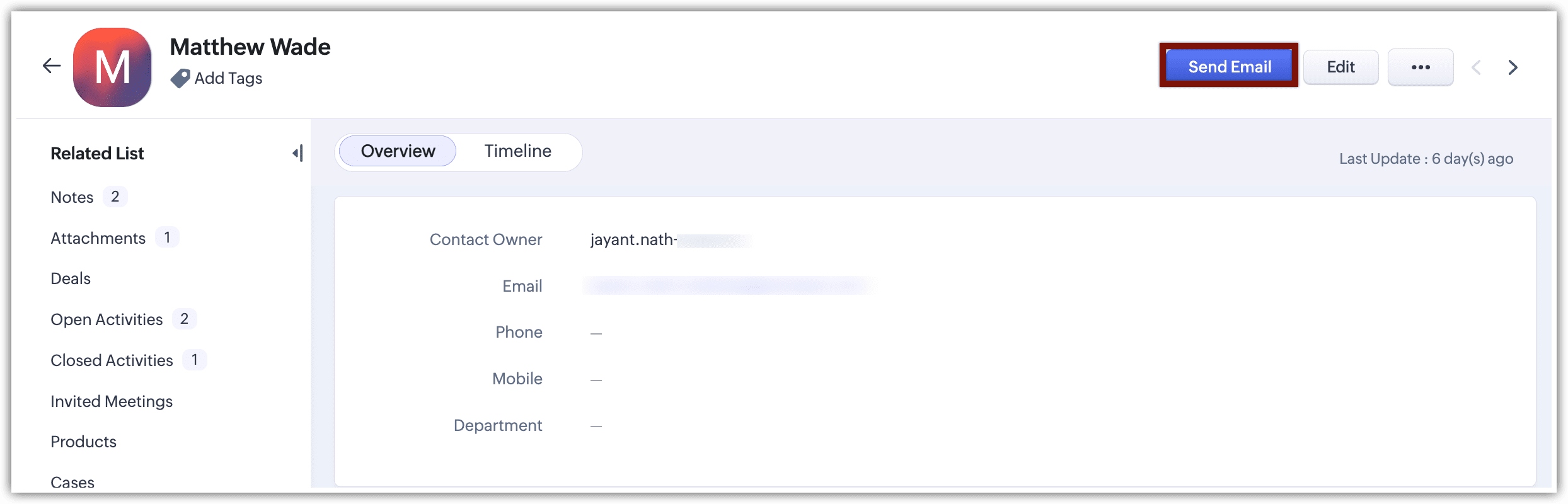
メールを送信するには、まず、[見込み客]、[連絡先]、[商談]、[取引先]などのタブで対象のデータを表示します。そのデータの詳細ページで[メールを送信する]をクリックします。
メールの作成画面が表示されます。ツールバーには、メール本文の編集や書式設定に使用できるさまざまな機能が表示されます。
メールの作成画面が表示されます。ツールバーには、メール本文の編集や書式設定に使用できるさまざまな機能が表示されます。
メールの作成画面では、多くの機能を使用できます。以下に、特に便利な機能をいくつか紹介します。
-
表の挿入:表を挿入できます。挿入時に、列数、行数、罫線の太さ、見出しの種類、幅、高さ、配置を設定できます。
-
画像の挿入:画像ファイル(PNG、JPEG、JPG、GIF形式)をアップロードするか、URLを指定して画像を挿入できます。
-
スペルチェックと自動修正:メールの本文をチェックできます。複数の言語に対応しています。
- 入力候補の表示:文を途中まで入力すると、後続の語句が予測され入力の候補が自動で表示されます。スペースキーを押すと、自動表示された語句をそのまま確定できます。入力候補の自動表示は、Zoho CRMのアカウントでZia(ZohoのAI機能)が有効になっている場合のみ機能します。
-
カラーパレット:文字の色と背景色を選択できます。
-
テンプレート、アンケートのリンク(Zoho Surveyのリンク)、Zoho SalesIQのリンクを追加できます。
メールの作成
Zoho CRMでは、[見込み客]、[連絡先]、[商談]などのタブから直接メールを作成できます。メール作成時にZiaを使用すると、メールの作成を効率化することが可能です。メール作成中に文章の続きの候補を表示したり、メール本文の内容にもとづいて件名の候補を生成したりできます。また、スマートプロンプトを使用して、本文の下書きを作成したり、内容を修正したりすることもできます。これらの機能により、メール作成にかかる時間を短縮できます。
詳細については、Ziaによるメール分析に関するヘルプページをご参照ください。
メールを作成中に作成画面を最小化すると、Zoho CRMの画面右下に[メール]アイコンが表示されます。このアイコンをクリックすると、メールの作成画面をもう一度開くことができます。
メールの作成画面では、以下の操作が可能です。
-
メールの作成画面は、サイズの変更や、ドラッグでの移動が可能です。下の詳細画面に表示されている情報が隠れないように、自由に調整できます。
-
メールの作成画面を最小化して、別のタブに移動することもできます。作成中のメールは、[メール]の関連リストに下書きとして自動的に保存されます。この項目から作成中のメールを開くこともできます。メールの作成画面は、同時に5つまで開いておくことができます。
[メール]の関連リストから[下書き]を選択すると、保存されている下書きをすべて表示できます。
メモ:
- メールの下書きを作成したユーザーは、メールの作成画面から該当のメールの下書きを直接開き、編集や送信することができます。
- 他のユーザーは、下書きのメールを開いて表示することのみができます。下書きのメールを編集するには、編集権限が必要です。権限が付与されている場合、[編集する]ボタンをクリックするとメールの作成画面が表示されます。表示された画面から、メールを編集することが可能です。
メールに関するデータ共有の権限の詳細については、こちらをご参照ください。
メール送信の予約機能では、以下の時間を送信時間として指定できます。
- メールに最適な時間帯
- メールの作成から1時間後
- 翌日の午後8時(組織で設定されているタイムゾーンに基づきます)
- 指定した日時(タイムゾーンも設定可能です)
メールに添付ファイルを追加する場合は、以下の場所から画像や文書のファイルを選択できます。
- 現在使用しているコンピューター(ローカルドライブ)
- Google ドライブ
- Zoho CRMの[ドキュメント]タブ
- Zoho WorkDrive
- 対象データに添付されているファイル([添付]の関連リスト内のすべてのファイルが表示されます)
- その他のクラウドサービス