一括メール送信
メールは、顧客対応をはじめとする、さまざまなコミュニケーションに欠かせない手段です。Zoho CRMの一括メール送信機能を利用すると、メールテンプレートに基づくメールを多数の顧客に対して、一括で送信できます。また、一括メール送信の予約や、フォローアップ処理(一括送信メールの状態や反応に基づく自動処理)の設定、フォローアップメール(ステップメール)の自動送信、メールの送信結果の確認なども可能です。
一括メール送信機能の利点は、以下のとおりです。
- メール送信業務の効率化:複数の顧客に対して、効率的にメールを送信できます。
- 指定日時での送信予約:送信予約機能により、日時を指定してメールの一括送信を予約できます。適切なタイミングでの自動送信が可能です。
- 登録解除(オプトアウト)の自動処理:受信者がメールの登録解除(オプトアウト)を設定することで、以降のメール送信が自動的に制限されます。特定電子メール法やGDPRなどの規制に準拠して、受信者のプライバシー設定を尊重できます。
Zoho CRMの一括メール送信機能を利用すると、個々の見込み客や顧客のニーズに応じて、さまざまな種類のメールを送信できます。たとえば、以下のようなメールを送信可能です。
- 販促メール:新商品/新サービスやセールの案内、特典の提供などを送信できます。
- 関連商品の紹介:関連する商品やサービスを紹介し、追加購入(クロスセル/アップセル)を促進できます。
- 購入のお礼と利用開始の案内:商品やサービスを購入した顧客に対して、購入のお礼を伝えたり、商品やサービスの利用方法を案内したりできます。
- イベントへの招待:Webセミナーやユーザー会など、商品やサービスに関連するイベント情報をお知らせできます。
- 商品やサービスに関する情報提供:商品やサービスに関する新着情報や、重要なお知らせを送信できます。
- 休眠顧客の掘り起こし:休眠顧客にメールでアプローチし、やりとりの再開や再購入を促すことができます。
- アンケートへの回答やレビュー投稿の依頼:既存顧客に対して、商品やサービスに関するアンケートへの回答や、レビュー投稿などを依頼できます。
- フォローアップメール:やりとりや購入を行った顧客に対して、フォローアップメールを送信し、顧客満足度を向上させることができます。
- 会員登録やサブスクリプションの更新通知:会員登録やサブスクリプションの更新について、期限前に通知できます。
このように、一括メール送信機能を利用すると、目的に応じて、さまざまな種類のメールを効率的に送信できます。これにより、各段階で顧客のニーズに合ったやりとりを行い、関係を強化することが可能です。

メモ:
- 一括メール送信機能は、[見込み客]、[連絡先]、[商談]の各タブと、カスタムタブで利用できます。Zoho CRMの一括メール送信機能を利用すると、複数の顧客に対して一括でメールを送信できます。
- 一括メール送信は、Zoho CRMでの顧客対応において、複数のメールを送信する際の作業を効率化するための機能です。そのため、販促目的のメールの大量送信や、登録制のメルマガ配信などには適していません。そのようなメール配信には、別途、専用のメール配信サービス(例:Zoho Campaigns)をご利用ください。
- 一括メール送信を適切に実行するには、送信前に、宛先や内容に問題がないかどうかを事前にご確認ください。たとえば、対象データにおいて無効なメールアドレスが登録されている場合、メールが適切に送信されません。
- 1日あたりの送信メール数や、タブにおける送信予約の設定数には、プラン別の上限があります。プラン別の上限の詳細については、こちらをご参照ください。
- 一括メール送信には、メールテンプレートが必要です。あらかじめ作成しておくか、送信設定時に作成する必要があります。メールテンプレートの作成についての詳細は、こちらの記事をご参照ください。
一括メール送信/送信の予約
一括メール送信機能では、メールをすぐに送信するか、後で送信するように予約できます。送信を予約すると、指定した日時に一括メール送信を自動で実行できます。たとえば、午前10時に、複数の顧客に対して一括でメールを送信したいにもかかわらず、その時間は社内で打ち合わせが予定されていて、送信作業ができない場合、一括メール送信の予約が役立ちます。あらかじめ送信を予約しておくと、午前10時に一括メール送信を自動で実行できます。
なお、各タブにおける送信予約の設定数の上限は、10件です。一括メールの送信方法には、以下の3通りがあります。
- A. 特定のデータの一覧ページで複数選択したデータを宛先として送信する
- B. 特定のデータ一覧内のすべてのデータを宛先として送信する
- C. 特定の条件に該当するデータを宛先として送信する
A. 特定のデータの一覧ページで複数選択したデータを宛先として送信するには:
-
対象のタブを選択します(例:見込み客、連絡先、商談など)。
-
データの一覧ページでデータを複数選択し、メールを送信するをクリックします。
-
一括メール送信の画面で、メールテンプレートを選択します。
-
[差出人]と[返信先]の欄で、以下の手順を実行します。
-
初期設定では、ログイン中のアカウントの登録メールアドレスが、両方の項目に表示されます。ただし、ドロップダウンから、以下のいずれかを選択することも可能です。
-
データの担当者のメールアドレス
-
組織のメールアドレス(すでに設定されている場合のみ)。
関連情報:組織のメールアドレス -
[送信方法]で、以下の手順を実行します。
-
すぐにメールを送信するには、[すぐに送信する]を選択します。
-
後でメールを送信するように予約するには、[後で送信するよう予約する]を選択します。メールを送信する[日付]と[時間]を指定します。
-
フォローアップ処理を設定する場合、以下の手順を実行します。
-
[+ 実行条件]をクリックします。
-
実行条件として、[メールが開封された場合]、[メール内のリンクがクリックされた場合]、[メールが不達の場合]のいずれかを選択します。
-
条件が満たされた場合に、実行する処理として、[項目の更新]、[今後のタスクを追加する]、[通話予定を登録する]を選択します(複数選択可)。
-
詳細を指定して、[完了する]をクリックします。
-
[送信する]または[予約する]をクリックします。
B. 特定のデータ一覧内のすべてのデータを宛先として送信するには:
- 対象のタブを選択し、データの一覧ページで、[処理]ボタンをクリックします。
- メニューから[一括メール送信]を選択します。
- 一括メール送信の一覧ページで、[一括メール送信を作成する]をクリックします。
- [宛先]のドロップダウンで、宛先のデータ一覧を選択します(選択すると、対象のデータ一覧に登録されているすべてのデータに対して、メールが送信されます)。
- [テンプレート]の欄で、[テンプレートを選択]をクリックし、方法Aの手順3以降と同様の手順を実行します。
C. 特定の条件に該当するデータを宛先として送信するには:
- 対象のタブを選択し、データの一覧ページで、[処理]ボタンをクリックします。
- メニューから[一括メール送信]を選択します。
- 一括メール送信の一覧ページで、[一括メール送信を作成する]をクリックします。
- [宛先]のドロップダウンで、[条件の設定]をクリックします。
- 条件を入力する画面で、宛先とするデータの条件を設定します。
- [保存する]をクリックします。
- [テンプレート]の欄で、[テンプレートを選択]をクリックし、方法Aの手順3以降と同様の手順を実行します。
フォローアップ処理の設定
一括メール送信機能では、送信メールの開封/クリック/不達時に、フォローアップ処理(項目の更新/タスクの追加/通話の予約)を自動で実行するよう設定できます。
たとえば、受信者がメール内のリンクをクリックしたときに、関連商品のカタログ送付のタスクを自動で追加するように設定可能です。同様に、メールが不達になった場合に、[メール対象外(オプトアウト)]項目を自動で有効化するように設定できます。
フォローアップ処理の実行条件と設定可能な処理の内容は、以下のとおりです。
メールが開封された場合/メール内のリンクがクリックされた場合:フォローアップ処理としては、項目の更新/タスクの追加/通話の予約を設定できます。
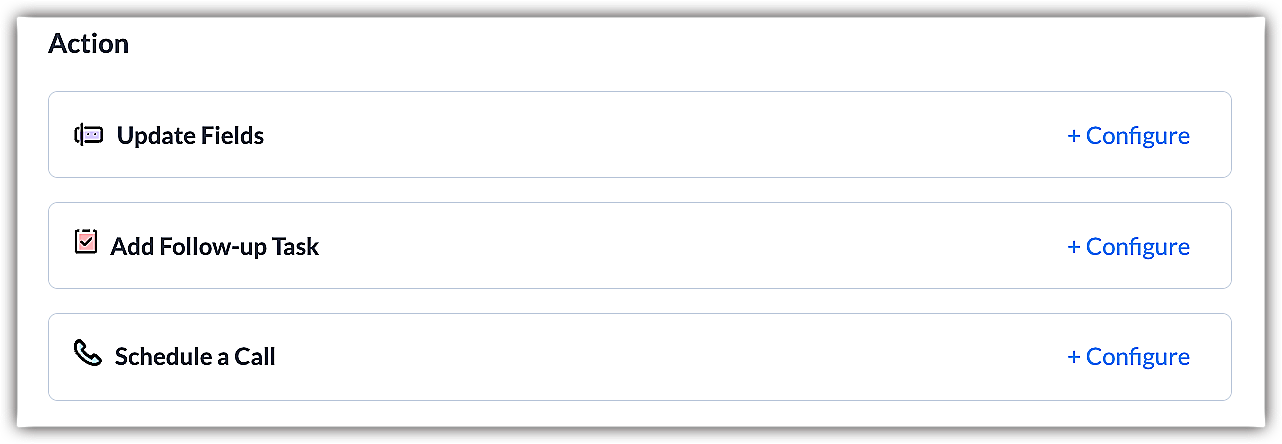
メールが不達になった場合:フォローアップ処理としては、項目の更新処理のみを設定できます。
フォローアップ処理を設定するには:
- 一括メール送信の設定画面で、[フォローアップ処理]の欄に移動し、[実行条件]をクリックします。
- 実行条件として、ドロップダウンから以下のいずれかを選択します。
- メールが開封された場合
- メール内のリンクがクリックされた場合
- メールが不達の場合
- 設定する処理の欄で、[+ 設定する]をクリックし、処理として選択した内容に応じて、以下の手順を実行します。
- [項目の更新]:更新する対象の項目を選択します。
- 更新する項目の設定画面で、項目を選択し、更新後の値を指定します。
- [保存する]をクリックします。
- [今後のタスクを追加する]:作成するタスクの詳細を指定します。
- 追加するタスクの設定画面で、タスクの[件名]、[期限]、[ステータス]、[優先度]、[担当者]を指定します。また、担当者への通知の有無、リマインダーの送信の有無を選択します。
- [完了する]をクリックします。
- [通話予定を登録する]:作成する通話データの詳細を指定します。
- 通話の予定の設定画面で、通話の[件名]を入力します。
- [担当者]を選択します。
- [通話の開始時間]として、メールの開封から、どれくらいの時間(時間数、分数)が経過したら通話を開始するかを選択します。
- [完了する]をクリックします。
- [完了する]をクリックします。
メモ:
- 実行条件として[メールが不達の場合]を選択した場合、フォローアップ処理としては[項目の更新]のみを選択できます。[今後のタスクを追加する]や[通話予定を登録する]を選択することはできません。
- 1つの実行条件に対して、[項目の更新]、[今後のタスクを追加する]、[通話予定を登録する]のフォローアップ処理をそれぞれ3件まで追加できます。
フォローアップメールの追加
一括メール送信後、同じ受信者に続けて送信するフォローアップメールを予約することが可能です(ステップメールとしても設定できます)。たとえば、訪問のお礼メールを顧客に送信した場合、一括メールを受信または開封した受信者のみに対して、状況伺いのフォローアップメールを自動で送信するように設定できます。フォローアップメールの送信タイミングとしては、特定の日付を指定するか、一括メール送信日からの経過日数を指定することが可能です。
また、条件を設定することで、一括メール送信済みの受信者のうち、フォローアップメールを送信しない(除外する)受信者を設定することもできます。たとえば、商品やサービスを購入済みの顧客に対しては、フォローアップメールを送信しないという条件を設定できます。さらに、フォローアップメールの送信時に実行する自動処理を設定することも可能です。
メモ:
- 一括メールを「開封」した受信者に対してフォローアップメールを送信する設定を行う場合、送信タイミングとして特定の日付を指定することはできません。最初のメールの送信日からの経過日数を指定できます。
- 一括メール送信の設定ごとに、最大3件のフォローアップメールを設定できます。
フォローアップメールを追加するには:
- 一括メール送信の一覧ページで、[一括メール送信を作成する]をクリックします。
- 一括メール送信の[メールの詳細]の設定後に、下部にある[フォローアップメール]の欄に移動し、[フォローアップを追加する]をクリックします。
- フォローアップメールの設定画面が表示されます。[フォローアップメールの宛先]で、宛先を選択します。
- フォローアップメールの宛先から一部の受信者を除外する場合、[+ 除外する条件を入力]をクリックして、除外者の抽出条件を設定します。
- [使用するメールテンプレート]で、入力欄をクリックして、メールテンプレートを選択します。
- フォローアップメールの送信タイミングとして、一括メール送信日からの経過日数を入力するか、カレンダーから特定の日付を選択します。
- [追加する]をクリックします。
- フォローアップメールの送信時に実行する自動処理を設定する場合は、[フォローアップ処理]の欄で、[実行条件]をクリックして実行する条件と処理を設定します。
一括メール送信の編集、停止、削除
一括メール送信の一覧ページでは、[設定済み](予約済み)/[送信済み]/[停止中]のそれぞれのタブで、該当する一括メール送信の設定を一覧表示できます。各タブで実行可能な操作は、以下のとおりです。
- 設定済み(予約済み):送信を予約した一括メール送信とフォローアップメールの送信設定を表示し、必要に応じて、編集/停止/削除することが可能です。設定済みの一括メール送信を、送信時刻まで15分を切ったタイミングで編集すると、対象の一括メール送信は停止されて、[停止中]の一覧に移動されます。また、一括メール送信を削除すると、関連するフォローアップメールの送信設定も削除されますのでご注意ください。
- 送信済み:送信済みの一括メール送信の設定を表示し、必要に応じて削除することが可能です。一括メール送信済みで、フォローアップメールが未送信の場合は、[送信済み]タブから、該当の一括メール送信のフォローアップメールの送信設定を編集できます。一覧で一括メール送信の設定をクリックすると、対象の一括メール送信の詳細を表示することが可能です。[送信メールの統計]の欄では、送信済みメールに関する統計情報(送信済み/不達/到達/開封/未開封/クリック/未クリックの件数や割合)を確認できます。
- 停止中:未送信/停止中の一括メール送信の設定を表示し、必要に応じて、編集/開始/削除することが可能です。停止中の一括メール送信の設定を削除すると、関連するフォローアップメールの送信設定も削除されますのでご注意ください。
メモ:
- 一括メール送信の設定は、作成したユーザーのみが編集/停止/開始できます。他のユーザーは、表示/削除のみが可能です。
- 一括メール送信機能ではなく、Zoho Campaigns連携を利用すると、Zoho CRMで[見込み客]と[連絡先]に対して、大量のメールを一括配信できます。さらに、リンクのクリック数や不達率などの配信結果を確認できるほか、標準メールテンプレートの利用や、A/Bテストの実施なども可能です。関連情報:Zoho Campaigns連携
送信メールの統計の表示
送信済みの一括メール送信の詳細ページでは、[送信メールの統計]の欄から、送信結果の詳細を確認できます。具体的には、送信メールの状態の内訳として、送信済み/不達/到達/開封/未開封/クリック/未クリックの件数と割合を把握することが可能です。統計内で各状態名をクリックすると、該当するメールの受信者の一覧を表示できます。
送信メールの統計を表示するには:
- 一括メール送信の一覧ページにアクセスします。
- [送信済み]タブをクリックし、対象の一括メール送信を選択します。
- [メールの詳細]の画面で、[送信メールの統計]の欄に移動します。
- [開封]や[不達]などの状態名をクリックすると、該当するメールの受信者の一覧が表示されます。

トラブルシューティングのヒント
詳細は、一括メール送信に関するトラブルシューティングをご参照ください。