顧客とのコミュニケーション
通話の発信(架電)
通話する連絡先のデータを選択して、顧客に発信できます。後から参照できるよう、通話情報を記録することもできます。
通話を発信するには
- タブ(見込み客、取引先、連絡先など)に移動します。
- 発信先のデータをタップします。
- 連絡先データの詳細ページで、
 (通話)アイコンをタップします。
 - 電話番号をタップして発信します。
- 通話が終了すると、通話を記録できます。記録は[通話]タブで確認できます。
通話の記録
見込み客や連絡先との会話を記録することは大切です。そこで便利なのが通話の記録です。通話を記録すると、その通話の履歴が作成され、後から参照するのに役立ちます。

Zoho CRMアプリでは、着信と発信の両方の通話を記録できます。
通話を記録するには、Zoho CRMアプリの設定で機能を有効にする必要があります。
- Zoho CRMアプリの設定画面に移動します。
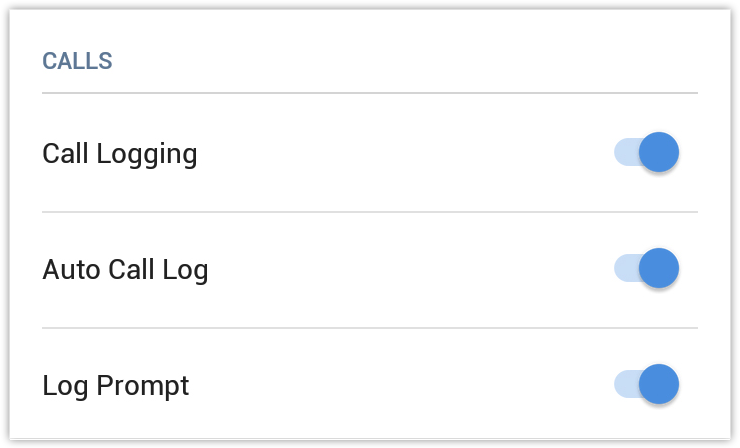
通話の設定欄に、設定項目の一覧が表示されます。 - 通話の記録:この設定を有効にすると、通話を記録できます。
- 通話の自動記録:この設定を有効にすると、通話を自動的に記録できます。
- 記録の確認:この設定を有効にすると、通話終了後に通話を記録するかどうかのメッセージが表示されます。
発信通話を記録するには
- 発信します。
- 通話が終わると、その通話を記録できます。
- 通話を記録するには、[はい]をタップします。
- [通話の情報]のページで、通話の詳細を入力して、チェックマークのアイコンをタップします。
着信通話を記録するには
- 着信した通話に応答します。
通話が終わると、その通話を記録できます。ただし、電話をかけてきた人の番号がZoho CRMに登録されている必要があります。
- 記録するには、通話終了後に、通話の記録アイコンをタップします。
- 通話情報のページで、通話の詳細を入力して、チェックマークのアイコンをタップします。
通話を予約するには
- 対象のタブに移動します(例:見込み客、連絡先、取引先)。
[通話]タブに移動して、通話の詳細を追加することもできます。通話の詳細が、選択したデータに関連付けられます。 - 通話を予約するデータを選択します。
- データの[関連]セクションで、通話の[+]アイコンをタップします。
- 通話情報のページで、[種類]→[通話の予定]をタップします。
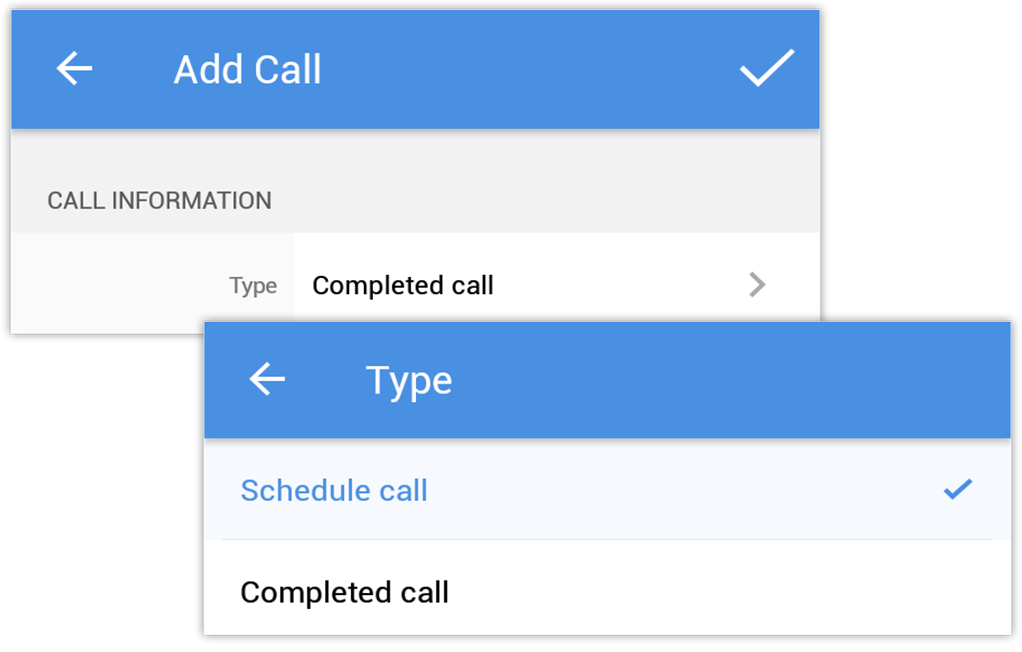
- その他必要な情報を入力し、チェックマークのアイコンをタップします。
SMSの送信
- 電話番号が登録されている見込み客、取引先、連絡先には、SMSを送信できます。
- SMSを送信するには
- 見込み客、取引先、連絡先のいずれかのタブに移動します。
- SMSを送信するデータを選択します。
- データの詳細ページで、
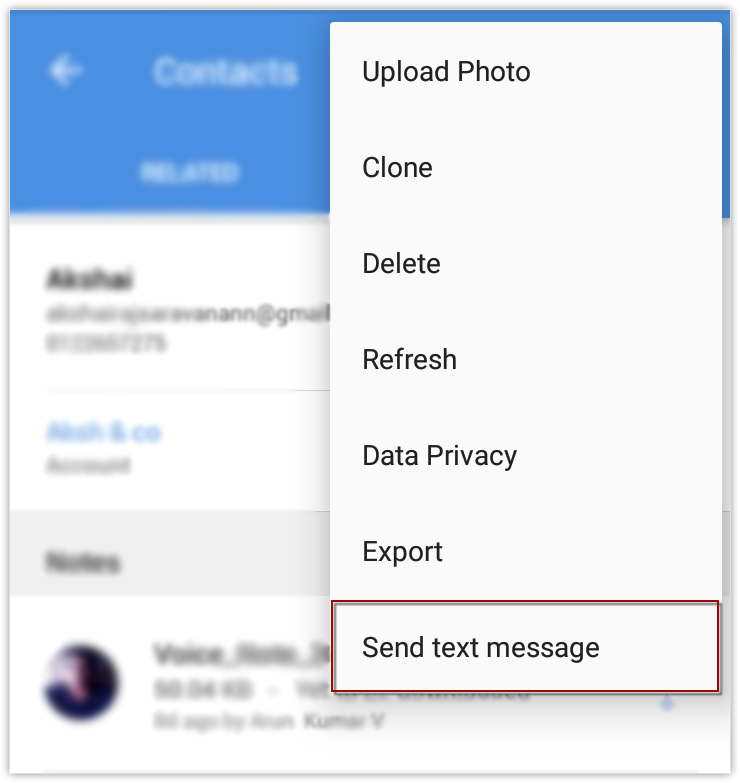
 (詳細)アイコンをタップします。
 - [テキストメッセージの送信]をタップして、作成と送信を行います。
メールの関連付け
メールを送信するには
- [見込み客]、[連絡先]、[問い合わせ]、カスタムタブのいずれかのタブに移動します。
メールアドレスが使用できる場合、連絡先へのメール送信オプションがあります。 - メールを送信する対象のデータをタップします。
- データの詳細のページで、メールのアイコンをタップします。
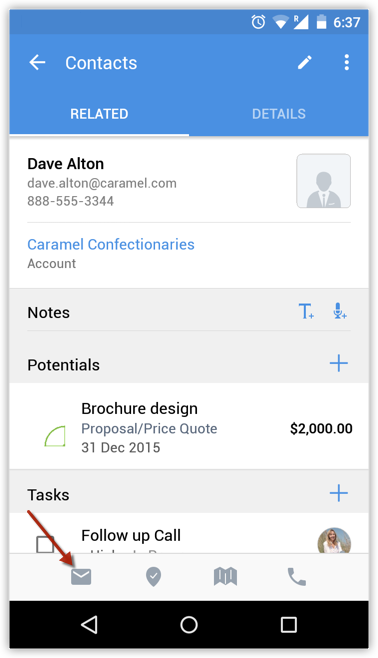
- メールの送信に使用するアプリを選択します。
- メールを作成して送信します。

メモ
[メール]タブは現在、Zoho CRMのモバイルアプリでは利用できません。
Android端末でのメールマグネットの利用
Zoho CRMでZoho Mailアドオンを設定すると、見込み客や連絡先からのメールを、該当の送信者に対応するデータと関連付けて表示できます。お客さまからのメールには適切なタイミングですばやく返信することが重要であり、そのためには通知が重要です。メールマグネットの機能を活用すると、通知をすぐに確認できます。
外出先でもメールマグネットを利用すれば、メールをすべて確認しなくても見込み客や連絡先からの重要なメールにすぐに気づくことができ、対応スピードを上げることができます。Zoho CRMの見込み客や顧客からのメールが受信トレイに届いたときに、メールマグネットを通じて通知を受け取ることができます。
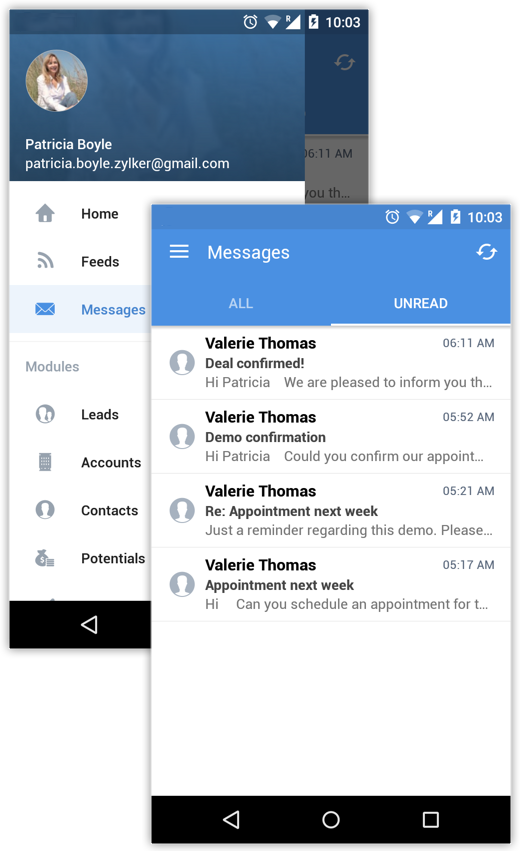
メールマグネット機能は、Zoho Mailアドオンが有効で、Zoho CRMのメールアカウントがPOP3で設定されている場合のみ、利用可能です。Zoho Mailアドオンの詳細
メモ
- 見込み客や連絡先からメールを受信すると、メールマグネットの欄に表示されます。自分から送信したメールは、メールマグネットに表示されません。
- 受信者が自分である(メールの宛先やCCに自分のメールアドレスがある)場合にのみ、メールマグネットに表示されます。
- info@zillum.com、sales@zillum.comのようなグループメールもメールマグネットには表示されません。
- メールマグネットでは、3分おきにメールが取得されます。
- 表示できるメールの件数は100件までです。
メールに返信するには
- Zoho CRMアプリにおいて[メール]のメニューをタップします。
- 見込み客と連絡先から受信したメールの一覧が表示されます。
- メールをタップして開きます。
- [返信]アイコンをタップし、メールを作成します。
必要に応じて、[全員に返信]アイコンも使用できます。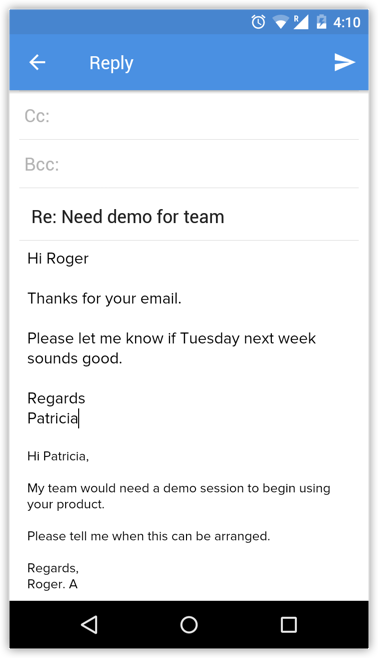
- [送信]をタップします。
メールを送信する際、今後のタスクやメモも追加できます。
今後のタスクやメモを追加するには
- Zoho CRMアプリにおいて[メール]のメニューをタップします。
見込み客と連絡先から受信したメールの一覧が表示されます。 - メールをタップして開きます。
- 詳細アイコンをタップします。
- 必要に応じて、[タスク]または[メモ]を選択します。

- [タスクの追加]画面で、タスクの詳細を入力してチェックマークのアイコンをタップします。
- メモを選択した場合、メモを入力して保存します。