データに対する操作
データの作成
Android端末から、サポートされているタブのデータを作成できます。見込み客と連絡先を追加する方法は2つあります:新しいデータの作成とアドレス帳からのインポートです。
新しいデータを作成するには
- 見込み客、 取引先、連絡先などのタブに移動します。
- [+]アイコンをクリックしてデータを作成します。
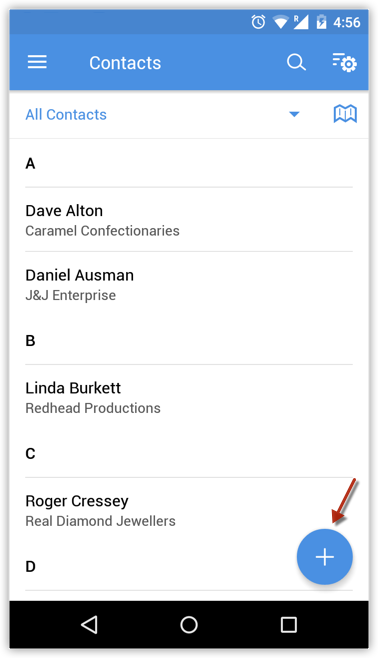 見込み客と連絡先の場合、新しく見込み客や連絡先を作成する方法とアドレス帳からインポートする方法の2つがあります。
 - データの追加画面で、詳細を入力してチェックアイコンをタップします。
見込み客の変換
見込み客への営業対応がうまくいくと商談につながります。その後、見込み客を取引先、連絡先、商談に変換できます。
見込み客を変換するには
- [見込み客]タブをタップします。見込み客の一覧が表示されます。
- 変換するデータをタップします。
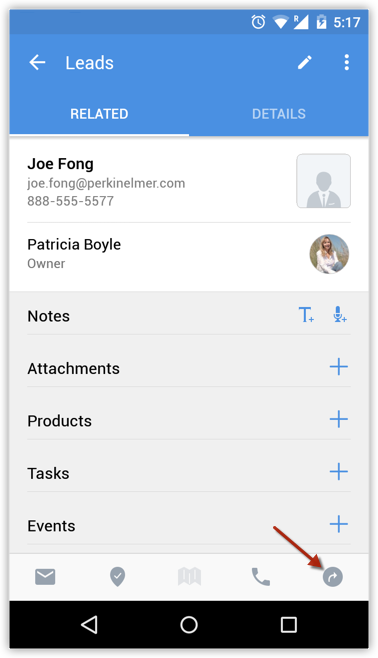
- 変換アイコン(逆矢印)をタップします。
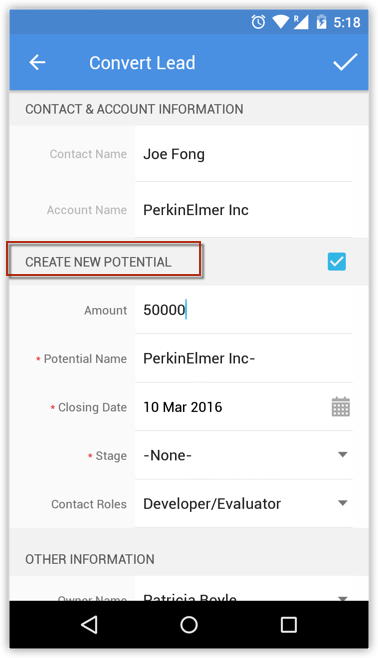
- 見込み客の変換画面で、必要な詳細を入力し、チェックアイコンをタップします。該当の見込み客が変換され、[変換された見込み客]の一覧に表示されます。
データの編集
データを編集するには
- 見込み客、 取引先、連絡先などのタブに移動します。
- 編集するデータをタップします。
- [編集]アイコンをタップします。
- データの編集ページで、データの詳細を変更し、チェックアイコンをタップします。
データの削除
データを削除するには
- 見込み客、 取引先、連絡先などのタブに移動します。
- 削除するデータをタップします。
- その他アイコン→[削除]をタップします。
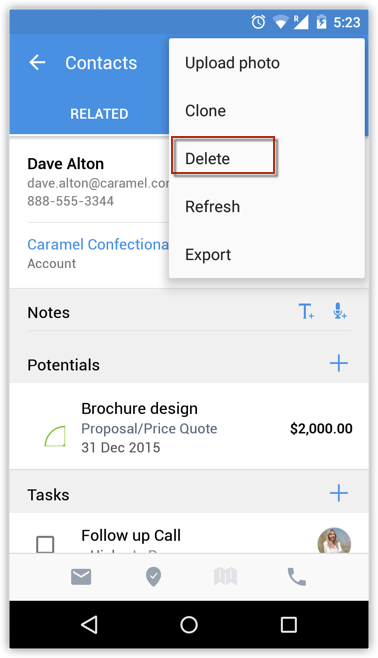
- 確認画面で、[はい]をタップして削除を確定します。データが削除されます。
データ一覧の変更
データ一覧(リストビュー)を変更することで、指定した条件に基づき必要なデータを抽出できます。タブごとに標準の一覧の他、独自に設定した一覧も表示できます。
データ一覧を変更するには
- 対象のタブへ移動してます。選択したデータの一覧(リストビュー)が表示されます。
- データ一覧の選択欄をタップします。
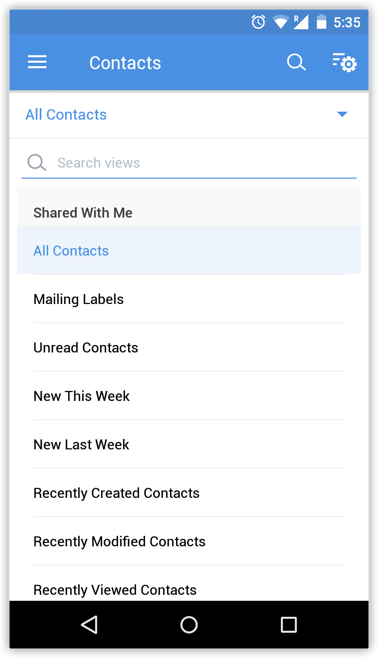
- 表示されている一覧の中から、目的に合うものを選択します。

メモ
- Web版で利用できる一覧のみが表示されます。
- Zoho CRMのモバイルアプリから新しくデータ一覧(リストビュー)を作成することはできません。
写真のアップロード
見込み客と連絡先の写真に関して、撮影してアップロードしたり、既存の写真からアップロードしたりできます。
写真をアップロードするには
- 見込み客か連絡先のタブに移動します。
- 写真をアップロードするデータをタップします。
- データの詳細ページで、その他アイコンをタップします。
- [写真のアップロード]をタップします。
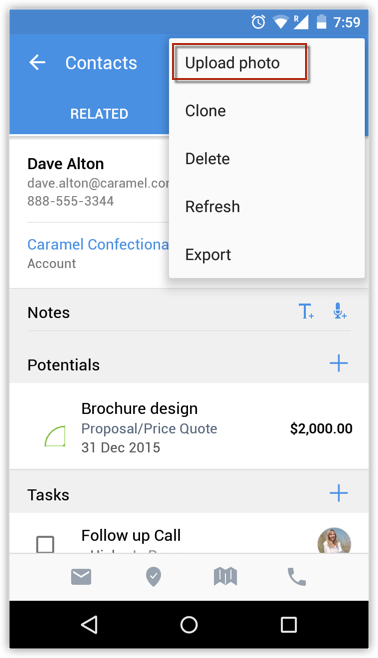
- [写真を撮る]か[ギャラリー]をタップしてアップロードします。
音声メモの録音
音声で情報を記録でき、顧客訪問後に商談の内容を音声で記録したり、何か思いついたことを記録しておいたりできます。音声ファイルはデータに関連付けられ、いつでもダウンロードできます。
音声メモを録音するには
- 見込み客、取引先、見込み客、商談、問い合わせ、仕入先、商品、見積書のいずれかのタブに移動します。
- 音声メモを追加したいデータをタップします。
- [メモ]欄で、音声メモのアイコンをタップします。

- 音声メモの画面で[録音]をタップし、 音声メモの記録を始めます。
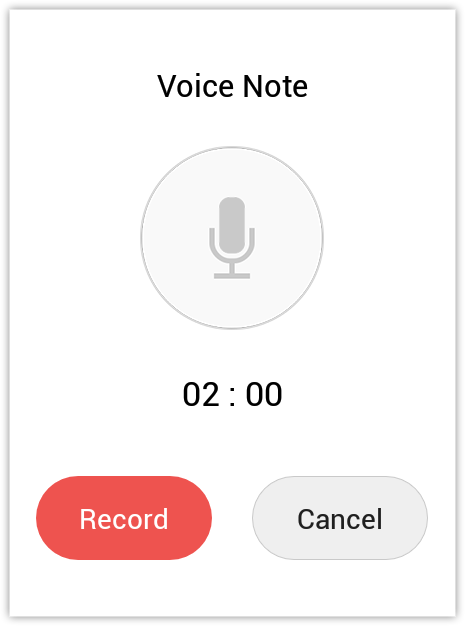
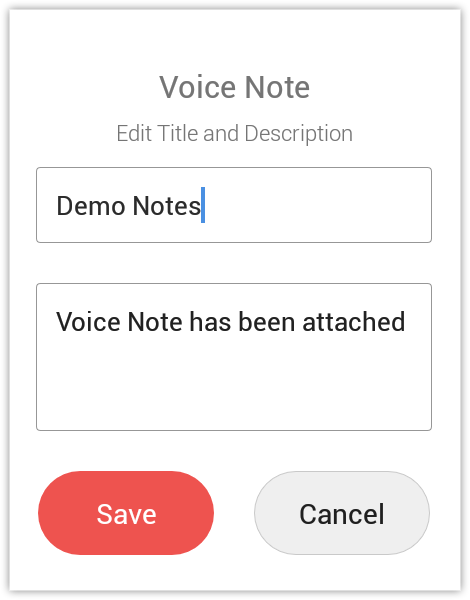
- 録音の終了後、音声メモの件名と詳細を入力して保存します。
ファイルの添付
ファイルを添付するには
- 見込み客、 取引先、連絡先などのタブに移動します。
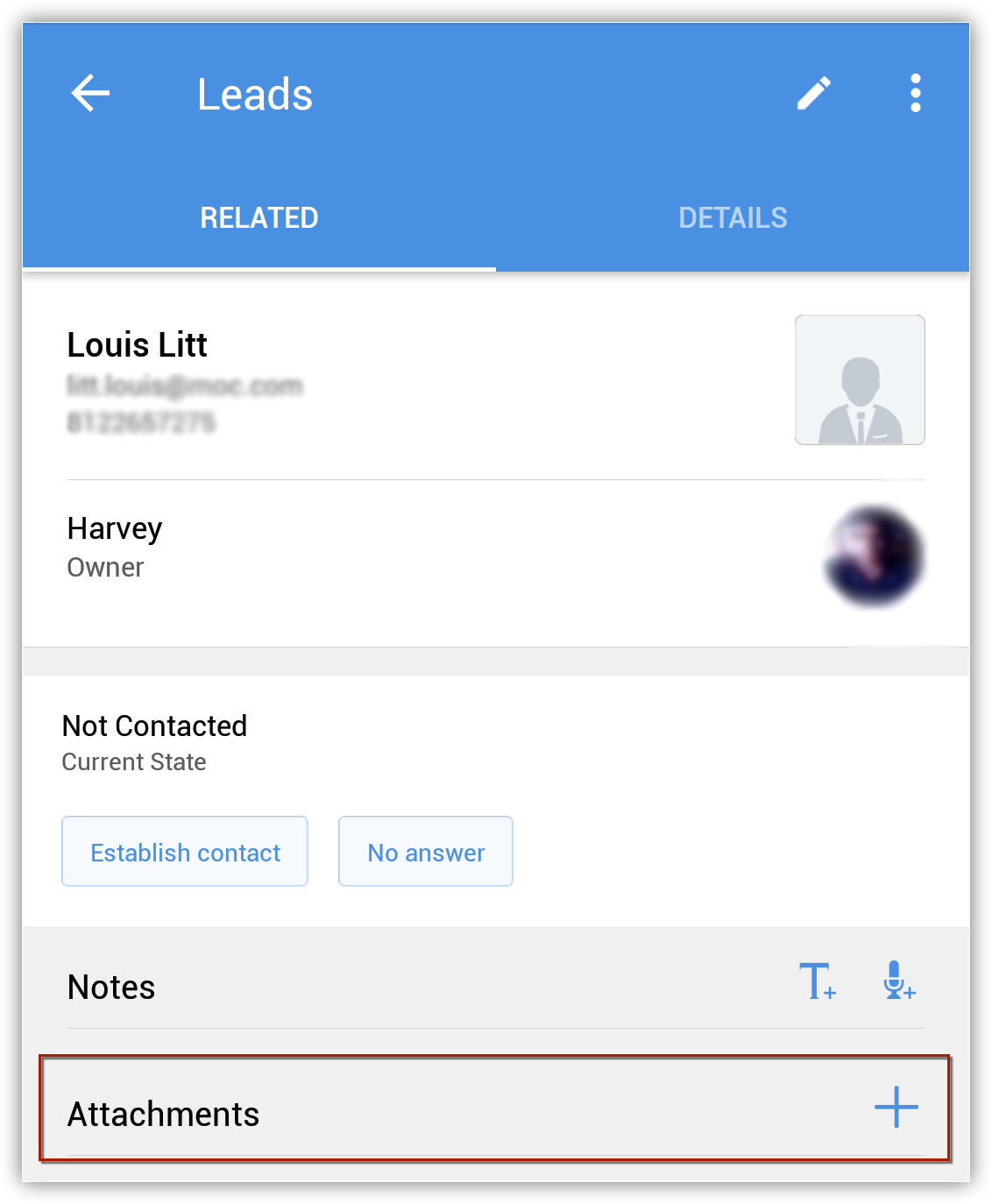
- データの[関連]セクションで、添付ファイルの[+](追加)アイコンをクリックします。
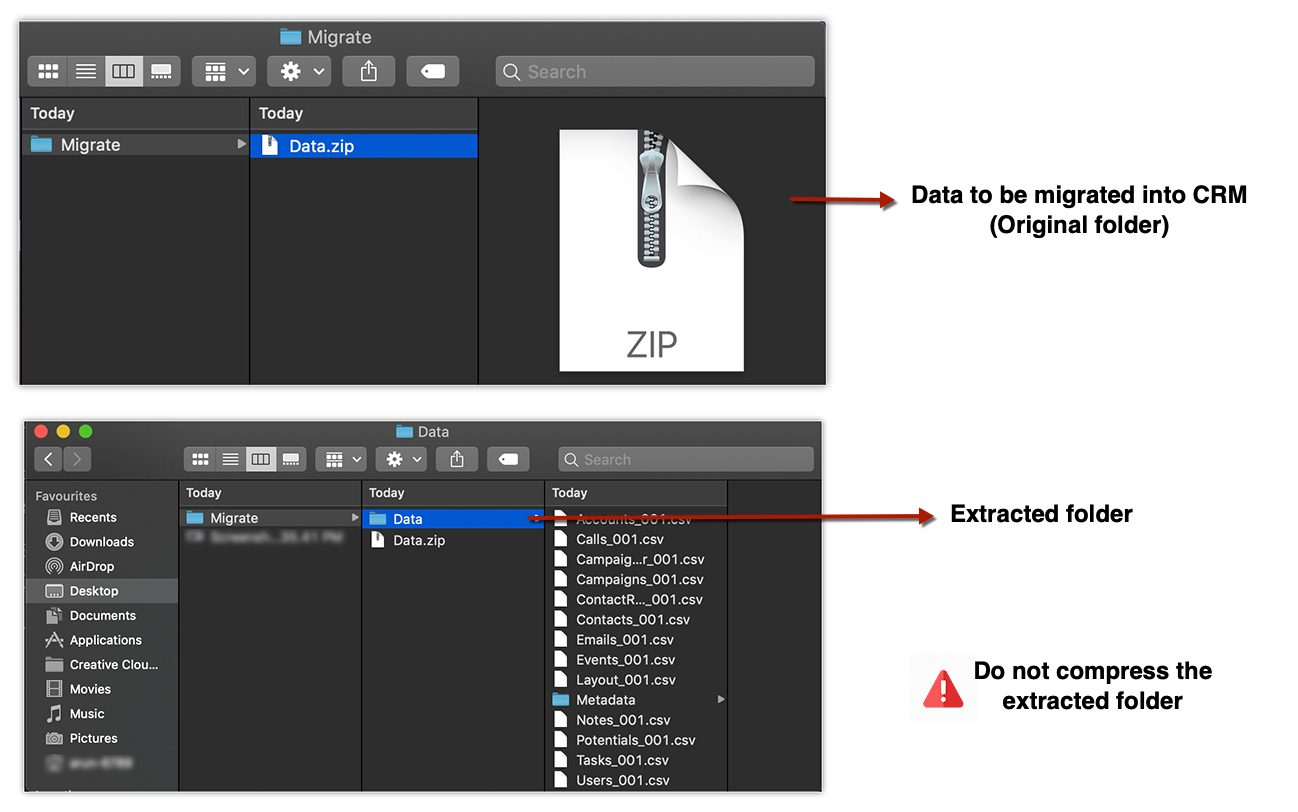
- [アップロード元]を選択し、対象のファイルを添付します。Dropbox、Googleドライブなどの外部サービスからアップロードすることもできます。最大20MBのファイルを添付できます。
- [アップロード]をタップします。
予定の月間表示
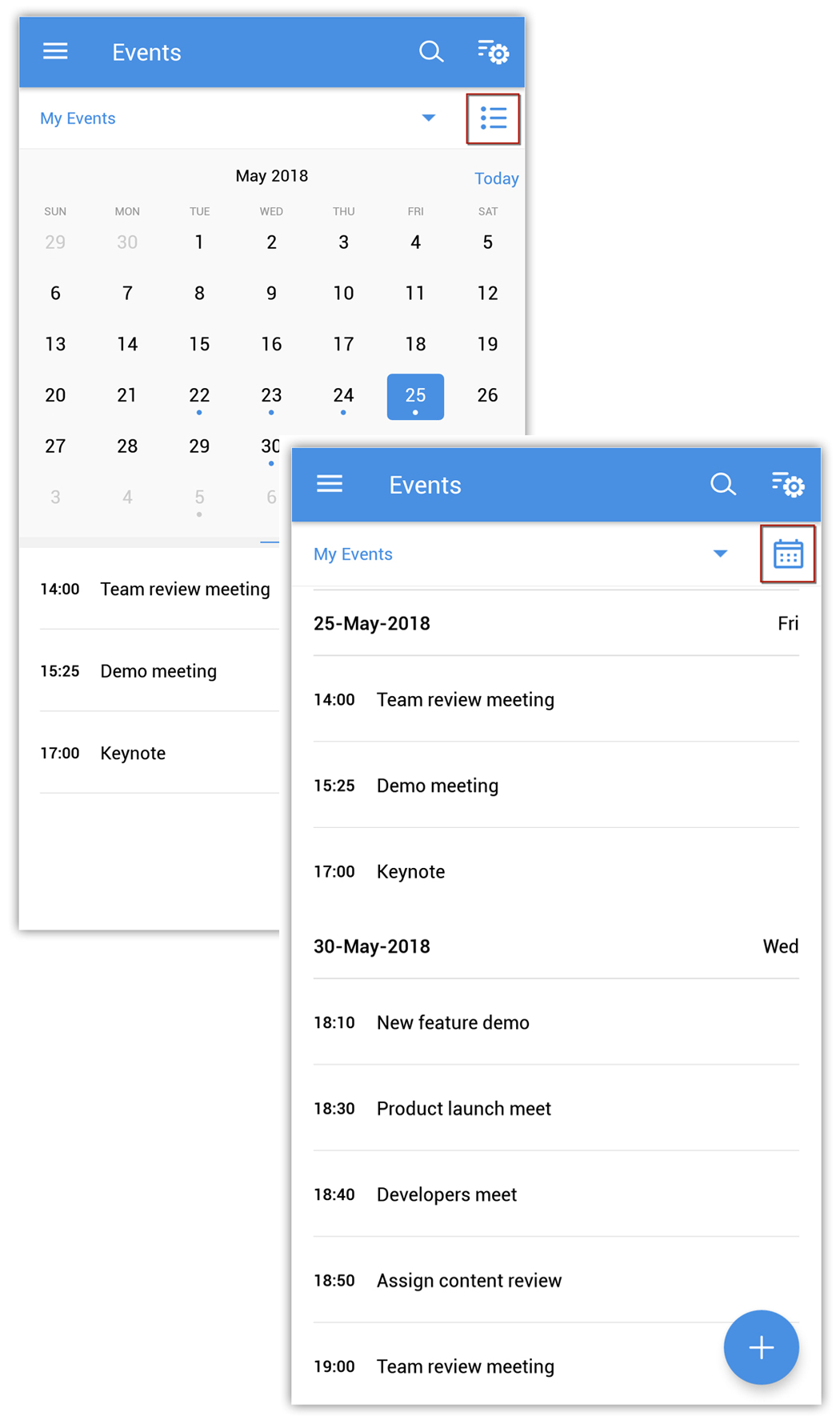
予定のデータを月間と一覧の2つの方法で表示することができます。一覧と月間表示
予定を月間で表示するには
- [予定]タブに移動します。
- データの一覧のページでは、予定の表示方法をカレンダーと一覧から切り替えられます。
データの関連付け
端末からさまざまなデータを作成して他のデータに関連付けることができます:
タブ | 関連付け可能なデータ |
見込み客 | メモ、タスク、添付ファイル、商品、予定、通話 |
取引先 | メモ、連絡先、タスク、添付ファイル、 商談、予定、通話、商品、見積書、 受注書、 請求書、問い合わせ |
連絡先 | メモ、通話、添付ファイル、商談、タスク、予定、商品、問い合わせ、見積書、受注書、発注書、請求書 |
商談 | メモ、タスク、通話、添付ファイル、予定、商品、見積書、受注書、問い合わせ |
商品 | メモ、価格表、タスク、予定、通話、添付ファイル、 問い合わせ、ソリューション、連絡先、見込み客、商談、取引先 |
問い合わせ | メモ、タスク、予定、通話、添付ファイル |
ソリューション | メモ、添付ファイル |
仕入先 | メモ、商品、発注書、連絡先、タスク、予定、通話、添付ファイル |
価格表 | メモ、商品、添付ファイル |
見積書 | メモ、受注書、タスク、予定、通話、添付ファイル |
受注書 | メモ、請求書、タスク、予定、通話、添付ファイル |
発注書 | メモ、タスク、予定、通話、添付ファイル |
請求書 | メモ、タスク、予定、通話、添付ファイル |
データを関連付けるには
- 見込み客、 取引先、連絡先などのタブに移動します。
- 予定やタスクに関連付けるデータをタップします。
- データの情報のページで、予定、タスク、メモなどをタップします。すでに関連付けられているデータが表示されます。
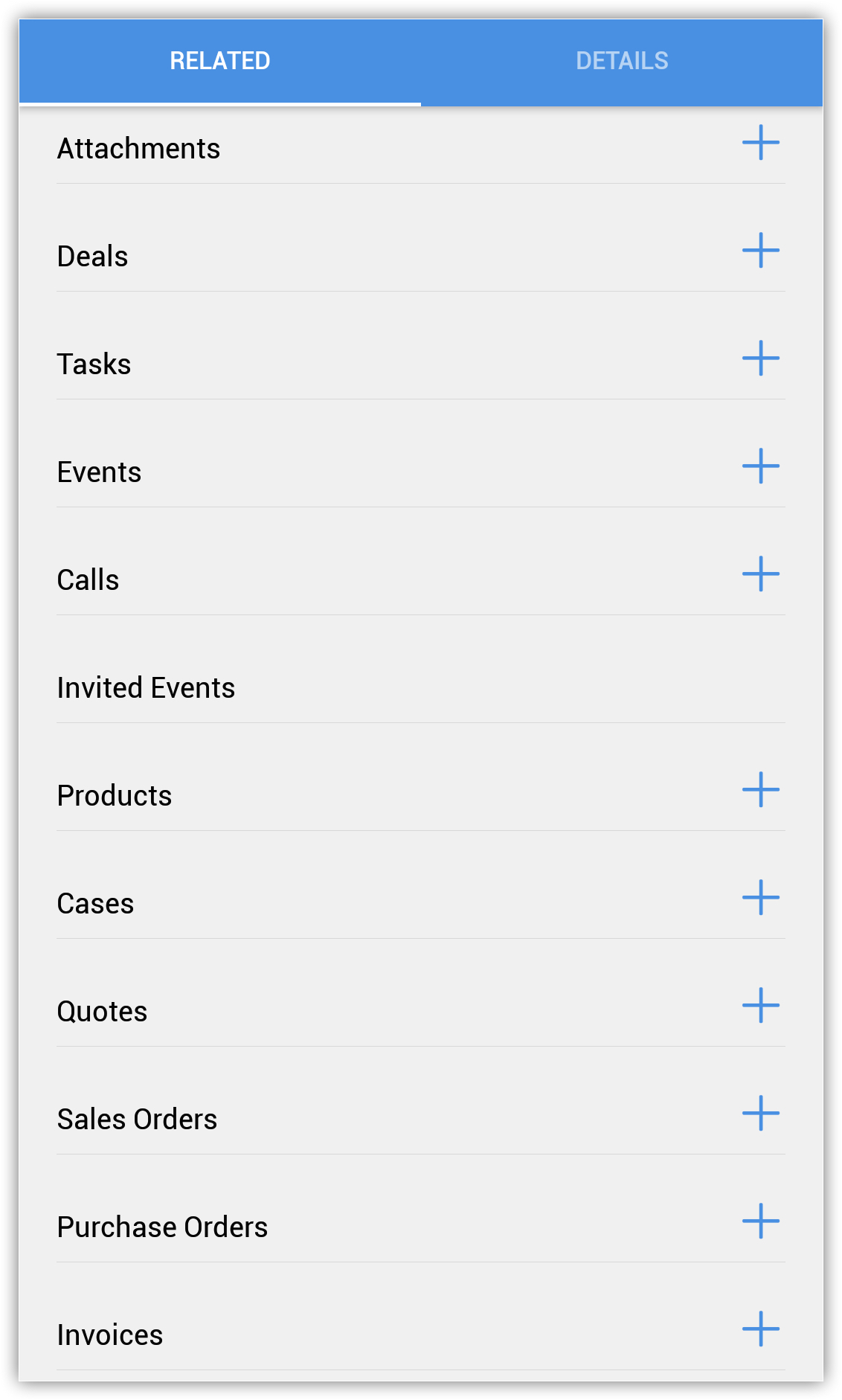
- データを表示したり編集するには、対象のデータをタップします。
- データを追加するには、[+]アイコンをタップして詳細を入力後、保存します。予定やタスクが作成され、データに関連付けられます。
データの検索
データは簡単に検索できます。それぞれのタブごとに検索可能です。
データを検索するには
- Zoho CRMアプリのホーム画面から全体検索を実行するか、選択したタブ限定の検索を実行できます。
- 対象のタブに移動します。
- 検索アイコンをタップします。
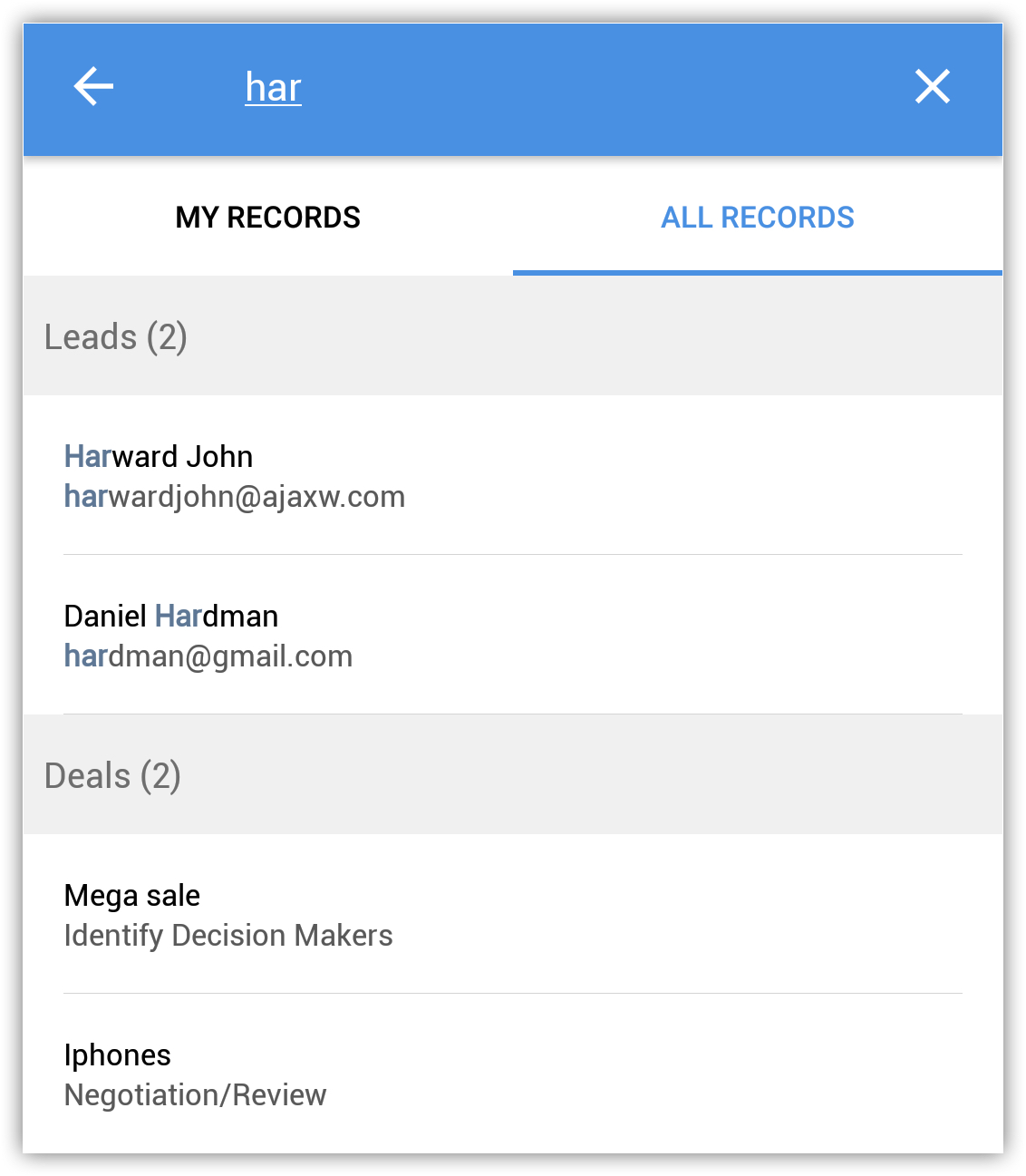
- 検索欄にテキストを入力します。タブ内に一致するデータがあれば一覧表示されます。[自分のデータ]や[すべてのデータ]から選択することもできます。