キャンバスを使用したデータ入力ページのカスタマイズ
概要
キャンバス機能を使用して、データの作成時に使用する入力ページ(フォーム表示)のデザインを詳細に設定できます。組織の業務フローに合わせたり、組織のブランド情報を反映させたりして、レイアウトやデザインを柔軟にカスタマイズしたキャンバス表示を複数作成することが可能です。これにより、データの登録作業をより円滑に行うことができます。
メリット
キャンバスを使用してデータ入力ページ(フォーム表示)をカスタマイズする主なメリットは、以下のとおりです。
- レイアウトの柔軟なカスタマイズ:キャンバスを使用して、データ入力ページ(フォーム表示)のレイアウトやスタイルなどのデザインを柔軟にカスタマイズできます。さまざまなデザイン要素を用いて外観を整えるだけでなく、組織の要件や業務フローに合わせて設定できます。
- 操作性の向上:組織の要件や業務フローに合わせたカスタマイズにより、データ入力時の操作性を向上させることができます。これにより、入力の精度や効率も向上できます。営業、顧客サポート、人事など、Zoho CRMを利用してデータを登録/収集する機会の多い組織やチームに役立ちます。
- ブランド情報の反映:ロゴ、色、フォントなどを適用し、組織のブランドの情報やデザインを反映させることができます。Zoho CRM内でデザインを統一することで、組織のアイデンティティや個性を浸透させることができます。
このように、キャンバスを使用したデータ入力ページ(フォーム表示)のカスタマイズによって、データの登録/収集業務をより円滑に行えるだけでなく、組織のブランド情報を反映させて組織力を向上させることができます。
活用例
キャンバスを使用したデータ入力ページ(フォーム表示)のカスタマイズでは、見込み客のデータ登録や顧客サポートの問い合わせなど、要件に合わせたデータ入力ページ(フォーム表示)を作成できます。主な利用例は、以下のとおりです。
- 営業チーム:見込み客や商談のタブに関して、データ入力ページ(フォーム表示)をカスタマイズし、見込み客の精査や商談のフォローアップ業務に必要な情報を効果的に収集できます。
- 顧客サポート:担当者の入力操作に応じて必須項目が強調表示されるように、問い合わせデータ入力ページ(フォーム)を作成できます。問い合わせの解決時間を短縮するのに役立ちます。
- 人事業務:ブランド情報を反映させたデータ入力ページ(フォーム表示)を作成して入社手続きを円滑に行い、同時に新入社員にブランドの外観と雰囲気を紹介できます。
利用条件
キャンバス機能を使用したデータ入力ページ(フォーム表示)のカスタマイズは、Zoho CRMのすべての有料プランで利用できます。
キャンバスの設定
キャンバスの設定画面に移動するには
- [設定]→[カスタマイズ]→[キャンバス]の順に移動し、キャンバスの一覧画面に移動します。
- [フォーム表示]タブに移動します。

独自の入力ページ(フォーム表示)の作成
キャンバスの設定画面では、要件に合わせて独自の入力ページ(フォーム表示)を簡単に作成できます。作成手順は、以下のとおりです。
1.作成の開始
[フォーム表示]タブで、[入力フォームのページを作成する]をクリックして新しいキャンバスを作成します。または、[インポート用のキャンバス]をクリックし、既存のキャンバスをインポートすることも可能です。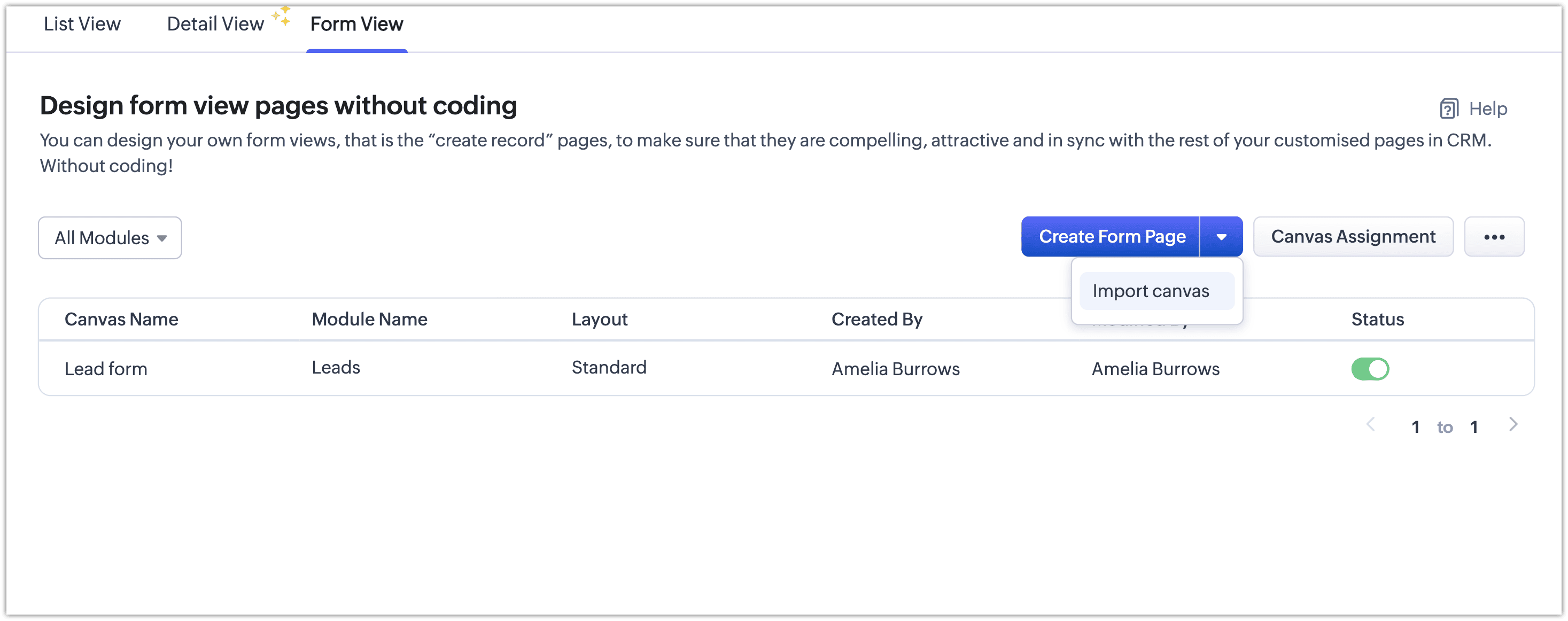
2.タブの選択
データ入力の対象となるタブとレイアウトを選択します。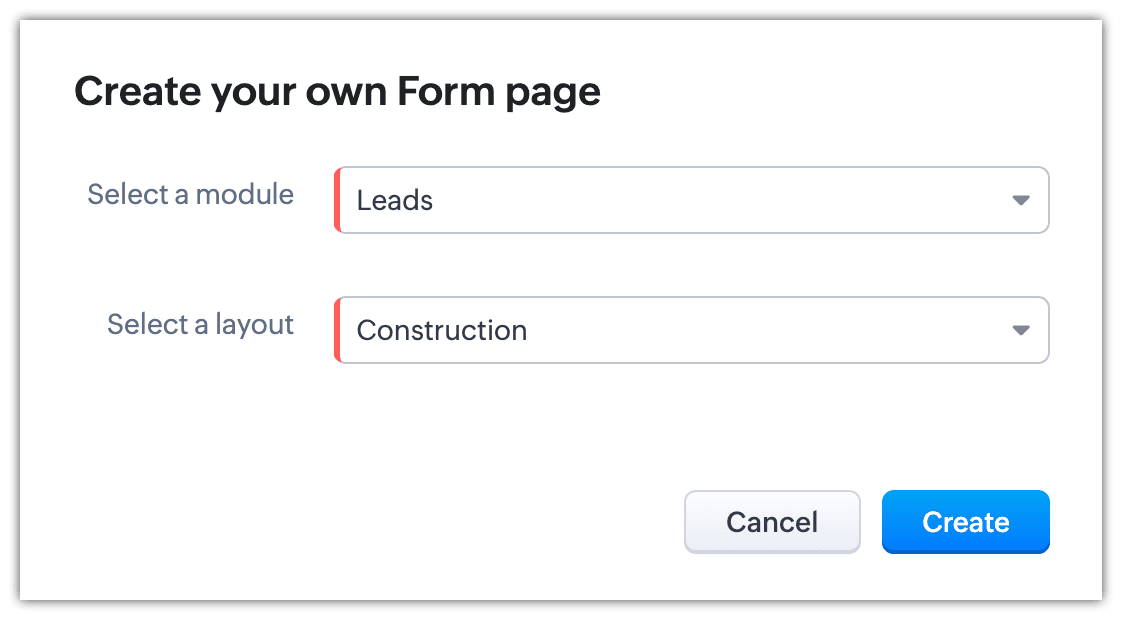
3.キャンバスの設計
キャンバスの設計画面で、テキスト項目、画像、ボタン、チェックボックスなどの要素をドラッグ&ドロップします。要件に合わせて、要素の配置やデザインを指定できます。
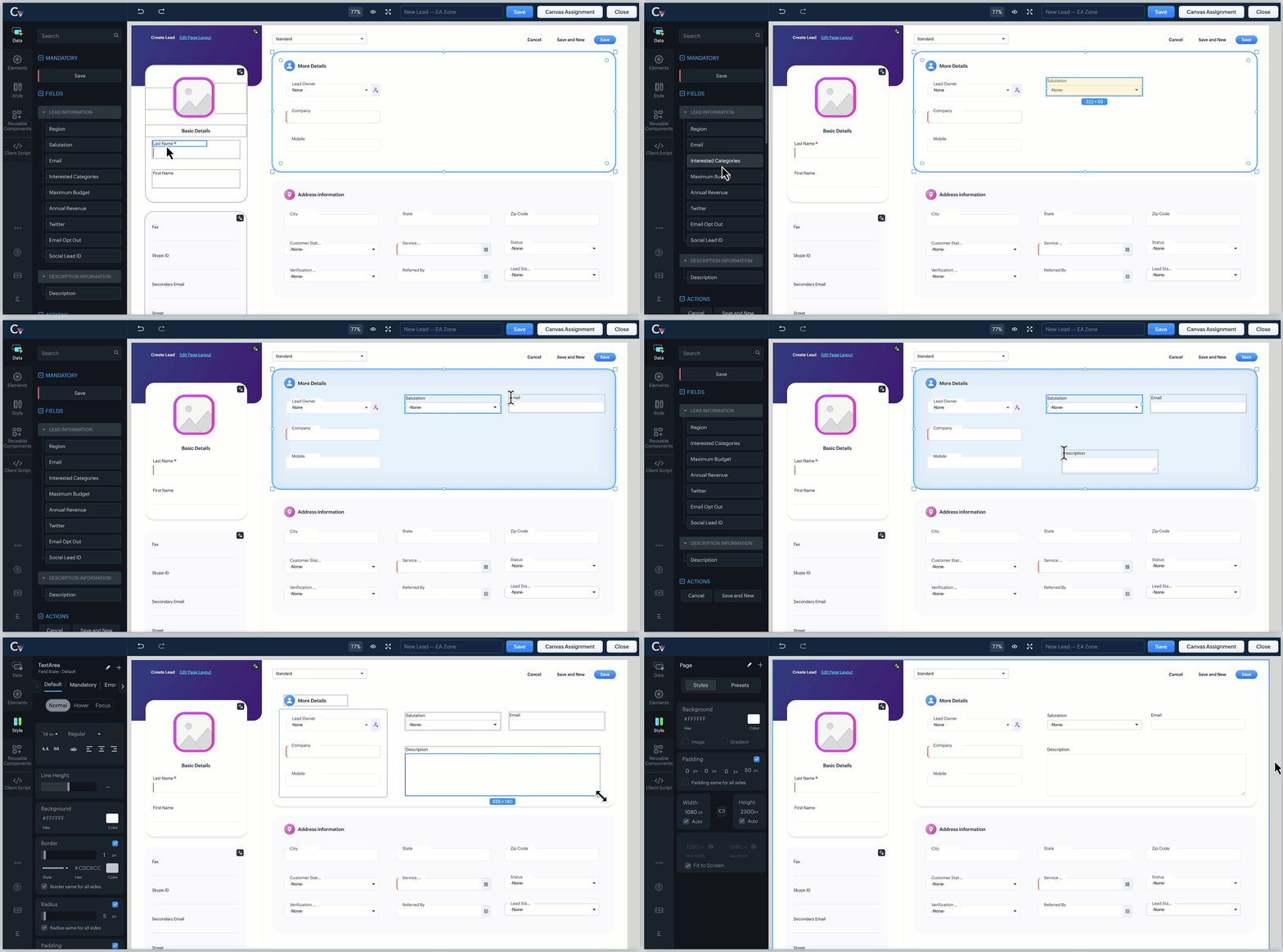
キャンバスのカスタマイズや要素に関する詳細については、こちらをご参照ください。
キャンバスの主な機能
- 項目の状態に応じた強調表示:項目の表示設定や外観を、ユーザーの操作に応じて動的に変化させるように設定できます。たとえば、カーソルを合わせた際に必須項目の強調表示の色を変更したり、入力された内容が正しくない場合に表示するエラーメッセージを表示したりすることで、項目の視認性を向上し、ユーザーによるデータの入力を補助できます。
- レイアウトのカスタマイズ:ドラッグ&ドロップの簡単な操作で、フォーム内の項目やセクションの配置を詳細にカスタマイズできます。組織の要件に応じて、フォームの外観を整え、必要な情報を効果的に収集するのに役立ちます。
- [Tab]キーによるフォーカスの移動方向:キャンバスを使用したデータ入力ページでは、[Tab]キーを押したときのフォーカスの移動方向をコンテナー単位で指定できます(コンテナーとは、表示要素のセクション、表、タブのことです)。フォーカスの移動方向には、[左から右]と[上から下]のいずれかを指定できます。[Shift]+[Tab]キーを押した場合は、それぞれの逆方向にフォーカスが進みます。フォーカスの移動方向はページ内のコンテナーごとに指定するほか、ページ全体に対して指定することもできます。また、コンテナーが入れ子になっている場合は、親コンテナーの設定が子のコンテナーに適用されます。
 メモ:いずれかのコンテナーに親とは異なる移動方向を指定した場合、[Tab]キーを押すと、フォーカスはそのコンテナー内のすべての項目上を移動してから、次のコンテナーに移動します。