よくある質問:ページレイアウト

お知らせ:当社は、お客様により充実したサポート情報を迅速に提供するため、本ページのコンテンツは機械翻訳を用いて日本語に翻訳しています。正確かつ最新のサポート情報をご覧いただくには、本内容の英語版を参照してください。
ユーザーの所属部門に基づいてアクセスを制限できますか?
はい。Zoho CRMでは、タブ、データ、レイアウト、項目の権限を設定し、特定の役職や部門のユーザーがデータにアクセスできるかどうかを指定できます。たとえば、営業部門には見込み客、取引先、商談、連絡先の各タブへのアクセスのみを許可し、カスタマーサポートチームには問い合わせ、ソリューションの各タブへのアクセスのみを許可する場合、「営業」と「サポート」の2つの権限を作成し、それぞれに該当するタブへのアクセスを許可します。
権限を作成するには、[設定]→[セキュリティ管理]→[権限]に移動し、[新しい権限を作成]をクリックして、詳細を入力します。
権限を作成したら、タブの権限を設定します:
- [設定]→[カスタマイズ]→[タブと項目]→[見込み客]に移動します。
- [見込み客]タブにカーソルを合わせ、[タブの権限]を選択します。
- アクセスを許可する権限を選択します。この例では「管理者」と「営業」を選択します。他のタブについても同じ手順を実行します。
レイアウトを使用して部門ごとに管理することもできます。レイアウトへのアクセスを制限するには:
- [設定]→[カスタマイズ]→[タブと項目]→[見込み客]→[標準レイアウト]に移動します。
- 歯車アイコンをクリックし、[レイアウトの権限]を選択します。
- アクセスを許可する権限を選択します。この例では「管理者」と「営業」を選択します。他のレイアウトについても同じ手順を実行します。
多様なサービスに合わせてZoho CRMをカスタマイズするには?
1つのZoho CRMアカウントで複数のサービスを効率よく管理するには、サービス間の違いに応じて適切な機能を使い分けます。基本的な目安は、必要なデータが異なる場合はレイアウトを、プロセスが異なる場合はパイプラインを、チームが異なる場合はアクセス設定を分けることです。以下では、おおよその設定順に説明します。
- 構築前に計画を立てる:サービスを一覧にし、サービスごとに収集する情報、商談の進行手順、担当者をメモします。内容がほぼ同じで設定を共有できるサービスもあれば、独自の設定が必要なサービスもあります。データのインポート前に設計しておく方が、後で構成を変更するよりもはるかに簡単です。
- 必要な情報が異なるサービスにはレイアウトを使う:[設定]→[カスタマイズ]→[タブと項目]に移動し、[見込み客]または[商談]を開いて、サービスごとにレイアウトを作成します(例:「コンサルティング」「設置」「保守」)。各レイアウトには、そのサービスに必要な項目だけを配置します。2つのサービスで異なる項目が少数しかない場合は、レイアウトを分ける必要はありません。1つのレイアウトに「サービスの種類」の選択リストとレイアウトルール(条件付き項目)を設定し、選択内容に応じて項目の表示/非表示を切り替えます。この方法なら、保守管理がはるかに簡単になります。関連情報 >> ページレイアウトの利用
- 販売プロセスが異なるサービスにはパイプラインを使う:[設定]→[カスタマイズ]→[パイプライン]に移動し、販売プロセスごとに、それぞれのステージを設定したパイプラインを作成します。単発のサービスでは「問い合わせ → 見積もり → 受注」と進む一方、契約型のサービスでは現地訪問、提案、交渉などのステージが加わる場合があります。各パイプラインはレイアウトに関連付けられます。かんばん表示ではパイプラインごとにボードを表示でき、売上予測もパイプライン別に分けられます。関連情報 >> 複数の営業パイプライン
- ブループリントで各プロセスの遵守を徹底する:サービスに必須の手順(見積もり前の現地調査、受注前の契約書への署名など)がある場合は、該当するレイアウトとパイプラインにブループリントを設定します。これにより、担当者が手順を省略できないようにし、各遷移で重要な項目の入力を必須にできます。関連情報 >> ブループリントの設計
- 業務の振り分けを自動化する:サービスごとの見込み客を適切なチームに割り当てる割り当てルールを設定し、サービス別のWebフォームを作成して、対応するレイアウトにデータを取り込みます。さらにワークフロールールを使用して、サービスに応じたフォローアップメールの送信やタスクの作成を行えます。関連情報 >> 業務プロセスの自動化
- チームごとに専用の表示を用意する:役職と権限を使用して、各チームが表示できるレイアウトを制御します。サービスが地域別に分かれている場合は、テリトリーが役立ちます。アカウントでチームスペースを利用できる場合は、サービス担当チームごとに、使用するタブとビューだけを表示するワークスペースを用意できます。サービス別に絞り込んだカスタムリストビューも便利です。関連情報 >> チームスペースの管理
-
サービス別にレポートを作成する。レイアウト、パイプライン、または「サービスの種類」項目で絞り込んだレポートやダッシュボードを作成すると、サービス間で売上、受注率、商談期間を比較できます。関連情報 >> レポートの概要と作成
- 必要に応じてサービスの提供状況を管理する:販売後に作業が発生するサービス(定期訪問、継続契約、サポートなど)の場合は、商談や取引先に関連付けた「サービス受注」などのカスタムタブの作成や、サービス提供の管理に向けたZoho DeskまたはZoho Projectsとの連携を検討してください。1人の顧客が複数のサービスを同時に購入することが多い場合は、商談のサブフォームにサービスを一覧表示できます。

よくある失敗は、細かく分けすぎることです。サービスごとにレイアウトとパイプラインを作成すると、すぐに保守管理やレポート作成が難しくなります。実際の違いを反映できる最小限の構成から始め、異なるデータや手順が本当に必要なサービスに限って構成を追加してください。
レイアウトを無効にすると、そのレイアウトに属する既存のデータと関連するワークフロールールはどうなりますか?
レイアウトを無効にすると、そのレイアウトに関連付けられている既存のデータを、同じタブ内の別のレイアウトに移動するよう求められます。ワークフロールールは削除されません。ただし、レイアウトを削除すると、データがそのレイアウトの条件を満たさなくなるため、処理は実行されなくなります。
あるレイアウトから項目を削除すると、その項目を使用している別のレイアウトからも削除されますか?
いいえ。あるレイアウトから項目を削除すると、そのレイアウトの「使用していない項目」欄に移動します。他のレイアウトからは削除されません。削除した項目は、「使用していない項目」欄からレイアウトに戻すことができます。
あるレイアウトの項目を、別のタブの対応するレイアウトに関連付けることはできますか?
はい。タブに複数のレイアウトを作成している場合、タブのレイアウト間で見込み客を変換できるように設定できます。たとえば、見込み客タブに「モバイルサービス」というレイアウトを作成したとします。見込み客タブの「モバイルサービス」にあるすべての項目を、必要に応じて、連絡先、取引先、商談の各タブの「モバイルサービス」レイアウトに関連付けることができます。
作成済みのデータの所有者に、そのデータのレイアウトへのアクセスが許可されていない場合でも、所有者はデータにアクセスして編集できますか?
はい。データの所有者は、そのデータのレイアウトへのアクセスが許可されていなくても、データにアクセスして編集できます。
営業担当者に割り当てられたデータのレイアウトが変更された場合、その担当者に新しいレイアウトへのアクセス権がなくても、引き続きデータにアクセスできますか?
はい。データの所有者は、そのデータのレイアウトが変更されても、引き続きデータにアクセスして編集できます。
項目の権限はレイアウトごとに設定されますか?
いいえ。項目の権限はレイアウトごとの設定ではありません。あるレイアウトで項目の権限を変更すると、同じタブの他のレイアウトにある同じ項目にも、その権限が適用されます。
選択リスト項目の値は権限ごとに設定されますか?
ユーザーが利用できる選択リスト項目の値は、そのユーザーのレイアウトへのアクセス権限によって異なります。たとえば、あるタブに3つのレイアウトがあり、各レイアウトの選択リスト項目にそれぞれ異なる5つの値が設定されている場合、2つのレイアウトにしかアクセスできないユーザーが利用できる選択リストの値は10個のみです。
あるレイアウトの選択リスト項目の値を別のレイアウトで再利用する方法
いずれかのレイアウトから削除した選択リスト項目の値を再利用するには、次の手順を実行します。値を追加したいレイアウトから削除した値も再利用できます:
- [設定]→[カスタマイズ]→[タブと項目]に移動し、対象のタブを選択します。
- 対象のレイアウト(例:レイアウトB)を選択し、[レイアウトの編集]をクリックします。
- 対象の選択リスト項目で[プロパティの編集]をクリックします。
- [選択肢の一括追加]→[未使用の値から]をクリックします。
- [未使用の値]画面で必要な項目にチェックを入れ、[追加]をクリックします。
レイアウトを削除した場合のデータの扱い
レイアウトを削除しようとすると、そのレイアウトのデータを別の既存のレイアウトに移行するよう求められます。
レイアウトを削除すると、データは選択したレイアウトに移行されます。
新しいレイアウトを作成できない理由
新しいレイアウトを作成できない場合は、次の理由が考えられます:
-
Zoho CRMのエンタープライズプランを利用していない。
-
[Zoho CRMのカスタマイズ]権限がない。
あるレイアウトでの項目のプロパティ変更が別のレイアウトに反映されるかどうか
いいえ。あるレイアウトで項目のプロパティを変更しても、変更はそのレイアウトにのみ適用されます。
1つの権限への複数のページレイアウトの割り当て可否
はい。1つの権限で複数のレイアウトへのアクセスを許可できます。ただし、1つの権限に設定できる標準のレイアウトは1つのみです。
レイアウトの割り当てを管理するには
-
[設定]→[設定]→[タブと項目]に移動し、対象のタブを選択します。
-
一覧からレイアウトを選択します。
-
[レイアウトの割り当て]ボタンをクリックします。
-
[レイアウトの割り当て]のポップアップで、各権限にレイアウトを割り当て、各レイアウトの標準の権限を選択します。
たとえば、こちらの例では、[営業マネージャー]権限に3つのレイアウトへのアクセスが許可されていますが、この権限の標準のレイアウトに設定できるのは1つのみです。この場合は、[モバイル営業]です。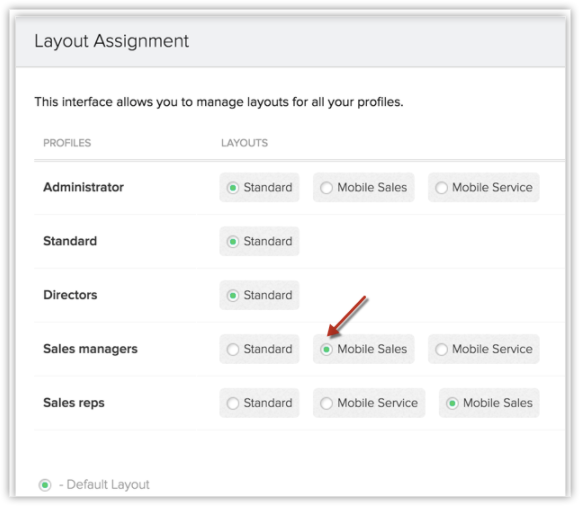
つまり、[営業マネージャー]権限のユーザーは3つのレイアウトすべてにアクセスできますが、CRMのモバイルアプリでデータを作成した場合、そのデータは標準で[モバイル営業]レイアウトに割り当てられます。
レイアウトの複製時に項目も複製されるかどうか
はい。レイアウトを複製すると、すべての項目とセクションが、それぞれのプロパティとともに新しいレイアウトに複製されます。新しいレイアウトは必要に応じて編集できます。
レイアウトごとに[ステージ]などの選択リスト項目に異なる選択肢を設定できるかどうか
はい、可能です。
レイアウトごとに異なる必須項目を設定できるかどうか
はい、可能です。
APIで作成したデータの関連付け先レイアウト
APIで作成したデータは、そのタブに指定されている標準のレイアウトに関連付けられます。
Webフォームで作成したデータをレイアウトに関連付ける方法
Webフォームの作成時に、そのフォームから作成したデータの割り当て先となる標準のレイアウトを選択できます。そのWebフォームで作成されたデータはすべて、選択したレイアウトに割り当てられます。
インポート時にデータをレイアウトに関連付ける方法
インポート時にデータをレイアウトに関連付けるには:
-
対象のタブに移動します。
-
[インポート]→[[records]のインポート]をクリックします。
-
[データのインポート]画面でインポートするファイルを選択し、[レイアウト]項目の値を選択します。
-
[次へ]をクリックし、項目の関連付けとデータのインポートに進みます。
初めてページレイアウトを作成した場合のタブ内の既存データの扱い
初めてページレイアウトを作成すると、既存のデータは該当するタブの[標準]レイアウトに割り当てられます。
ページの項目配置を2列から1列のレイアウトに変更する方法
初期設定では、[[Record]の作成]ページのレイアウトは2列に設定されています。次の手順でページレイアウトをカスタマイズし、1列に変更できます:
1. 管理者権限でZoho CRMにログインします。
2. [設定]→[カスタマイズ]→[タブと項目]をクリックします。
3. 対象のタブを選択し、[レイアウト]をクリックします。
4. レイアウトのページで、設定アイコンをクリックします。
5. [セクションのレイアウト]で、列のレイアウトとして[1列]を選択します。
6. [レイアウトの保存]をクリックします。
 ページレイアウトに関するよくある質問がお役に立てば幸いです。ここで取り上げていないご質問がありましたら、こちらからお知らせください。担当の専門スタッフと確認のうえ、今後追加いたします。以下の評価にもぜひご協力ください。