チームスペースでのファイルの追加と管理
利用条件
-
利用できるZoho CRMのプラン:スタンダードプランからアルティメットプランまで。
- 対象のデータセンター:すべてのデータセンター。
-
対応しているファイル形式:PDF、XLS、CSV、PPTX、DOCXなどのファイルを追加できます。
概要
チームスペースは、共通の目標を持つチームごとに用意する作業場所です。チームが日常的に使用するタブやプロジェクトをまとめて管理できます。チームスペースにファイルを追加できるようになりました。ドキュメント、表計算シート、プレゼンテーションのほか、PDFやCSVなどのファイルをチームスペースに直接追加できます。チームで使用する資料を、関連するタブやプロジェクトと同じ場所にまとめることが可能です。
Zoho CRMに追加したファイルはZoho WorkDriveに保存されます。
Zoho CRMの画面を離れずに、ファイルを開く、共有する、ダウンロードするなどの操作が可能です。この記事では、機能を有効にする方法、ファイルの追加方法、ファイルの管理方法について説明します。
Zoho CRMの画面を離れずに、ファイルを開く、共有する、ダウンロードするなどの操作が可能です。この記事では、機能を有効にする方法、ファイルの追加方法、ファイルの管理方法について説明します。

はじめに:
-
Zoho CRMのファイルはZoho WorkDriveに保存されます。アカウントでZoho WorkDriveが有効になっていない場合、初めてファイルを追加するときに有効化するよう案内されます。詳細は
Zoho WorkDrive連携をご参照ください。この設定は、初回のみ必要です。 -
ファイルをチームスペースに追加したり、共有範囲やアクセス権限を設定したりするには、[チームスペースの管理]権限が必要です。一方、管理権限を持たないメンバーも、個別に付与された権限に応じて既存のファイルを表示、編集、共有できます。なお、Zoho WorkDriveとの初回連携はZoho CRMの管理者が行います。
Zoho WorkDriveの有効化(初回のみ)
チームスペースに初めてファイルを追加すると、Zoho CRMでアカウントのZoho WorkDriveが有効かどうかが確認されます。有効になっていない場合、[Zoho WorkDriveの設定]画面が表示されます。
Zoho WorkDriveとの連携方法を参照し、連携を設定します。
Zoho WorkDriveとの連携方法を参照し、連携を設定します。
-
[Zoho WorkDriveの設定]画面が表示されます。Zoho CRMのドキュメントや添付ファイルをZoho WorkDriveに保存して管理するための連携について、説明を確認します。
-
Zoho CRMの管理者が[設定する]をクリックします。
-
設定が完了したことを示すメッセージが表示されるまで待ちます。これで、組織のZoho WorkDriveが有効になります。
追加の設定は必要ありません。
すべてのチームスペースとデータで、ファイルに関する機能を利用できるようになります。
すべてのチームスペースとデータで、ファイルに関する機能を利用できるようになります。
 メモ:
組織でこの設定を行う必要があるのは、1回だけです。Zoho WorkDriveがすでに有効になっている場合、この画面は表示されず、そのままファイルを追加できます。
チームスペースへのファイルの追加
-
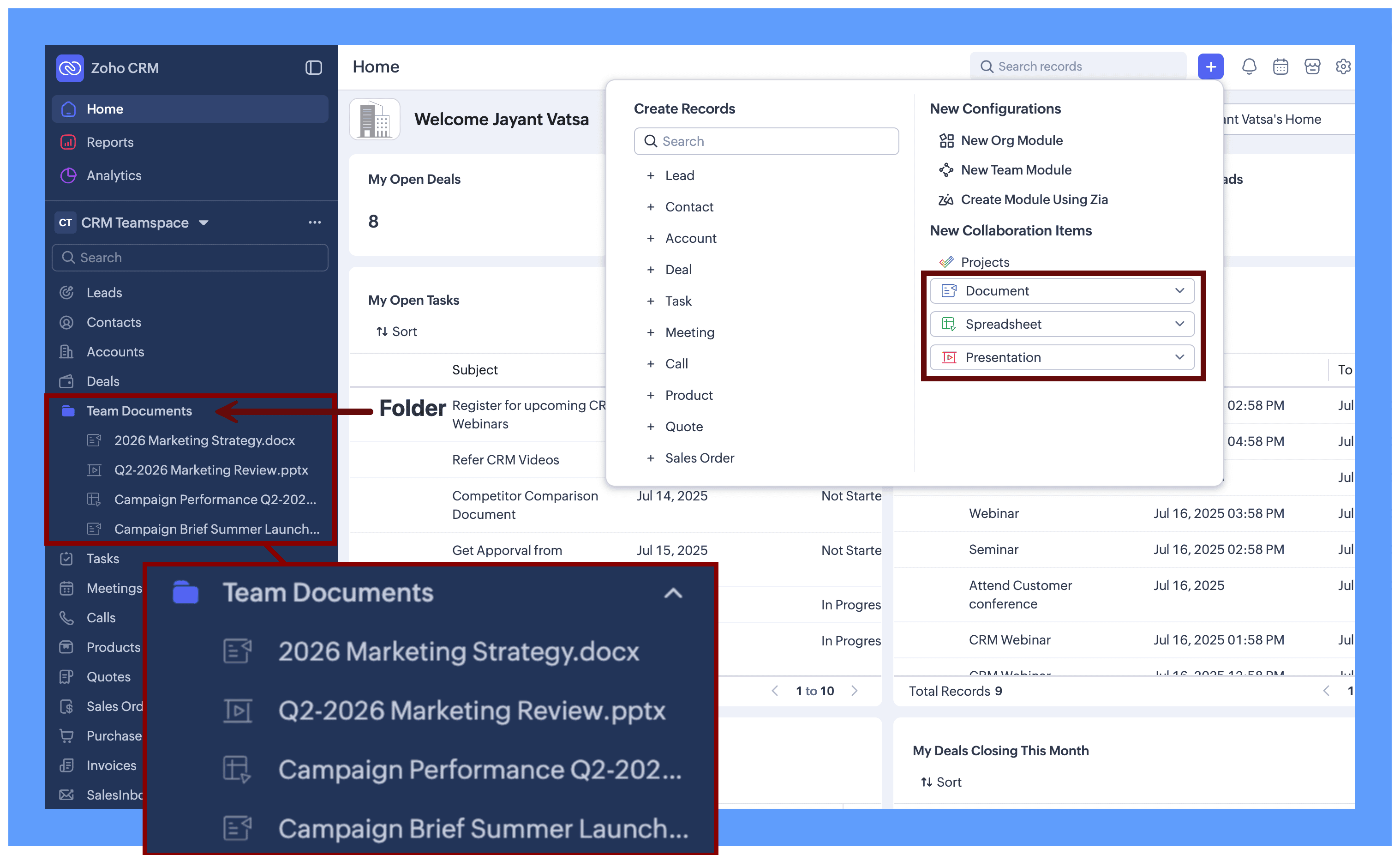
画面上部の[+](追加)メニューを開きます。
- [新しい共同作業の項目]から、作成または追加するファイルの種類を選択します。
-
ドキュメント
-
表計算シート
-
プレゼンテーション
-
-
ファイルの追加元を選択します。詳しくは、以下の説明をご参照ください。
-
ファイルがチームスペースに追加され、組織のZoho WorkDriveアカウントに自動で保存されます。

ファイルの追加元の選択
ファイルの種類を選択した後、追加元を選択します。
空白のドキュメント:選択した形式の空のファイルがZoho CRMで開きます。そのまま編集を始められます。
テンプレートを選択する:Zoho WorkDriveに用意されているテンプレートを使ってファイルを作成します。
-
[テンプレートを選択する]を選択します。
-
利用可能なテンプレートの一覧から、使用するものを選択します。
-
選択したテンプレートを使用してファイルが開きます。

Zoho WorkDriveからインポートする:アカウント内にすでに保存されているファイルを追加します。
-
[Zoho WorkDriveからインポートする]を選択します。
-
[WorkDriveから選択]画面の左側のメニューから対象のファイルを探します。たとえば、[自分のフォルダー]、[最近使用したファイル]、[お気に入り]、[自分に共有]、[チームフォルダー]などを選択します。
-
追加するファイルを選択します。
-
[選択する]をクリックします。

その他のクラウドサービス:GoogleやMicrosoftなど、連携済みのクラウドストレージからファイルを追加します。
-
[その他のクラウドサービス]を選択します。
-
連携済みのクラウドストレージを選択します。
-
ファイルを探して選択し、表示された確定ボタンをクリックします。

デバイスから参照:パソコンから直接ファイルをアップロードします。
-
[デバイスから参照]を選択します。
-
ファイルの選択画面で、アップロードするファイルを選択します。
-
選択したファイルをアップロードします。
 メモ:どの方法で追加したファイルも、Zoho WorkDriveアカウントに自動で保存されます。パソコンや別のクラウドストレージからアップロードしたファイルも、組織のZoho WorkDriveに保存されます。ほかの共同作業用ファイルと一緒に管理できます。
チームスペースのファイルの活用例
チームスペースでのファイルの活用方法を、チームごとに紹介します。
-
営業チーム:営業マネージャーは、最新の価格表、値引き承認のガイドライン、競合製品の比較資料を営業チームのチームスペースに保存します。営業担当者は、[商談]や[取引先]のタブと同じチームスペースから、必要な資料を開けます。新しい営業担当者が加わった場合も、営業活動に必要な資料をすぐに確認できます。
-
マーケティングチーム:マーケティングチームの責任者は、キャンペーンの概要書、訴求内容をまとめた資料、キャンペーン開始時に使用するプレゼンテーション資料をチームスペースに追加します。関係者全員がファイルをやり取りせず、常に同じ最新版を使用できます。
-
カスタマーサクセスチーム:
契約更新の準備をする顧客対応担当者は、担当取引先のデータを見ながら、契約更新の手順書、取引先の状況を確認するためのテンプレート、問題発生時の連絡先を開くことができます。これらの資料は、担当取引先のデータと同じチームスペースから確認できるため、契約更新の準備を効率よく進めることが可能です。 -
パートナー担当チーム:パートナー担当者は、共同営業で使用するプレゼンテーションや、パートナーのランク別の特典に関する資料を、パートナー用のチームスペースに保存します。パートナーから利用できる特典について質問された場合も、チームスペースから必要な資料をすぐに確認できます。


ファイルの操作
追加したファイルは、チームスペースの左側のメニューに表示されます。ドキュメント、表計算シート、プレゼンテーションなど、ファイルの種類を示すアイコンも表示されます。
ファイルを開いて編集するには:
-
チームスペースの左側のメニューで、開くファイルをクリックします。
-
ファイルがZoho CRM内で開きます。
-
ファイルは、Zoho WorkDriveの編集機能を使って編集できます。

ファイルの共有とアクセス権限の設定
ファイルは、チームスペースの全員または指定したメンバーと共有できます。共有相手ごとに許可する操作も設定できます。
-
共有するファイルを開くか、選択します。
-
[共有する]を選択します。
- 共有相手を以下から選択します。
-
チームスペース内のすべてのユーザー:チームスペース内のすべてのメンバーがファイルを利用できます。
-
指定したメンバー:ファイルへのアクセスを許可するメンバーを個別に選択します。ファイルをまだチーム全体に公開したくない場合や、一部のメンバーだけで使用する場合に選択します。
-
- ユーザーまたはグループごとにアクセス権限を以下から選択します。
-
表示:ファイルを開いて内容を確認できます。
-
編集:ファイルを開いて変更できます。
-
共有:ファイルを開く、編集する、ほかのユーザーと共有する操作が可能です。
-
-
内容を確認して、アクセス権限の設定を適用します。
ファイルのダウンロード
-
チームスペースの左側のメニューから、ダウンロードするファイルを選択します。
-
[ダウンロードする]を選択します。
-
ファイルがパソコンに保存されます。
ファイルの保存先
この機能でチームスペースや個別のデータに追加したファイルは、組織のZoho WorkDriveアカウントに保存されます。Zoho WorkDriveには、チームスペースごとに同じ名前のフォルダーが作成されます。そのチームスペースに関連するファイルは、すべてこのフォルダーに保存されます。
ファイルを追加、管理できるユーザー
ファイルの操作権限は、チームスペースに設定されているアクセス権限に基づきます。[チームスペースの管理]権限を持つメンバーは、ファイルの追加や共有範囲、アクセス権限の設定を行えます。管理権限を持たないメンバーも、個別に付与された権限に応じて、ファイルの表示、編集、共有を行えます。