クラウドストレージサービスからのデータのインポート

お知らせ:当社は、お客様により充実したサポート情報を迅速に提供するため、本ページのコンテンツは機械翻訳を用いて日本語に翻訳しています。正確かつ最新のサポート情報をご覧いただくには、本内容の英語版を参照してください。
DataPrepでは、以下のクラウドストレージサービスからデータをインポートできます。
- Google ドライブ
- OneDrive
- Boxストレージ
- Dropbox
- Zoho WorkDrive
- Amazon S3
これらのコネクターを使用すると、ETLワークフローを効率化し、データをスムーズに移動できるほか、各種クラウドストレージサービスとZoho DataPrep間のデータ連携を簡素化できます。
クラウドストレージサービスからデータをインポートするには
 情報:パイプラインビルダー上部の[データをインポート]
2. 左側のペインから[クラウドストレージ]カテゴリーを選択し、使用するクラウドストレージサービスをクリックします。検索ボックスでクラウドストレージサービスを検索することもできます。
2. 保存済みの接続からアカウントを選択するか、[新しく追加]オプションを使用して新しいアカウントに接続します。
3. Googleアカウントを認証します。初回は、DataPrepによるファイルへのアクセスを許可する必要があります。

メモ:接続設定は、今後クラウドストレージからインポートする際に使用できるよう保存されます。認証情報は安全に暗号化され、保存されます。
4. インポートするファイルを選択します。[共有アイテム]タブからファイルを選択することもできます。
5. [インポート]ボタンをクリックします。すぐにパイプラインビルダーページに移動し、バックグラウンドでインポートが実行されます。
[詳細選択]リンクを使用すると、ファイルを増分インポートできます。また、ファイル名のパターンに基づいてファイルを一括インポートする場合にも、このオプションを使用できます。Google ドライブでの詳細選択と 増分取得の詳細については、こちらをクリックしてください。
その他のクラウドストレージを使用する場合は、クラウドサービスを認証し、DataPrepによるファイルへのアクセスを許可します。
メモ:Zoho WorkDriveの場合、Zoho DataPrepへのログインに使用したアカウントから、すべてのフォルダーとファイルが直接取得されます。以下はその画面例です。
7. 追加情報の入力が必要なファイルがある場合、パイプラインビルダーのヘッダーに[対応が必要]インジケーターが表示されます。[対応が必要]インジケーターをクリックすると、確認が必要な各ファイルの一覧が表示されたインポートパネルが開きます。ファイルごとに、以下の操作を行います。
- ファイルがパスワードで保護されている場合は、表示された入力欄にパスワードを入力します。
- ファイルに複数のシートが含まれている場合は、インポートするシートを選択し、[インポート]をクリックします。

メモ:対応しているファイル形式は、CSV、TSV、JSON、HTML、XLS、XLSX、XMLです。
ファイル形式がHTML、XLS、XLSXの場合は、[プレビュー]をクリックしてデータのサンプルを確認できます。
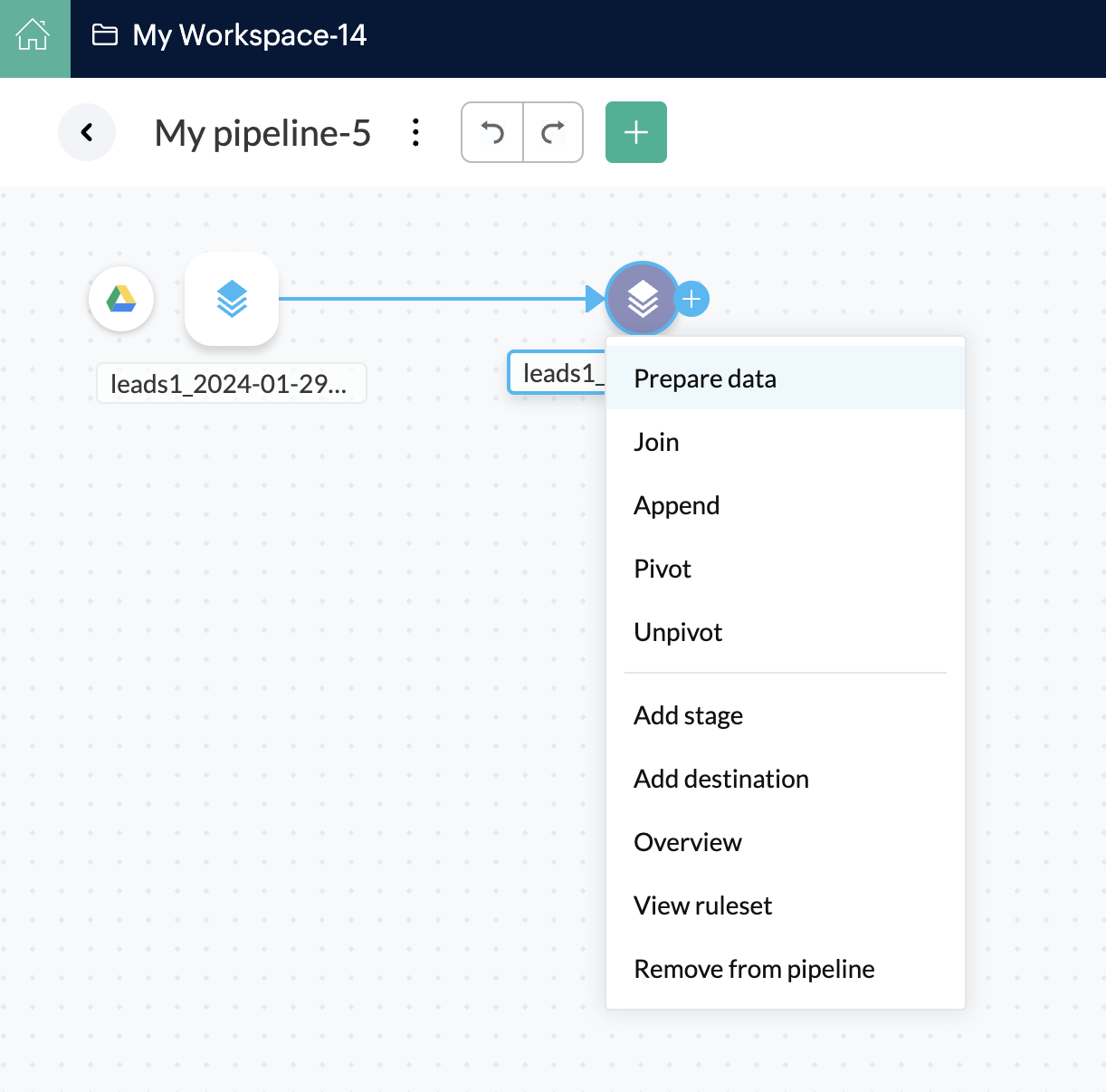
8. インポートが完了したら、ETLパイプラインへの変換処理の適用を開始できます。ステージを右クリックして[データを準備]を選択し、DataPrep Studioページでデータを準備することもできます。変換処理の詳細については、こちらをクリックしてください。
Google ドライブ、Dropbox、Box、OneDrive、Zoho WorkDriveの共有フォルダーからファイルをインポートすることもできます。
Amazon S3に関する重要事項
Amazon S3のデータをZoho DataPrepに接続する前に、Amazon S3アカウントで以下の権限を有効にする必要があります。
1. ListAllMyBuckets
2. Get BucketLocation
3. ListBucket
4. GetObject
これらの権限を設定する方法については、Amazon S3のヘルプページをご参照ください。