日付からの抽出

お知らせ:当社は、お客様により充実したサポート情報を迅速に提供するため、本ページのコンテンツは機械翻訳を用いて日本語に翻訳しています。正確かつ最新のサポート情報をご覧いただくには、本内容の英語版を参照してください。
DataPrepでは、日付の各要素を抽出して新しい列に追加できます。抽出できる要素は次のとおりです。
- 年
- 年と四半期
- 年と月
- 年と週
- 日付
- 時間
- 四半期
- 月
- 週
- 曜日
- 月の何日目
日付の一部を抽出するには
- 日付の列を右クリックし、操作メニューから[抽出]アイコンを選択します。
- [新しい列名]に列名を入力します。
- 表示された設定から、抽出する要素を選択します。
4. この加工は複数の列に適用できます。[適用する列]の 設定を使用して、列を選択します。
設定を使用して、列を選択します。
フィルターを適用するには
この加工とあわせてフィルターを適用する場合は、フィルター機能を使用できます。
1. [フィルター]タブをクリックします。
2.  アイコンをクリックし、[フィルター]欄に必要な列を追加します。ドラッグ&ドロップでフィルターの順序を変更することもできます。
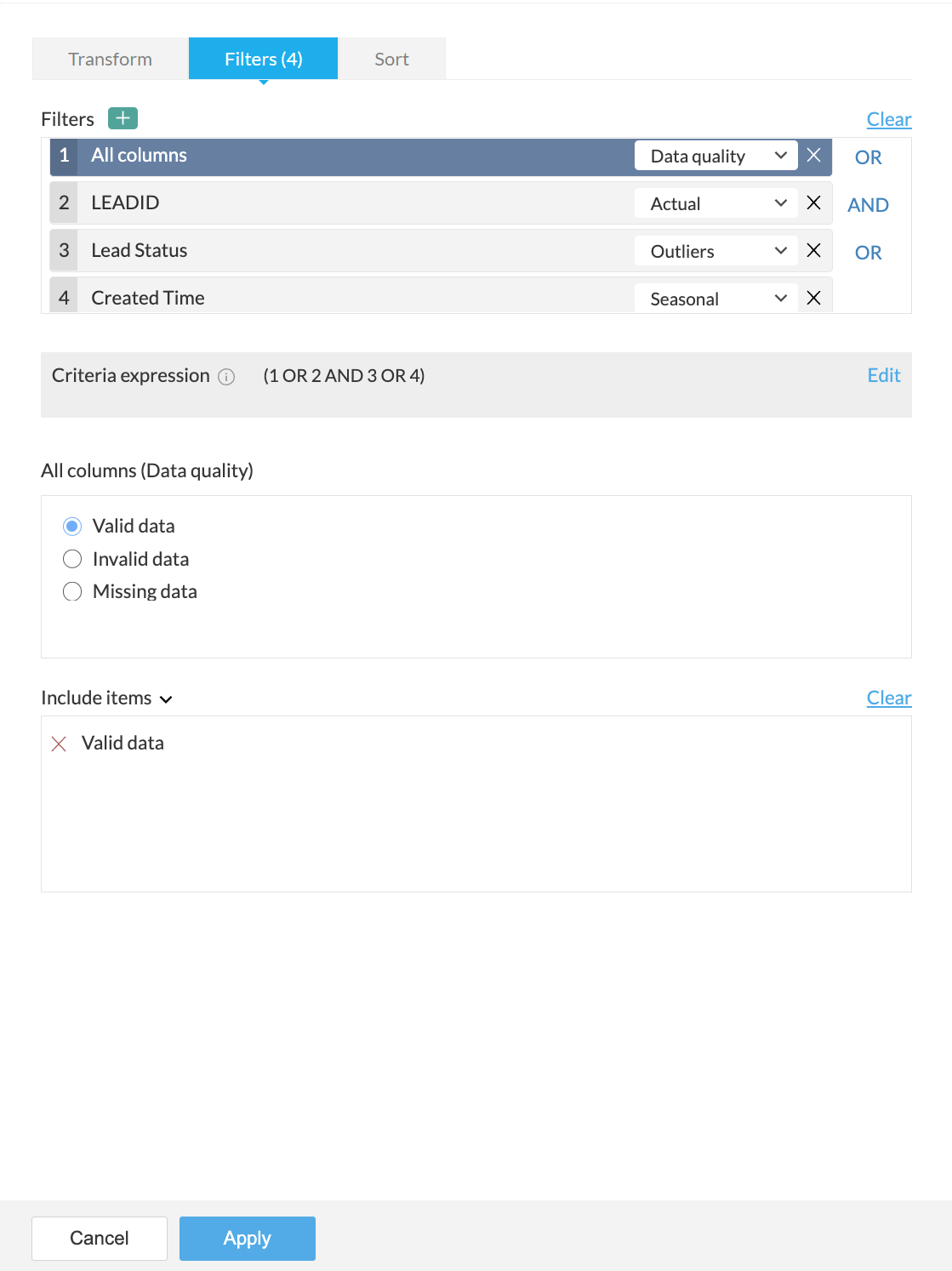
3. 追加した列ごとに、ドロップダウンから次のいずれかの設定を選択できます。
- [実際の値]:列内の実際の値に基づいて行をフィルターできます。詳細はこちらをクリックしてください。
- [データの品質]:列内のデータの品質に基づいて行をフィルターできます。詳細はこちらをクリックしてください。
- [パターン]:選択した列内のデータのパターンに基づいて行をフィルターできます。詳細はこちらをクリックしてください。
- [周期]:四半期、月、週などの周期パラメーターに基づいて行をフィルターできます。詳細はこちらをクリックしてください。
- [異常値]:選択した列のデータに含まれる異常値に基づいて行をフィルターできます。詳細はこちらをクリックしてください。

メモ:フィルター設定は、フィルターに追加した列のデータ型に応じて表示されます。
4. [フィルター]欄に複数のフィルターを追加すると、フィルターの横に論理演算子ANDまたはORが表示されます。クリックすると、論理演算子をANDとORの間で切り替えられます。
- 論理演算子を使用して条件を結合し、優先順位のルールを決定できます。最終的な式は、[条件式]欄に表示されます。[編集する]をクリックすると、論理演算子と括弧を使用して標準の式を変更し、優先順位や条件を評価する順序を指定できます。必要な変更を行った後、[保存する]をクリックします。
- たとえば、式「((1 AND 2) OR (3 AND 4))」では、最初に条件「(1 AND 2)」、次に条件「(3 AND 4)」が実行されます。その後、OR演算子が使用されているため、いずれか一方または両方の条件を満たす場合にフィルターが適用されます。
5. 次の欄では、各フィルターで選択したフィルター設定に基づいて、対象とする値をさらに絞り込んで指定できます。
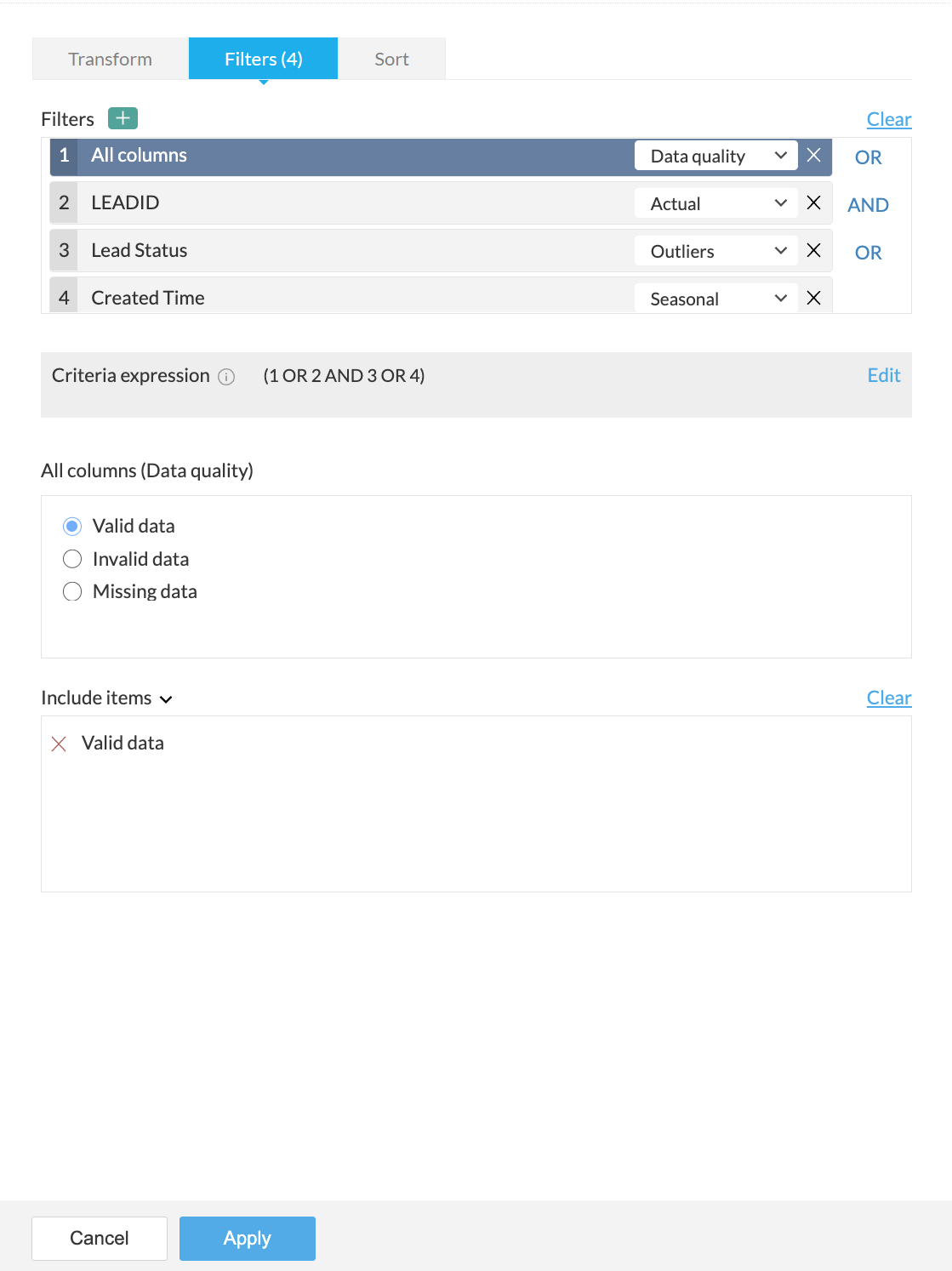
たとえば、上の画像では、[フィルター]欄の[すべての列]フィルターに[データの品質]設定が選択されています。この選択に基づき、指定した値をフィルターするための追加設定が[すべての列(データの品質)]欄に表示されます。
6. 最後の欄で、選択した項目を含めるか除外するかを選択できます。
7. すべてのフィルターを削除する場合は、[クリアする]ボタンを使用します。
8. 変更内容に応じて、フィルター加工のプレビューがリアルタイムで表示されます。
9. フィルターとあわせて加工を適用するには、[適用]ボタンをクリックします。
データを並べ替えるには
[並べ替え]タブでは、任意の列に基づいてデータを昇順または降順に並べ替えられます。[並べ替えの基準列]ドロップダウンで列を選択し、並べ替え順を選択します。

この機能は加工と組み合わせた場合にのみ使用でき、単独では使用できません。データの並べ替えのみを行う場合は、並べ替え加工を使用できます。
関連情報