Zoho Deskの操作画面の設定
サポート担当者は、顧客の問い合わせや不具合に対応し、適切な解決方法を提示する主要な人物です。組織の顧客サポート業務において、重要な役割を果たします。顧客が抱える組織の印象に関して、サポート担当者が与える影響は少なくありません。顧客の問い合わせに効率よく対応するためには、サポート担当者のスキルの向上を促進したり、業務に役立つツールを導入したりすることは必要不可欠です。また、サポート担当者は、ツールを使用して顧客や問い合わせに関する情報を検索するのに多くの時間を費やします。顧客の対応を進めるにあたって、他のサポート担当者と共同作業を行うこともあります。
顧客のデータ管理についても、サポート担当者が行います。顧客とのやりとりに関するデータや、顧客から受け取ったフィードバックをツールに保存します。必要に応じて、他のサポート担当者に問い合わせをエスカレーションすることもあります。
組織で使用するツールは、サポート担当者が対応業務を効率よく行えるものである必要があります。
顧客サポート業務の効率化を図るにあたって、サポート担当者の業務内容に応じた機能や、各サポート担当者に適した設定が必要です。このような場合に、Zoho Deskの個人設定が役立ちます。
Zoho Deskでは、個人設定を詳細に指定することができます。各サポート担当者の要件に合わせて、Zoho Deskの外観やテーマをカスタマイズすることが可能です。このページでは、個人設定でカスタマイズできる内容について説明します。

ユーザーの各種設定において設定した内容は、利用中のブラウザーに反映されます。Chrome、Firefox、Safariなどの複数のブラウザーからZoho Deskにアクセスする場合、各ブラウザーで各種設定を行う必要があります。ユーザーの各種設定は、[問い合わせ]、[連絡先]、[活動]、[コミュニティ]、[インスタントメッセージ]、[ソーシャル]、[分析]の各タブに対してのみ適用されます。
利用条件
 必要な権限
必要な権限 こちらの機能を利用するには、 担当者またはそれより上位の権限が必要です。
各プランの機能と制限を確認する
Zoho Deskの操作画面の設定にアクセスするには
- Zoho Deskのポータルに移動します。
- 画面右上にあるプロフィール写真のアイコンをクリックします。
ユーザー情報のパネルが表示されます。 - ユーザー情報のパネルで、[各種設定]を選択します。
外観
こちらでは、操作画面の表示方法を選択できます。ライトモード、ナイトモード、自動モードのいずれかを選択することが可能です。長時間画面を見ることによる目の負担を軽減するのに役立ちます。選択すると、指定した表示方法がZoho Deskに適用されます。操作性を高めることができます。
選択できる表示方法の詳細は、以下のとおりです。
- ナイトモード:背景を暗く、文字を明るく表示します。画面と周囲の明るさの差を少なくすることができます。長時間勤務する際の目の負担を軽減するのに役立ちます。集中力や生産性の向上を促すことが可能です。
- ライトモード:背景を明るく、文字を暗く表示します。見慣れた画面でデータを表示できます。明るい環境でテキストを読みやすくしたい場合に役立ちます。
- 自動モード:デバイスの設定に応じて、画面の明るさを自動で調整します。ブラウザーやデバイスの設定に合わせて、ライトモードとダークモードの切り替えが自動で行われます。
ライトモードでは、左側の画面を明るく表示できます。ナイトモードでは、さらに暗く表示することが可能です。それぞれの設定の内容は、以下のとおりです。
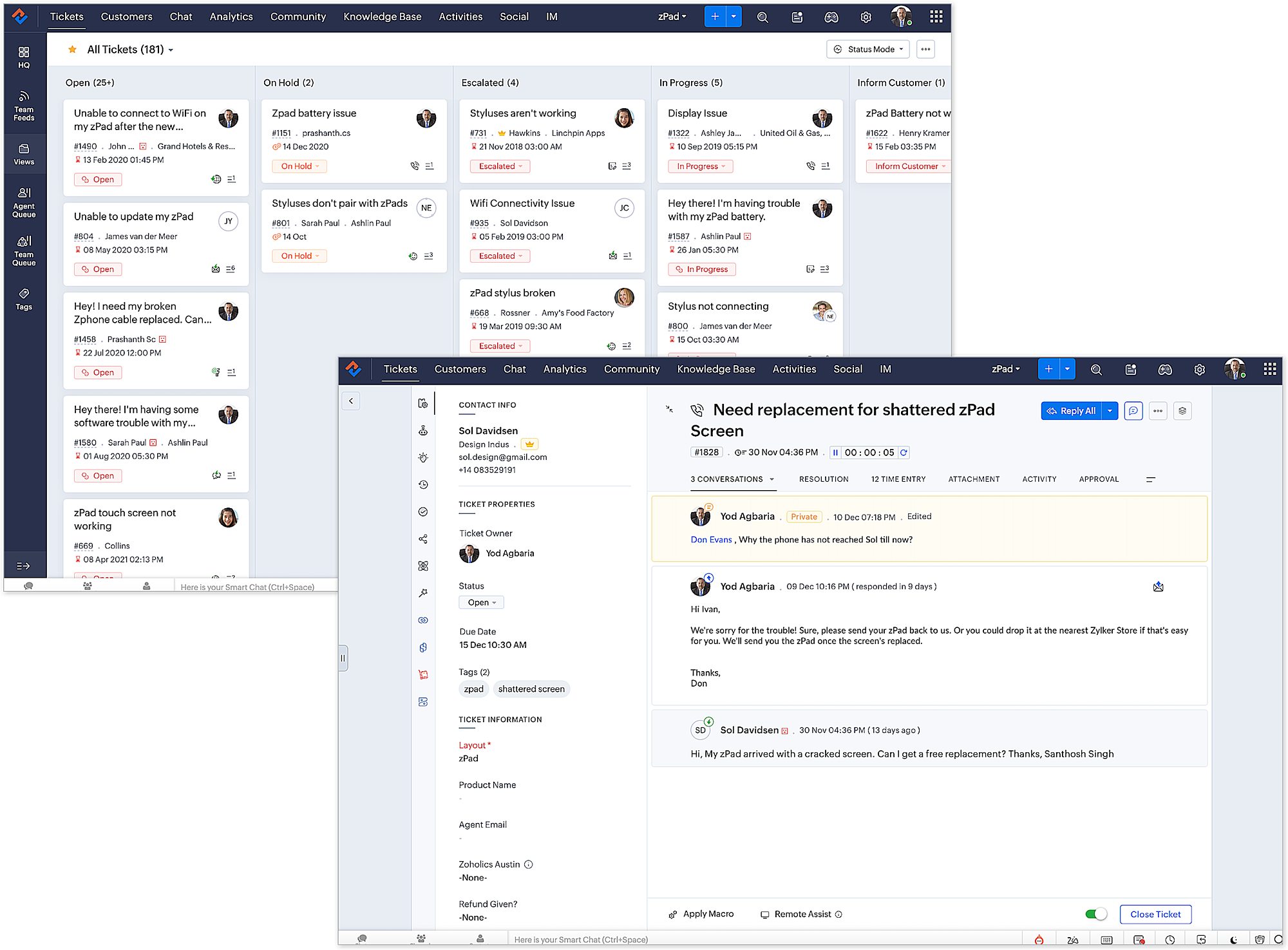
ライトモード:明るい背景と暗いテキスト
従来の一般的な表示方法です。日中の使用時や、画面を明るく表示したい際に適しています。細かい画像を確認したり、長文を読んだりなど、複雑な内容を確認したい場合にも適しています。
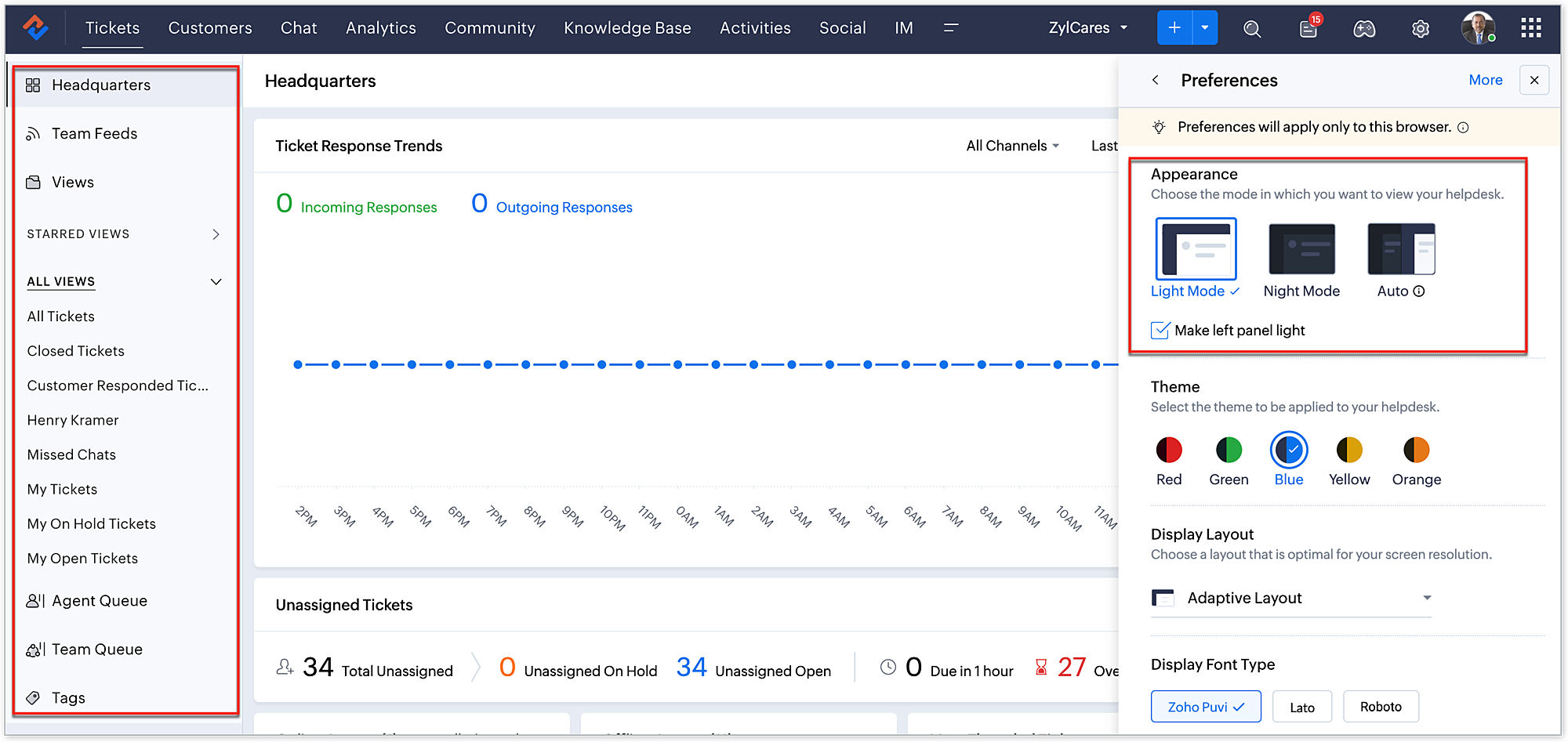
ライトモード:左側のメニューを明るく表示
ライトモードを選択した場合に、左側のメニューを明るく表示できます。初期設定では、左側のメニューは暗めに表示されます。明るく表示する設定を有効にすると、左側のメニューの明るさを他の部分に揃えることができます。
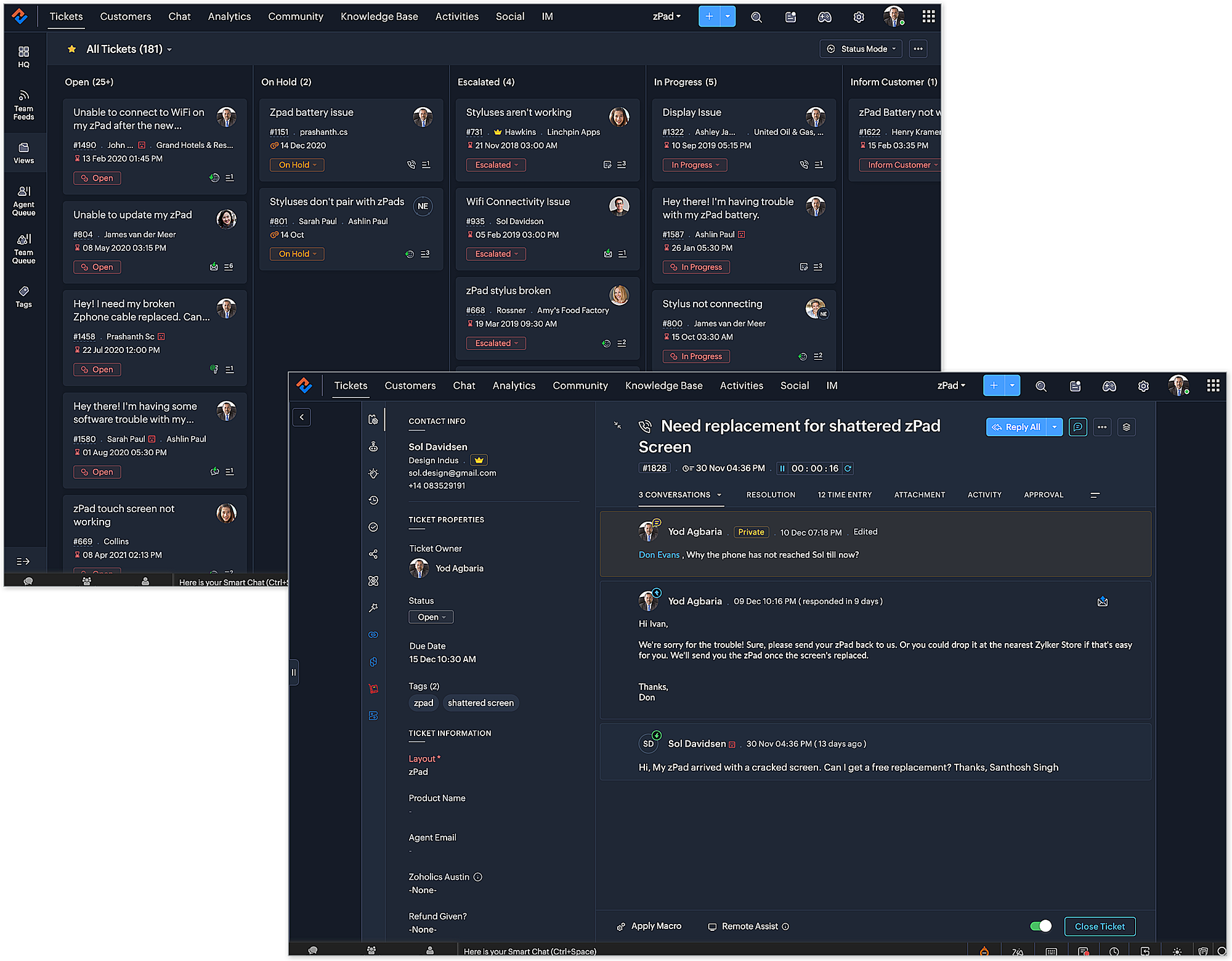
ナイトモード:暗い背景と明るいテキスト
暗い場所での使用に適した表示方法です。夜間に業務を行う場合などに適しています。残業時など、暗めの環境で業務を行う場合において、目の負担を軽減できます。また、白内障などの視覚に関する疾患がある場合にもお勧めです。
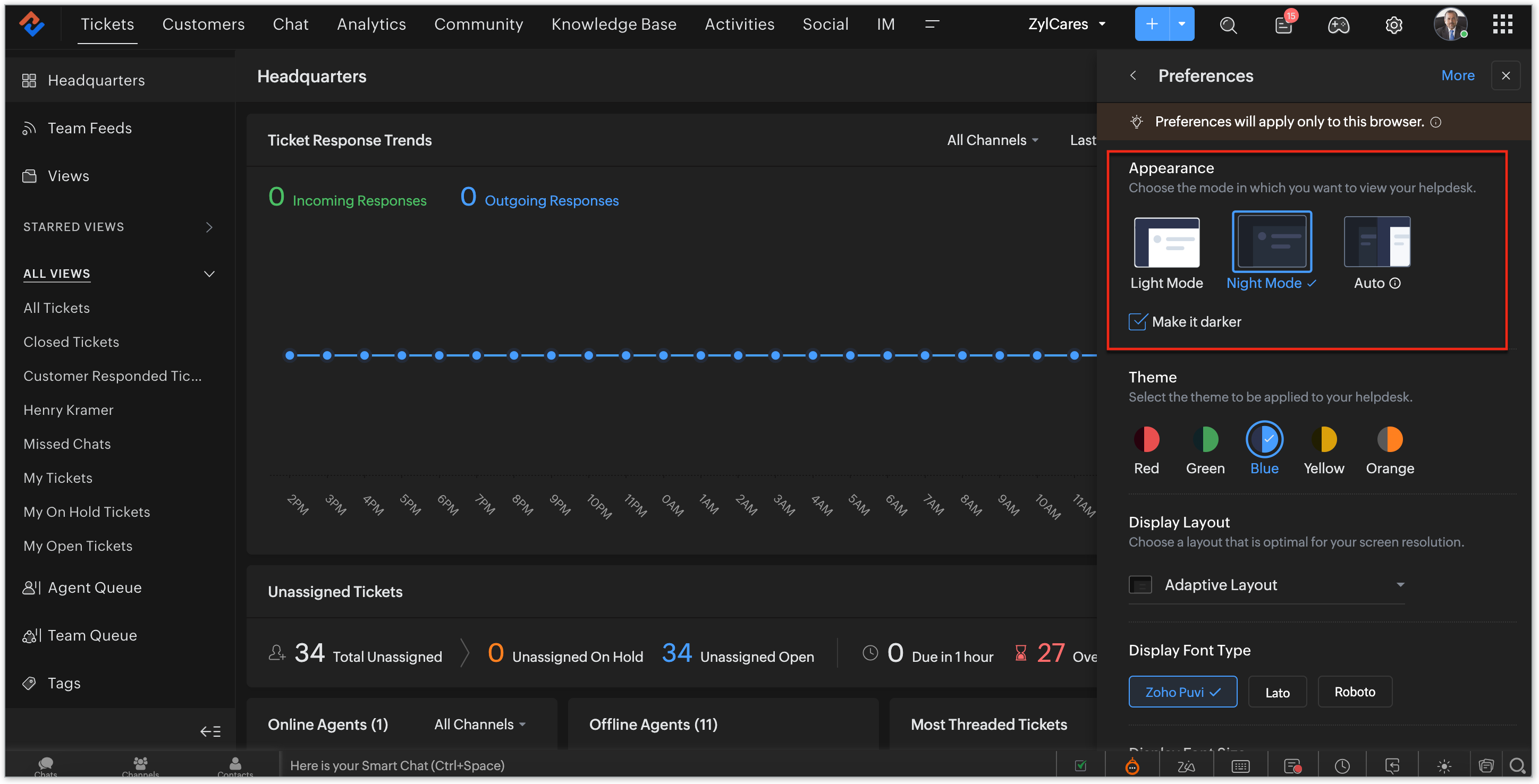
ナイトモード:さらに暗く表示
ダークモードを選択した場合に、画面をさらに暗く表示することができます。
外観の切り替えアイコン
画面右下のアイコンから、外観の表示方法をすばやく切り替えることができます。各種設定の画面を開く手間を省くことが可能です。
テーマ
色のテーマを適用できます。テキスト、アイコン、背景、他の操作画面の要素の色をカスタマイズすることが可能です。レッド、ブルー、イエロー、グリーン、オレンジのいずれかを選択できます。色のテーマを選択する主なメリットは、以下のとおりです。
- 組織やブランドに適したテーマを選択できます。
- サポート担当者は、自身が見やすいと感じる色のテーマを選択できます。
- 個人の希望する色を選択できます。
画面のレイアウト
Zoho Deskの操作画面のレイアウトを選択できます。操作画面上にどのように情報を表示するか指定することが可能です。
-
コンパクト表示
ページの内容を中央に寄せて表示します。データの一覧や詳細を見やすく表示することができます。目を左右に動かす必要がなくなるため、目の負担を軽減できます。
-
全画面表示
ページの内容を画面全体に拡大して表示します。解像度が高くて大きい画面を使用している場合に役立ちます。
-
自動調整
コンパクト表示と全画面表示を合わせたレイアウトです。ページの内容に応じて、要素の配置を自動で調整します。ページの内容の種類や文字数にかかわらず、データが最適に表示されるようにレイアウトが自動で変更されます。
表示フォントの種類
フォントを選択できます。Zoho Deskで選択できるフォントは、以下のとおりです。
- Zoho Puvi:Zohoが独自に開発したフォントです。サイズや解像度を選ばないので、どの部分に適用しても読みやすく表示できます。初期設定では、このフォントが適用されます。
- Lato:シンプルで親しみやすい雰囲気を持つ、サンセリフ体のフォントです。文字をはっきりと表示したい場合に適しています。
- Roboto:インターネット上で最も使用されている定番のフォントで、バランスがよいことで有名です。Androidで表示する場合に最適です。
-
Vazirmatn:アラビア語、ペルシア語の操作画面に適したフォントです。一貫性があり、データを読みやすく表示できます。スクリプトが組み合わされて使用されている場合でも有効です。洗練されたデザインを取り入れることが可能です。
- Open Dyslexic:ディスレクシアや読字障害を持つユーザーのためのフォントです。文字の下部が太くなるような形をしています。同様の文字を区別するのに役立ちます。また、文字が反転して見えるのを防ぐこともできます。
表示フォントのサイズ
表示フォントのサイズを選択できます。文字を読みやすく表示するのに役立ちます。各種設定の画面下部にある[アクセシビリティ]をクリックすると、より詳細なフォントサイズの調整が可能です。
問い合わせ対応の画面設定
書式付きテキストの編集画面での標準のフォントを設定できます。こちらで設定したフォントは、以下の場所に適用されます。
- 問い合わせの返信画面
- 問い合わせの説明の項目
- データの追加画面(入力フォーム)
- 送信メールの編集画面
組織のブランド情報に合わせてフォントを設定したり、個人の好みに応じてフォントを選択したりすることができます。送信メールで使用するフォントを統一することも可能です。