外部ユーザーを一括変換する方法

お知らせ:当社は、お客様により充実したサポート情報を迅速に提供するため、本ページのコンテンツは機械翻訳を用いて日本語に翻訳しています。正確かつ最新のサポート情報をご覧いただくには、本内容の英語版を参照してください。
前提条件
外部ユーザーを一括で組織ユーザーに変換するために必要なロール:
- 組織担当者
- 組織管理者
組織の外部ユーザーとは、別の組織に所属しているものの、特定の機能を実行する目的でのみこの組織に追加されているユーザーを指します。外部ユーザーは、組織内でのロールとアクセス権が制限されています。
Zoho Directory では、複数の外部ユーザーを 1 回の操作で組織ユーザーに変換できます。これにより、管理者はユーザー管理を効率化し、外部の共同作業者、顧客、クライアント、またはすでに勤務先のメールドメインで Zoho サービスを利用しているユーザーを迅速にオンボーディングできます。変換後、外部ユーザーは組織ユーザーと同じ完全な権限を付与されます。単一の外部ユーザーを組織ユーザーに変換する方法
複数の外部ユーザーを変換する手順
1. Zoho Directory にサインインし、左側メニューでAdmin Panelをクリックします。
2. ユーザーに移動し、右上隅の  をクリックします。
3. 外部ユーザーを変換をクリックします。
4. すべてを変換または特定のユーザーを変換のいずれかを、目的に応じて選択します。すべてを変換では、特定のユーザーを除外することもできます。
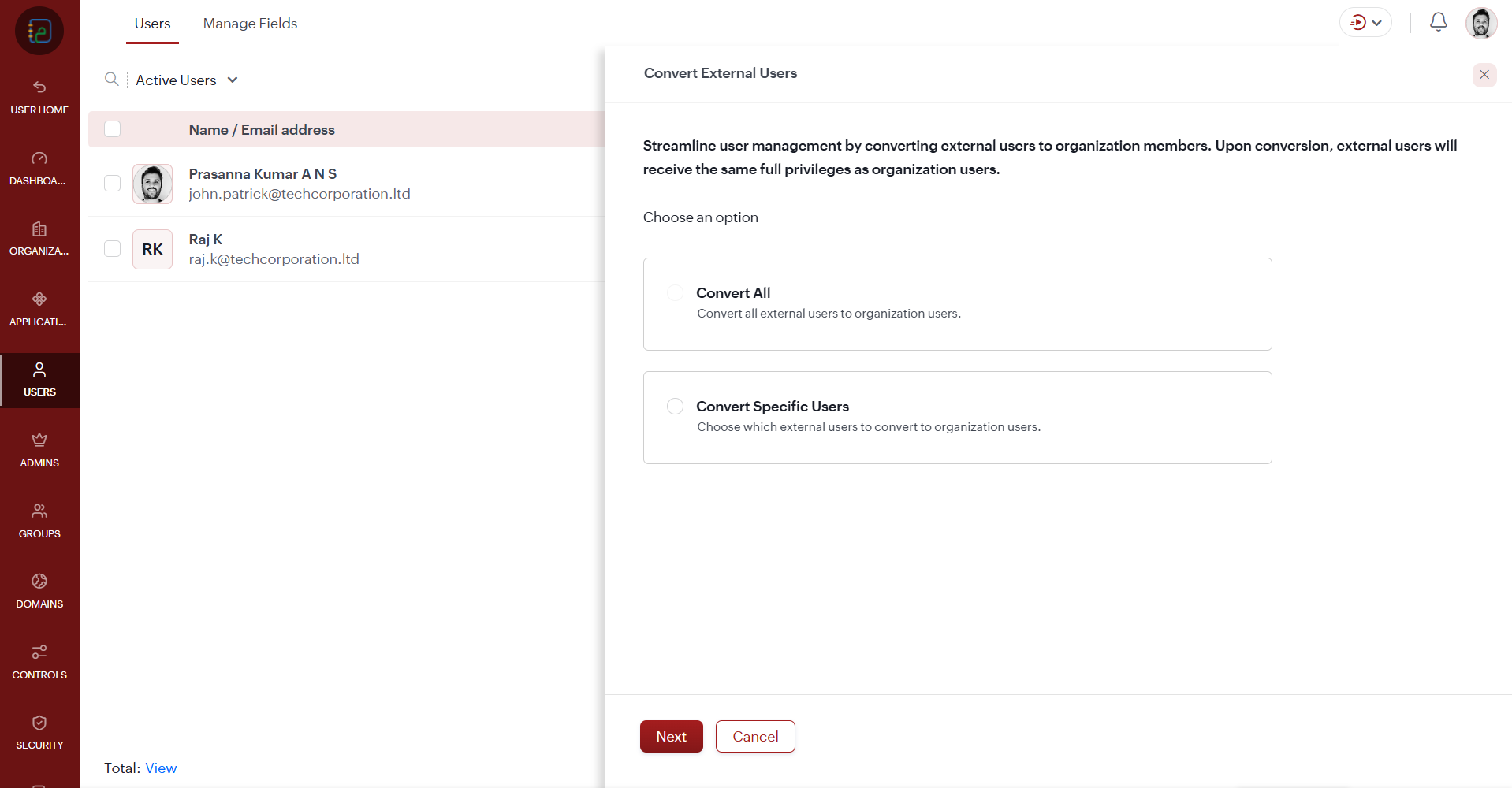
5. 選択が完了したら、次へをクリックします。
変換時のコンフリクト処理
i. ドメインのコンフリクト
ドメインのコンフリクトは、外部ユーザーが、組織でまだ検証されていないメールドメインに属している場合に発生します。変換を完了するには、コンフリクトに含まれるすべてのユーザーに対して、次のいずれかの設定を選択できます。
- 招待を送信: ドメインが検証済みかどうかに関係なく、これらのユーザーを招待します。ユーザーが招待を承認すると、組織のユーザーとして追加されます。
- スキップ: 未検証ドメインに関連付けられているユーザーをスキップします。これらのユーザーは後から変換することもできます。
6. それ以外の場合は、個別に管理をクリックして、コンフリクトに含まれる各ユーザーに対して異なる操作を選択します。保存して変換をクリックします。
7. ドメインのコンフリクト処理が完了したら、次へをクリックします。
ii. 組織のコンフリクト
組織のコンフリクトは、ユーザーがすでに別の Zoho 組織アカウントに所属している場合に発生します。これらのユーザーを組織に追加する、または詳細な対応が必要な場合は、support@zohodirectory.com までお問い合わせください。
8. 確定をクリックします。
9. 変換内容の概要ページが表示されます。内容を確認したら、完了をクリックします。