Elementor Proの使い方

お知らせ:当社は、お客様により充実したサポート情報を迅速に提供するため、本ページのコンテンツは機械翻訳を用いて日本語に翻訳しています。正確かつ最新のサポート情報をご覧いただくには、本内容の英語版を参照してください。
Elementor Pro とは?
Elementor Pro は、直感的なドラッグ&ドロップエディター、100 以上のあらかじめデザインされたテンプレートやブロック、高度なデザイン機能などを備えた、WordPress 向けのビジュアルサイトビルダープラグインです。
Elementor Pro を Zoho Flow に接続する方法
WordPress に Zoho Flow プラグインをインストールする
-
WordPress アカウントにログインします。
- 左側のパネルで Plugins に移動し、追加する 新規 をクリックします。
- 検索ボックスで Zoho Flow を検索し、Install now をクリックします。
Zoho Flow で接続を作成する
- Zoho Flow で新しいフローを作成します。
- 必要なトリガーまたはアクションを選択します。トリガーを選択した場合は、次 をクリックします。
- アカウントに Elementor Pro の既存の接続がない場合は、接続 をクリックします。既存の接続がある場合は、新規 をクリックします。
または、設定 から 外部連携 に移動して新しい接続を作成することもできます。 作成 connection をクリックし、Elementor Pro を選択します。 - 接続名を入力します。
- 続行するには、APIキー と、WordPress サイトの Base URL が必要です。
- 以下の手順に従って、WordPress アカウントから APIキー と Base URL をコピーし、それぞれの項目に貼り付けます。
- クリック 認証。
APIキーを確認する
- WordPress アカウントにログインします。
- サイドバー メニューから Zoho Flow に移動します。
- 「Elementor Pro」をクリックし、続いて「+ 新規 APIキー」をクリックします。
- この APIキーのラベルを入力し、「生成する」をクリックします。
- APIキーと Base URL の値をコピーし、Zoho Flow の APIキー と Base URL の項目に貼り付けます。
または、以下の手順で Base URL を確認することもできます。
WordPress サイトの Base URL を確認する
- 新しいブラウザー タブで、WordPress 管理ダッシュボードにログインします。
- WP Admin ダッシュボードで、左側のパネルから Zoho Flow に移動し、設定 をクリックします。
- Base URL をコピーします(末尾に「/」スラッシュがある場合は、それを含めないでください)。
Zoho Flow のトリガー
Form submission added
このトリガーを使用すると、ユーザーがフォームを送信した直後に、通知の送信、データベースの更新、サンクスページへのリダイレクトなどの処理を自動化できます。
トラブルシューティングのヒント
フローを有効化するときに「Elementor Pro says null」というエラーが表示されるのはなぜですか?
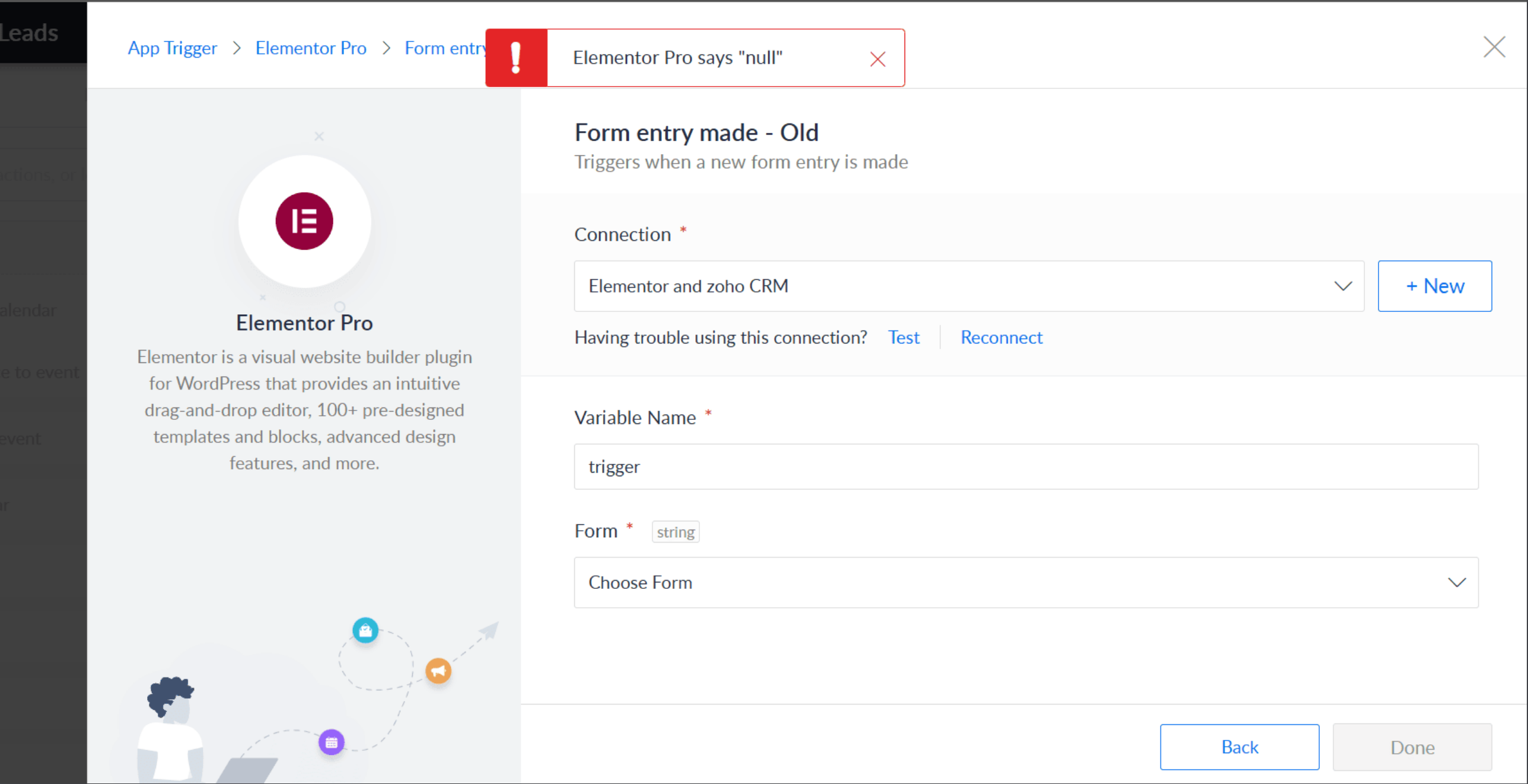
このエラーはセキュリティ関連の問題が原因の可能性があります。次の点を確認してください。
-
ホスティングプロバイダーに問い合わせて、この問題を引き起こす制限がないことを確認してください。
-
接続を作成する際に入力したAPIキーとBase URLが正しく有効であることを確認してください。
Elementor フォームの送信がフォームログには表示されるのに、フローがトリガーされないのはなぜですか?
これは、セキュリティプラグインやその他のプラグインが Zoho Flow をブロックしていることが原因の可能性があります。これらのプラグインを無効にしてみてください。また、ホスティングプロバイダーにも確認し、フォーム送信時に Zoho Flow のトリガーが実行されるのを妨げていないか確認してください。
一部の Elementor Pro フォームが Zoho Flow に表示されないのはなぜですか?
この問題を解決するには、以下の手順に従ってください。
- Elementor Pro の設定で、(「メール」などの他のアクションとあわせて)Collect Submissions が有効になっていることを確認してください。
- 表示されていないフォームを手動で送信してみてください。
- フローのトリガーで Elementor Pro の接続を再接続し、フォームが表示されるか確認してください。
上記の手順でも解決しない場合は、Webhook トリガーの使用を検討してください。これは、Elementor Pro の Webhook アクションを使用し、Webhook URL を通じてフォームからの送信データを Zoho Flow に直接送信するようフォームを設定する方法です。