Shopify
Shopifyとは、オンラインストアの構築と管理ができるeコマースプラットフォームです。決済ゲートウェイとの連携、割引コードやギフトカードの作成、正確なレポートによるストアのパフォーマンスの把握などが可能です。
注意:

新しい認証スキームに切り替える方法
- Zoho Flowアカウントにサインインします。
- すべてのShopify実行条件や処理を含む既存のフローを無効にします。
- [設定]→[外部連携]に移動します。
- Shopify連携項目の隣にある[再連携する]をクリックします。
- ショップ名とAPIに認証情報を入力し、[認証する]をクリックしますAPI認証情報の取得方法
- 複数の連携がある場合は、それらの手順も繰り返します。
- ステップ 2 で無効にしたフローを再有効化します。
ShopifyとZoho Flowの連携方法
- Zoho Flowの編集画面で、[アプリ実行条件]を選択し、[設定する]をクリックします。アプリの選択画面で、[Shopify]アプリを選択して、[次へ]をクリックします。表示された画面で、Shopifyの実行条件の種類を選択し、[次へ]をクリックします。Zoho Flowアカウントに既存の連携済みのShopifyがない場合、設定画面で[連携する]をクリックします。ある場合は、[完了する]をクリックします。
- または、[設定]タブに移動し、[外部連携]を選択して新しい連携を作成することもできます。その場合、[外部連携を作成する]→[Shopify]を選択します。
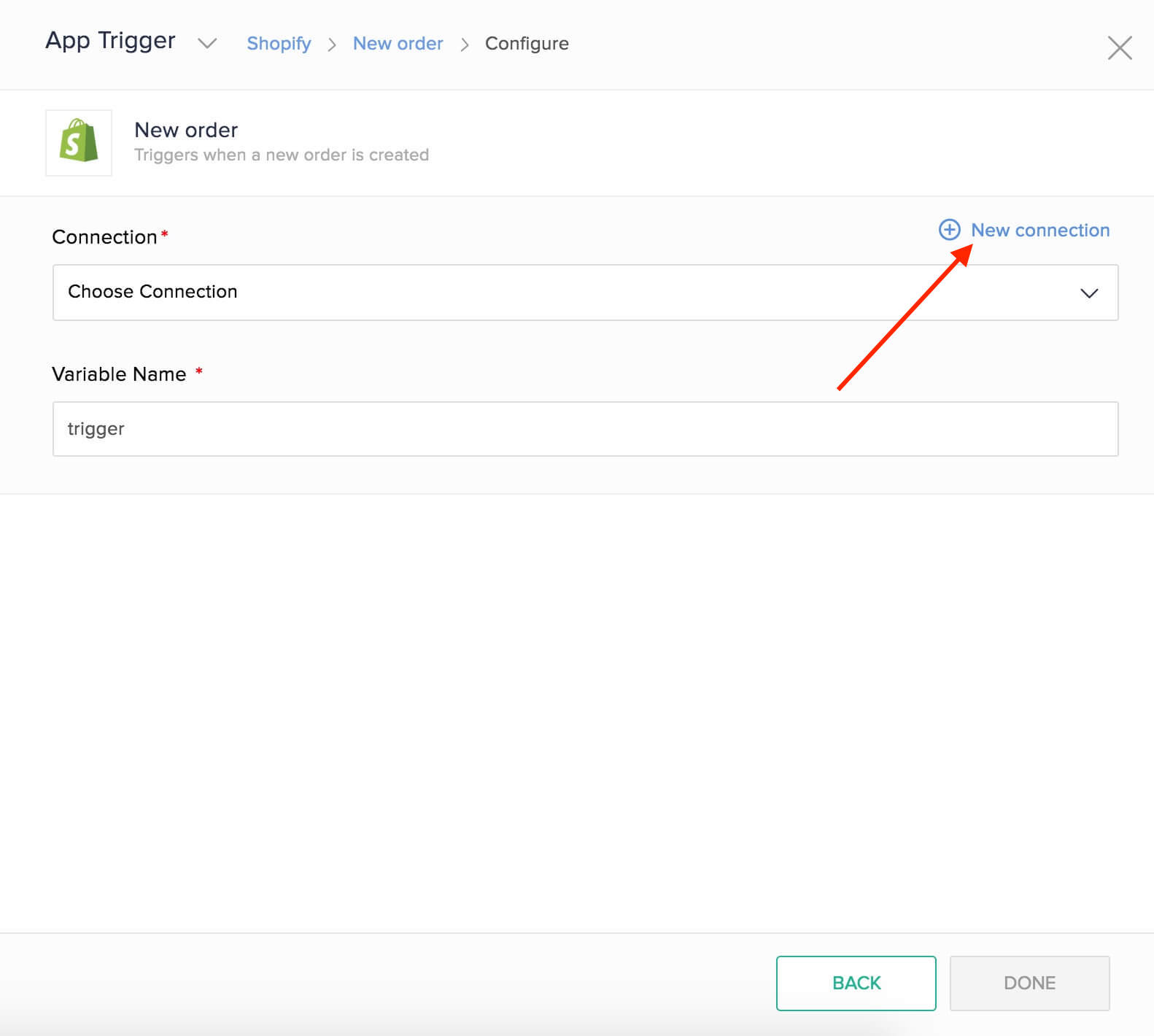
- [外部連携名]入力します。
ShopifyストアのショップID の取得方法
- Shopifyアカウントにログインし、Shopifyストアをクリックして[管理ダッシュボード]に移動します。
- ブラウザーのアドレスバーに表示されたURLが、https://example.myshopify.com/admin の場合、「example」は ショップIDです。ショップID をコピーし、Zoho FlowのショップID項目に貼り付けます。
APIキー、APIシークレット、アクセストークンの生成方法
- 管理画面のダッシュボードに移動します。
- 画面の左側にある[アプリ]メニューに移動します。
- 表示されるダイアログボックスで、[アプリと販売チャネルを設定する]をクリックします。
- [ストア用のアプリを開発する]をクリックします。
- 次に、[カスタムアプリ開発を許可する]をクリックします。[カスタムアプリ開発を許可 する]をクリックして、もう一度確認する必要があります。
- [アプリを作成する]をクリックします。
- 表示されたダイアログボックスで、アプリ名(例:Zoho Flow)を入力し、アプリ開発者を選択し、[アプリを作成する]をクリックします。
- これで、アプリの開発設定ページ、つまりZoho Flowのページに移動します。ここで、必要なAPIアクセススコープを設定する必要があります。これを行うには、[設定]タブに移動し、[管理APIの連携]の隣にある[設定]をクリックします。
- 該当するAPIスコープのすべてのボックスをチェックし、[保存する]をクリックします。
注意:以下のスコープは必須であり、有効にすることを推奨します。read_gift_cards, write_gift_cards, read_content, read_fulfillments, write_customers, write_inventory, read_locations, read_orders, read_draft_orders, write_price_rules, read_price_rules, write_orders, write_draft_orders, write_content, read_customers, write_products, read_products, read_product_listings - [API認証情報]タブに移動し、 [アプリをインストールする]をクリックします。
- 管理APIアクセストークンが表示されます。
- [1回だけトークンを表示する]をクリックします。
警告:セキュリティのため、管理APIアクセストークンは一度だけ表示することができます。必ずコピーして安全な場所に保存してください。 - 管理APIアクセストークン、APIキー、APIシークレットをコピーし、Zoho Flowに移動し、それぞれの項目に貼り付けます。
- [完了する]をクリックします。連携が再連携されます。
APIガイド
Zoho Flowで利用可能な実行条件と処理
実行条件
キャンセルされた注文
この実行条件を使用すると、キャンセルされた注文の情報を顧客に送信し、アンケートを依頼し、払い戻しを開始するようチームに通知を送信することができます。
新しいブログ
この実行条件を使用すると、ブログを立ち上げる際にソーシャルメディアで発表することができます。
新しいブログ投稿
この実行条件を使用すると、マーケティングチームが新しいブログ投稿を作成する場合、顧客に知らせたり、ブログの指標を表示したりするためのワークフローを設定することができます。
新しい顧客
この実行条件を使用すると、割引特典を利用した新しい顧客のデータをCRMに追加することができます。
新しい注文
この実行条件を使用すると、顧客からの注文があった場合に、注文の詳細情報が記載されたメッセージをチームに送信したり、見積書を作成したり、データを分析ソフトに追加したりすることができます。
新しい有料注文
この実行条件を使用すると、顧客への請求書の送信、表計算シートへの注文の詳細情報の追加、新しい有料注文に関するチームへの通知を自動化できます。
新しい商品
この実行条件を使用すると、ワークフローを実行して、商品を事前予約した顧客に通知を送信したり、在庫を管理したり、ソーシャルメディアで新しい商品の詳細を共有したりすることができます。
注文の更新
この実行条件を使用すると、注文の更新についてチームへ通知を送信したり、確認メッセージを顧客に送信したり、更新情報に基づいて見積書や請求書を自動的に生成したりすることができます。
処理
ブログの作成
この処理を使用すると、ブログトピックが承認された場合、Shopifyで新しいブログを作成することができます。
ブログ記事の作成
この処理を使用すると、定期的、または新商品が発売されたときにブログを投稿することができます。
顧客の作成
この処理を使用すると、顧客の詳細情報をCRMと同期したり、マーケティングキャンペーンの見込み客を顧客として追加したりすることができます。
注文の作成
この処理を使用すると、在庫状況に応じて、支払い、メール、フォームなどの送信に基づいて注文を作成することができます。
商品の作成
この処理を使用すると、在庫の詳細情報をショップで作成することができます。スケジュール実行条件に基づいてショップで商品を作成することも可能です。
商品バリエーションの作成
フォームの送信または表計算シートの入力に基づいて商品バリエーションを作成することができます。
顧客の取得
この処理を使用すると、注文が発生した際に、顧客がCRMに登録されているかどうかを確認できます。新規顧客の場合は、CRMに詳細情報を追加し、歓迎メールを送信することも可能です。
商品の取得
この処理を使用すると、商品を取得して詳細情報を更新するか、その商品が入手可能かどうかを確認することができます。
商品のバリエーションの取得
この処理を使用すると、商品バリエーションを取得して詳細情報を更新するか、そのバリエーションが入手可能かどうかを確認することができます。
招待の送信
この処理を使用すると、見込み客をショップに招待することができます。
顧客の更新
この処理を使用すると、CRMおよびヘルプデスクソフトウェアの詳細を使用して顧客の詳細を常に最新の状態にすることができます。
商品の更新
この処理を使用すると、ドキュメントから商品の詳細情報を更新するか、在庫とデータを同期することができます。
商品バリエーションの更新
この処理を使用すると、フォーム項目または在庫に基づいて商品バリエーションの詳細情報を更新することができます。
商品とバリエーションの操作
Zoho Flowを介さずに、Shopifyでバリエーションを持たない商品を作成する場合、価格と在庫の詳細情報は商品の詳細として表示されます。バリエーションを作成する際には、各バリエーションの価格と在庫の詳細を入力します。
Zoho Flowを使用したShopifyでの商品とバリエーションの作成方法
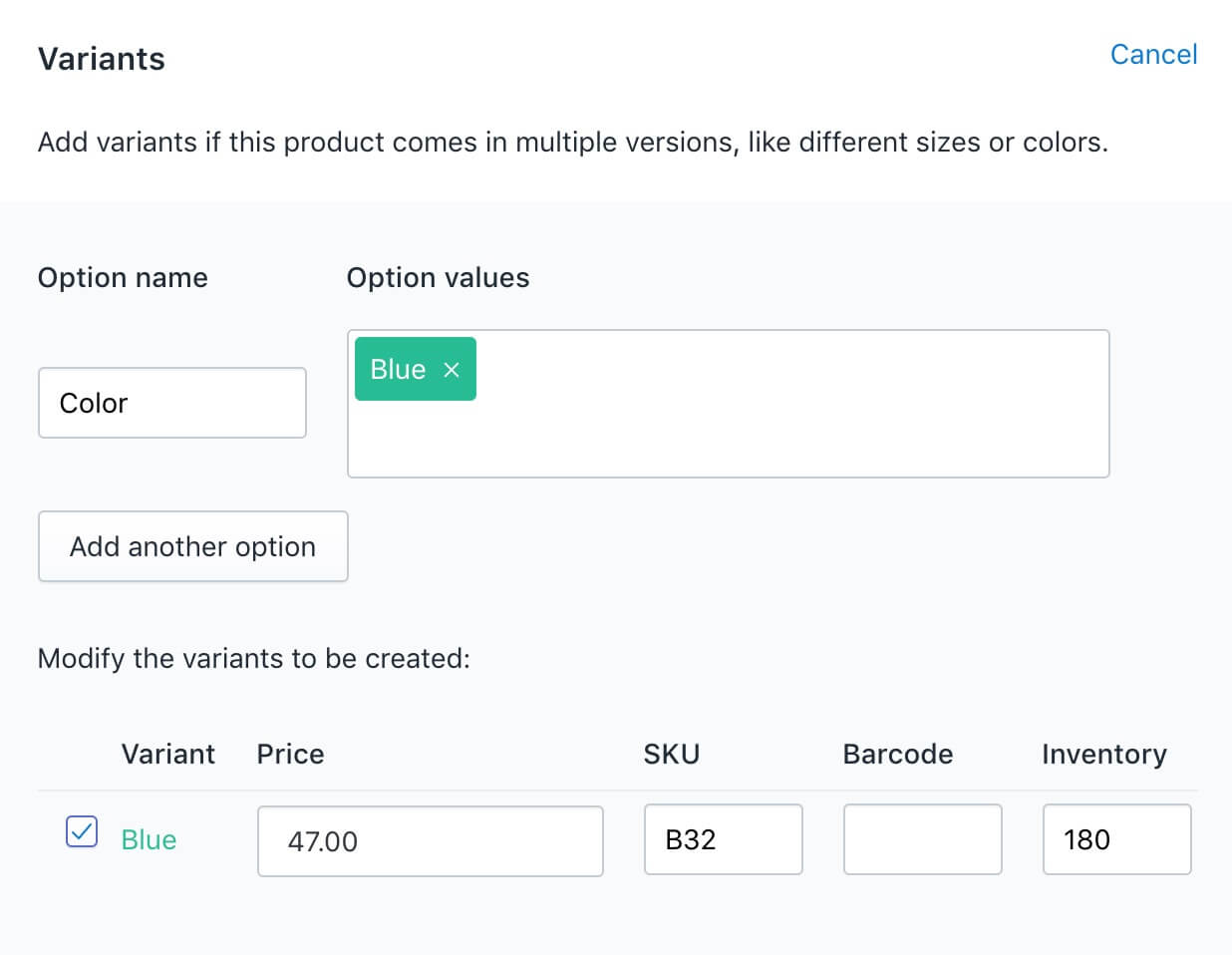
Zoho Flowを使用して、Shopifyでバリエーションなしの商品を作成する手順は、手動で作成する手順と同様です。ただし、Shopifyでは、価格と在庫の詳細を初期設定のバリエーションの詳細として扱います。これは、Shopifyが、商品に少なくとも1つのバリエーションが必要なためです。
価格などの詳細情報を更新したい場合は、商品の詳細情報を取得し、バリエーションIDを使って更新処理を実行する必要があります。
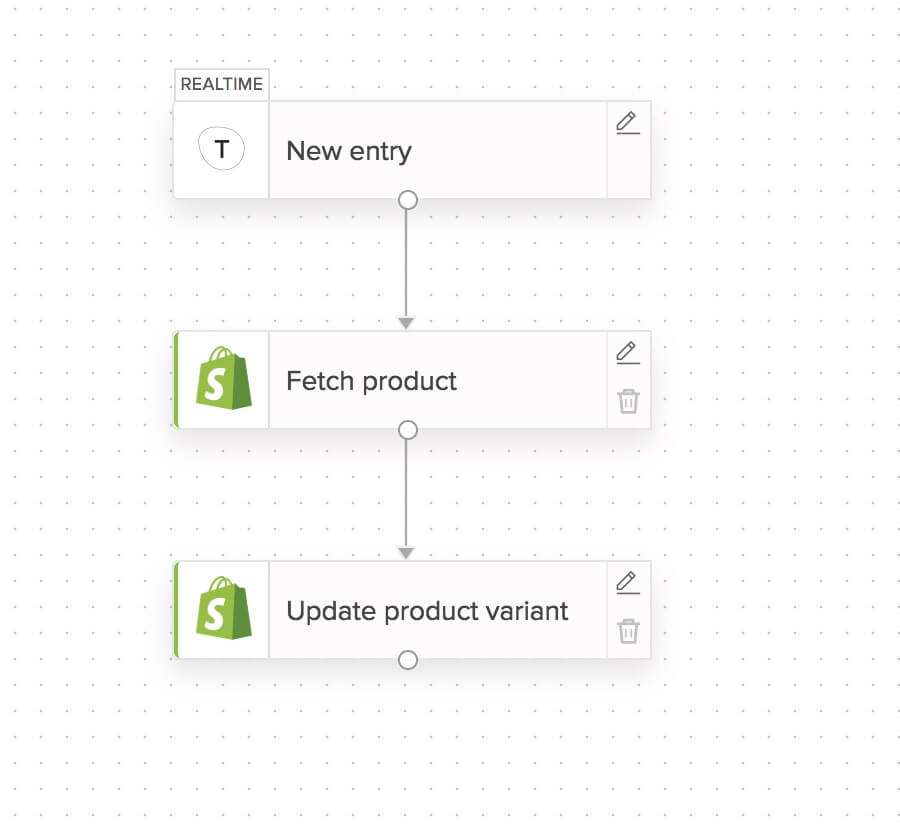
バリエーションの詳細情報を更新する場合は、バリエーションオプション値の項目に、Shopifyのオプションと同じ順序で値を入力します。たとえば、サイズと色のオプションがある場合は、サイズ(例:3)を先に入力し、その後に色(例:黄色)を入力します。この順序に従うことで、Shopifyでも正しい順序で値が入力されます。
Flowを使用して商品を作成する場合、バリエーションのオプション名と値を指定できます。単一のバリエーションを作成するには、商品作成の処理を使用します。複数のバリエーションを作成するには、[商品バリエーションを作成する]処理を使用します。
オプション名と値を指定しない場合は、Zoho Flowを使用してバリエーションを作成または更新する前に、Shopifyでオプションを手動で作成する必要があります。