よくある問題
フローの作成に関する問題
フローの作成中に直面する問題とその対処方法は以下のとおりです。
Zoho Flowで連携を作成できない
ブラウザーの拡張機能により、Zoho Flowでの連携を作成できない場合があります。解決方法は、拡張機能を無効にしてから再試行することです。
新しい項目の変数を利用できない
実行条件や処理を設定し、外部アプリで項目を追加した場合、新しく作成した項目が次のステップで変数として表示されないことがあります。問題を解決するには、[編集]アイコンをクリックし、[完了する]をクリックします。これにより、追加された項目が変数として表示され、利用可能になります。
フローの実行に関する問題
フローが適切に実行されない、または無効になっている、といった問題とその対処方法は以下のとおりです。
フロー設定の誤り
フローが正しく設定されているかの確認方法
- 必須項目が空でないことを確認します。これらの項目に変数を割り当てた場合は、フロー実行中に正しい形式の値が設定されているかどうかを確認します。
- 日付と時間の形式が正しいかどうか確認します。アプリによって設定可能な形式が異なる場合があります。
- 条件処理が適切に設定されているかどうかを確認します。詳細情報については、こちらのヘルプ記事を参照します。
- 文字数が上限制限を超えていないことを確認します。アプリケーション内の特定の項目には、設定可能な文字数に制限がある場合があります。
連携したアプリでの変更によるフローの未実行
連携したアプリのカスタム項目が、ユーザーによって削除または変更された場合、そのカスタム項目を使用している既存のフローが実行されない可能性があります。
実行条件または処理の問題
連携したアプリ内の実行条件または処理が実行されていない場合、アカウントがそれらへのアクセス権限があるかどうかを確認します。連携したアプリの機能へのアクセスが制限されていると、フローが実行されない可能性があります。また、アカウントの試用期間が終了したときにも発生します。
料金プランのアップグレード
Zoho Flowでその月に利用可能なタスクの回数を使い切った可能性があります。より高いプランにアップグレードするかアドオンを購入することで解決できます。
APIレート制限
一部のアプリは、特定期間内のAPIコール数に制限があります。Zoho Flowは、ワークフローの実行にAPIを利用し、外部アプリのAPIコール制限に達すると、フローの実行が停止します。APIコールの割り当て量と再補充の頻度は、各プランごとに異なります。詳細については、アプリケーションのサポートチームにお問い合わせください。
アプリ固有の問題
アプリ固有の問題に関しては、こちらのヘルプ記事をご参照ください。
フローが実行されない
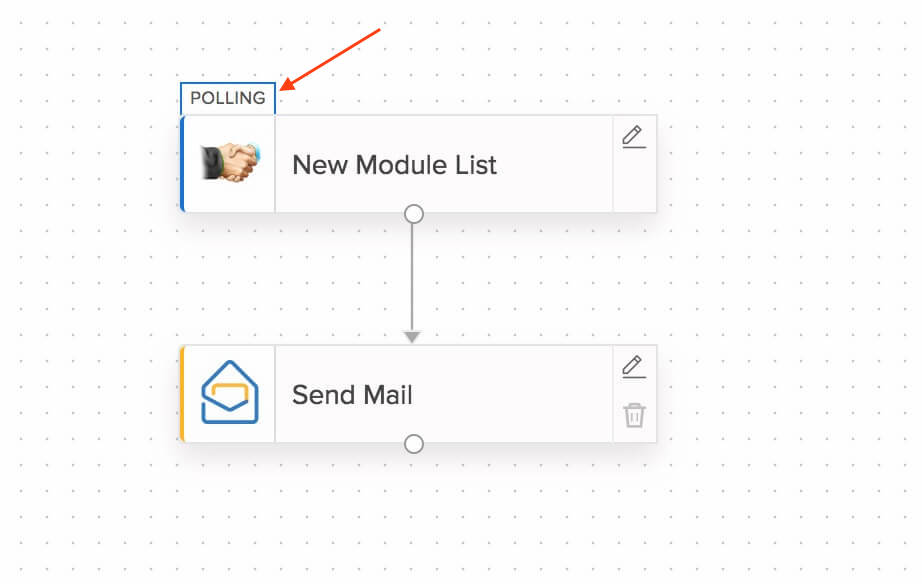
実行条件のアプリの横にあるタグを確認します。「定期実行」というタグがある場合、Zoho Flowのプランに応じて、フローは5~15分後に実行される可能性があります。「Webhook」や「即時実行」と表示されるタグがある場合、フローは外部アプリからのデータ送信の際にのみ実行されます。
フローの無効化
連続失敗Zoho Flowでは、20回連続して実行を失敗するとフローが無効になります。
エラーの原因となるフローを、設定、データ関連付け、アプリの連携のフローで確認します。フローは、問題を解決すると、再度有効にすることができます。
実行条件のアプリの認証エラー
フローの実行条件(定期実行)用のアプリの連携で認証エラーが発生すると、フローは無効になります。これは以下の理由により発生します。
- 無効なユーザー:ユーザーは連携されたアカウントから削除された可能性があります。
- 無効な認証:パスワードを変更する際に、既存のアクセストークンが取り消される可能性があります。
アプリ連携を再連携し、フローを再度有効にすることができます。
制限
履歴のデータのインポート
フローは、設定して有効化した後は、実行条件のアプリのデータを変更することができます。履歴のデータからフローを実行することはできません。
双方向同期
Zoho Flowはアプリ間での双方向同期をサポートしていませんが、2つのフローを使用することで同様の効果を得ることができます。アプリ間のデータが永遠に連続して行き来するフローループを防ぐために、必要な手順を確実に実行してください。
ファイルサポートとメール構文解析
ファイルサポートとメール構文解析は、まだZoho Flowに実装されていません。要望の多い機能のため、できるだけ早く利用していただけるよう努めます。こちらのヘルプ記事は定期的に更新されるため、随時ご確認ください。
無効な組織
組織の担当者がZohoアカウントを無効にすると、組織が無効になり、アクセスが拒否される可能性があります。そのような場合、実行中のすべてのフローは引き続き実行されます。自動再実行も実行されます。ただし、組織が無効になっている間、メンバーや管理者はフローにアクセスすることはできません。
管理者による解決方法
Zoho Flowの組織をまだ所有していない場合、所有権を設定して、組織を再度有効にすることができます。
所有権を設定するには、
- Zoho Flowアカウントにサインインします。
- [組織管理]へ移動します。
- 無効な組織の隣にある[所有権を設定する]をクリックします。
- [完了する]をクリックします。
数分以内に、組織の所有者として役割が更新されます。
ユーザーによる解決方法
ユーザーの場合、詳細情報については管理者に連絡することができます。管理者の連絡先は、[組織管理]ページで提供されます。
Zoho Flowにログインする際、[無効な組織]というメッセージが表示されないようにするための対応は以下のとおりです。
- 他の組織を標準の組織として設定してください。
- 無効な組織からログアウトしてください。。
- 新しい組織を作成してください。
前の担当者の組織の再有効化による影響
Zohoアカウントの所有者は、アカウントの無効化後、30日以内であれば、再度有効化できます。その間、元の所有者は組織から削除されず、無効な状態となります。アカウントが再度有効化されると、support@zohoflow.comへのリクエストがあるまで、所有者(管理者)のままの役割となります。