詳細な項目ルール
概要
詳細な項目ルールを使用すると、複数の条件グループ間で[かつ]/[または]を組み合わせてルールを設定し、回答内容に応じて項目を表示または非表示にできます。
詳細な項目ルールの使用例は以下のとおりです。
注文フォーム
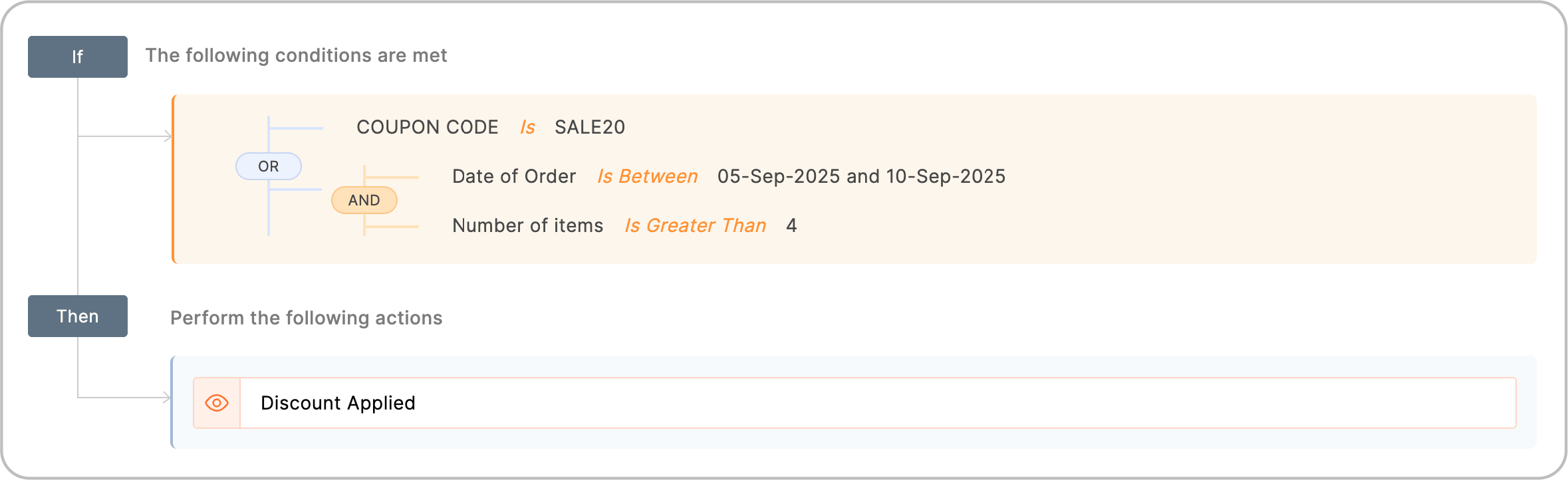
以下のような特定の条件に基づいて注文フォームに割引を設定する場合:
条件:(「注文日」が「2022年7月20日」~「2022年7月30日」で、[かつ]「商品数」が「4」より多い)[または](「クーポンコード」が「SALE20」である場合)処理:「割引の適用」項目を表示する
求人応募フォーム
求人応募フォーム
求人応募フォームで、職歴のある求職者の履歴書のみ取り込む場合:
条件:(「卒業年度」が空欄ではない)[かつ](「現在就業中」[または]「過去の就業経験」が「0」より大きい場合)処理:(「履歴書をアップロードする」項目を表示する)
新型コロナウィルス感染症予診フォーム
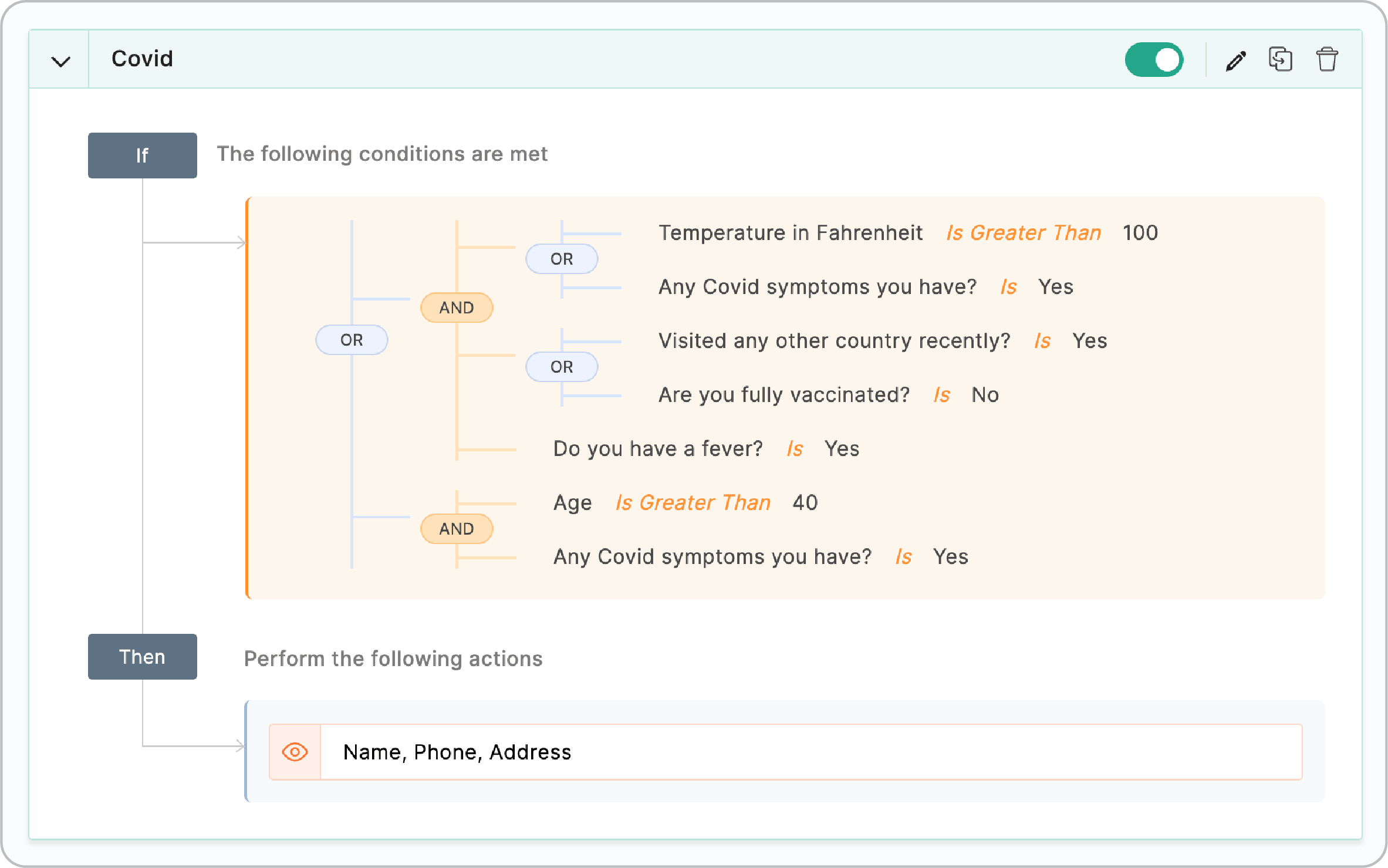
新型コロナウィルス感染症予診フォームで、以下の健康状態に基づいて患者情報を収集する場合:
詳細な項目ルールの設定
[かつ]/[または]を組み合わせてルールを設定するには:
- フォームの編集画面で、[ルール]→[項目のルール]の順に移動します。
- 新しいルールを作成するには、[設定する]をクリックします。
- 標準では、[新しいルール]ポップアップ画面に表示されるルールの設定は、基本項目のルール形式になります。詳細ルールに切り替えるには、画面右上にある[詳細ルールに切り替える]をクリックします。初めてルールを作成する場合、このボタンは[設定する]をクリックした後、[新しいルール]ポップアップ画面に表示されます。
詳細ルールに切り替えると、フォームに設定する項目のルールはすべて詳細ルール形式になります。 詳細ルールへの切り替えに関する詳細については、こちらをご参照ください。 - [条件]セクションで、フォーム項目とそれらが満たすべき条件を選択します。複数の条件を追加するには、
 アイコンをクリックします。[かつ]/[または]を使用して、条件を組み合わせることもできます。必要に応じて、[かつ]/[または]は切り替えることが可能です。
 - 条件を追加するには、[サブグループを追加する]/[グループを追加する]をクリックし、[かつ]/[または]を使用して設定します。
例:条件:クーポンコードが「SALE20」[または](注文日が2022年7月20日~2022年7月30日の間[かつ]商品数が「4」より多い場合):
- 設定した条件ロジックの概要は、[ルールの内容]で確認できます。
- [処理]セクションで、条件が満たされたときにフォーム内の項目、または選択肢グループを[表示する]/[隠す][に設定できます。複数の操作を設定するには、アイコンをクリックします。
- ルールを設定後、[追加する]をクリックして保存すると、ルールの概要が表示されます。
-
ルールを追加するには、画面右上の
 をクリックします。
 - 右側の切り替えボタンを使用すると、ルールを有効または無効にできます。これにより、ルールを削除することなく、ルールの適用を一時的に停止できます。
メモ:
- ルールが機能するには、フォームの編集画面の[処理]項目の前に[条件]項目を配置する必要があります。
- 項目に対して特定の処理([表示する]/[隠す])を選択すると、その項目については、ほかのルールに対しても同じ処理を適用する必要があります。たとえば、[電話]項目を[隠す]場合、[処理]セクション内で[電話]項目をほかの処理でも使用するには、[隠す]必要があります。
- グループ内に追加できるグループは、5つまでです。
- 1つのルールでグループ内に追加できる[条件]は、20件までです。
- [サブフォーム]項目は、項目ルールの[条件]/[処理]の設定には使用できません。
- 詳細ルールの機能は、有料プランでのみ利用できます。
詳細ルールで[数式]項目を使用する場合
ルールで[数式]項目を使用する場合、[数式]に関連付けられている項目は、フォーム内の[数式]項目よりも前に配置する必要があります。
たとえば、割引適用後の商品の合計金額を計算する場合:
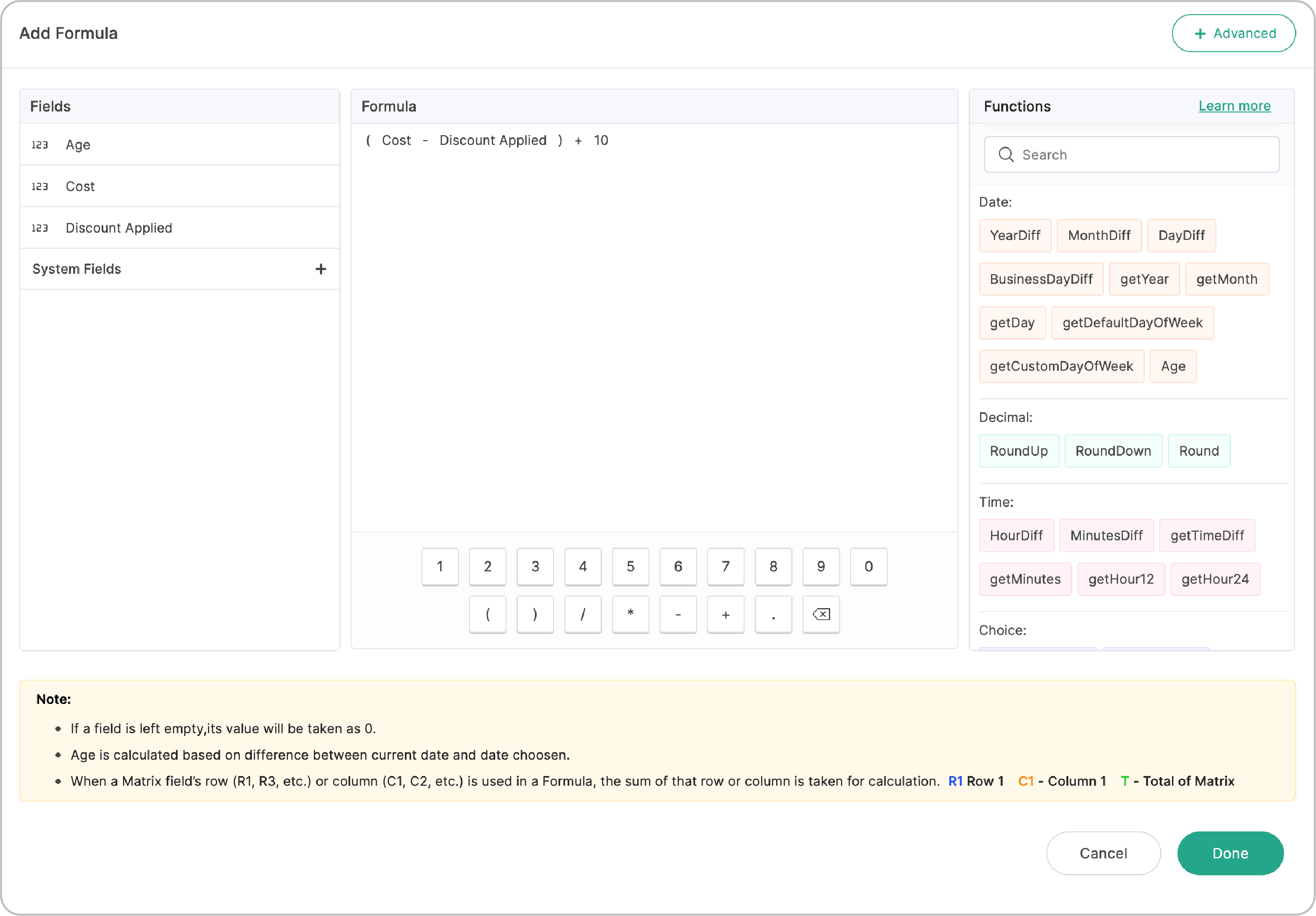
ここで、合計金額の数式に関係する項目は、合計金額と割引の適用です。これら2つの項目は、以下の画像のようにフォームの合計金額項目の前に配置する必要があります。
 ルールでは、大文字と小文字が区別されます。そのため、[条件]で設定された文字の大文字/小文字が回答内容の大文字/小文字と一致する場合にのみ、[処理]が実行されます。ルールにおける大文字と小文字の区別については、こちらをご参照ください。