フォームルール

お知らせ:当社は、お客様により充実したサポート情報を迅速に提供するため、本ページのコンテンツは機械翻訳を用いて日本語に翻訳しています。正確かつ最新のサポート情報をご覧いただくには、本内容の英語版を参照してください。
フォームルールを使用すると、設定した条件が満たされたときに、フォーム送信時にさまざまな処理を実行できます。条件に応じて自動でメールを送信したり、タスクを割り当てたり、表示するサンクスページを切り替えたり、別のフォームや Web サイトにリダイレクトしたりできます。
たとえば、見込み客に自社の商品について質問してもらいたい場合は、複数選択フィールドを使用して質問内容を入力してもらうことができます。フォームルールを設定して、問い合わせ内容を担当者に返信してもらうためのメール送信とタスクの割り当てを自動化します。
興味を示した顧客にのみ商品カタログのコピーを送信したい場合は、回答を取得するためにラジオボタンフィールドを使用し、フォームルールを設定してカタログをメールで送信します。
フォームルールは次のタイミングで適用できます:
- 新規データがフォームに追加されたとき
- 既存データがフォーム内で更新されたとき
フォームルールの設定
フォームルールの設定方法については、こちらの短い動画をご覧ください。
フォームルールを作成するには、
- フォームの作成が完了したら、[ルール]タブに移動します。
- フォームルールの下で、必要に応じて新規データタブまたは更新データタブに移動します。[今すぐ設定]をクリックします。
- ルール条件: ルールは、いずれかの条件が満たされた場合、またはすべての条件が満たされた場合に実行されるように設定できます。これを指定するには、If セクションのドロップダウンからAny/All of the following conditions are met を選択します。
- If セクションで、フォームの項目と満たすべき条件を選択して条件を定義します。複数の条件を追加するには、
 アイコンをクリックします。
 -
Then セクションでは、設定した条件が満たされたときに実行する次の処理を選択できます。
- 回答者をリダイレクト: サンクスページ、別のフォーム、または Web サイトにリダイレクトします
- ユーザーにタスクを割り当て: 組織内のユーザーにタスクを割り当てます
- メール通知を送信
- SMS 通知を送信
-
 条件内で AND 演算子と OR 演算子の両方を同一ルール内で使用する必要がある場合は、 詳細ルールに切り替え てください。一度切り替えると、そのフォームに対して今後設定するフォームルールはすべて詳細ルール形式になります。
- 回答者をリダイレクト: サンクスページ、別のフォーム、または Web サイトにリダイレクトします
-
ルールの設定が完了したら、[追加]をクリックして、ルールの概要を表示します。
-
さらにルールを追加するには、右上の
 をクリックします。
-

メモ:
- 回答者を別のフォームまたは Web サイトにリダイレクトするオプションは、更新データには利用できません。
- 更新データに対するフォームルールは、有料プランでのみ利用できます。
 ルールは大文字と小文字を区別します。つまり、条件で指定したテキストの大文字・小文字が、回答者の入力と一致した場合にのみ処理が実行されます。例を確認 して、詳細をご覧ください。
条件付きルールに基づいて回答者をリダイレクトする
このオプションを使用すると、条件が満たされた場合に、回答者にサンクスページを表示したり、フォーム送信後に別のフォームや Web サイトへリダイレクトしたりできます。
そのためには、
- フォームビルダーでRulesをクリックし、Form Rulesに移動します。
- Set up Nowをクリックし、ワークフローを実行する条件を定義します。
- 処理でRedirect Toを選択し、サンクスページまたはリダイレクト設定を構成します。
- 回答者をサンクスページまたはリダイレクトページに転送する間、数秒間スプラッシュメッセージを表示できます。
- 完了をクリックし、ルールを追加します。
- 回答者をリダイレクトするための別のルールを設定するには、+Ruleをクリックし、上記の手順を繰り返します。
メモ : フォームのリダイレクトは有料プランでのみ利用できます。
条件付きルールに基づいてタスクを割り当てる
このオプションを使用すると、定義した条件が満たされた場合に、組織内のユーザーにタスクを割り当てることができます。
手順は次のとおりです。
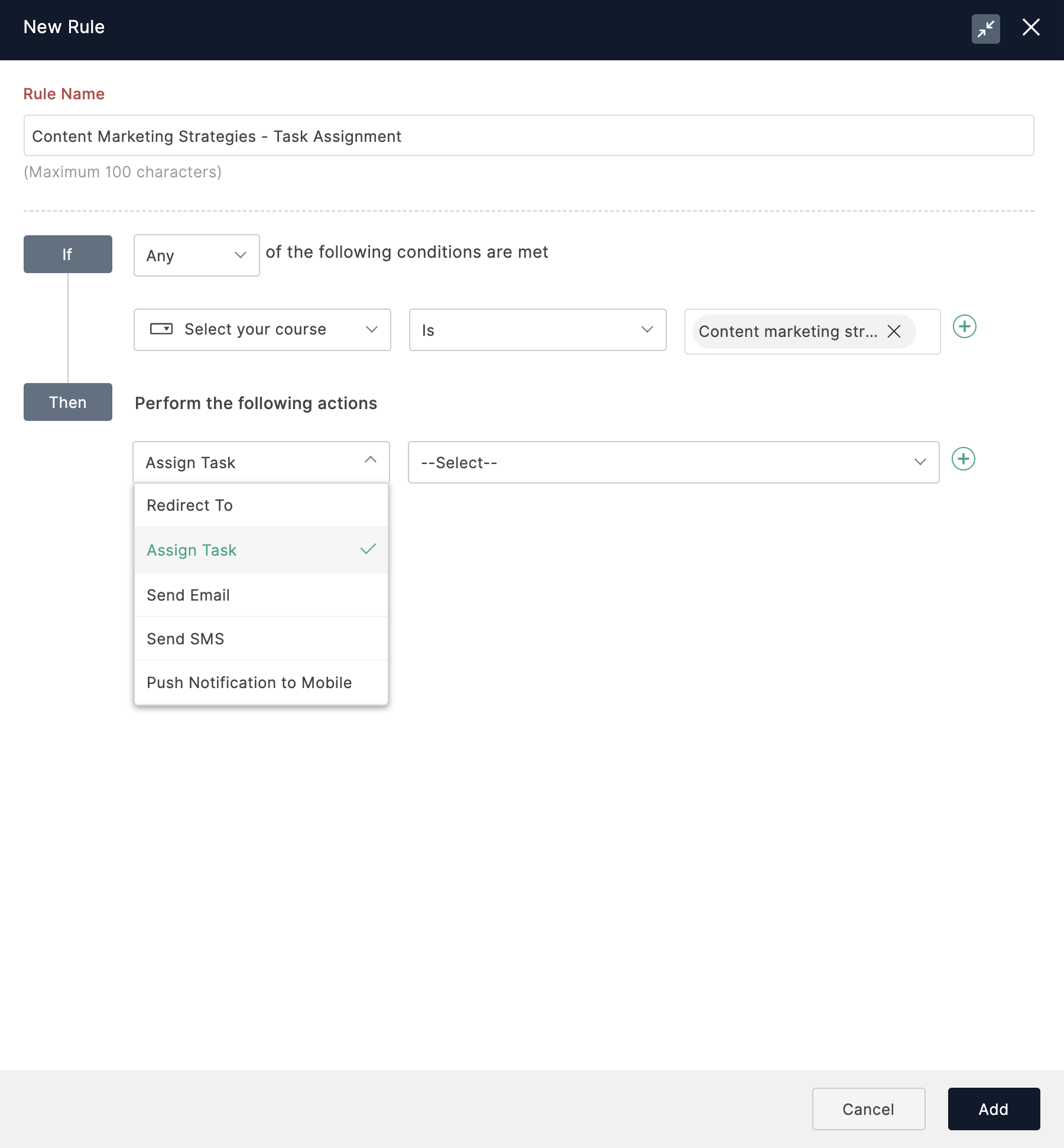
- フォームビルダーでRulesをクリックし、Form Rulesに移動します。
- Set up Nowをクリックし、ワークフローを実行する条件を定義します。
- 処理でAssign Taskを選択し、組織内のユーザーのメールアドレスを選択します。
- 追加をクリックします。
-
タスクを割り当てる別のルールを設定するには、+Ruleをクリックし、上記の手順を繰り返します。
メモ: タスクは組織内のユーザーにのみ割り当てることができます。
詳細はこちらで、タスクについて確認できます。
条件付きルールに基づいてメールを送信する
このオプションを使用すると、定義した条件が満たされた場合に、自分自身、回答者、および組織内のユーザーにメール通知を送信できます。
手順は次のとおりです。
- フォームビルダーでRulesをクリックし、Form Rulesに移動します。
- Set upをクリックし、ワークフローを実行する条件を定義します。
- 処理でSend Emailを選択し、メール通知テンプレートを設定します。
- 完了をクリックし、ルールを追加します。
- メール通知を送信する別のルールを設定するには、+Ruleをクリックし、上記の手順を繰り返します。

メモ:
チェックボックス、ドロップダウン、ラジオボタン、複数選択、画像選択などの選択式項目で、割り当て値にマッピングされた特定のアドレス宛てにメールを送信することもできます。
チェックボックス、ドロップダウン、ラジオボタン、複数選択、画像選択などの選択式項目で、割り当て値にマッピングされた特定のアドレス宛てにメールを送信することもできます。
条件付きルールに基づいてSMS通知を送信する
このオプションを使用すると、定義した条件が満たされた場合に、自分自身、回答者、および組織内のユーザーにSMS通知を送信できます。
手順は次のとおりです。
- フォームビルダーでRulesをクリックし、Form Rulesに移動します。
- 設定するをクリックし、ワークフローを実行する条件を定義します。
- 処理の下で、SMS を送信を選択し、通知テンプレートを設定します。
- 追加するをクリックします。
- メール通知を送信する別のルールを設定するには、+Ruleをクリックし、上記の手順を繰り返します。
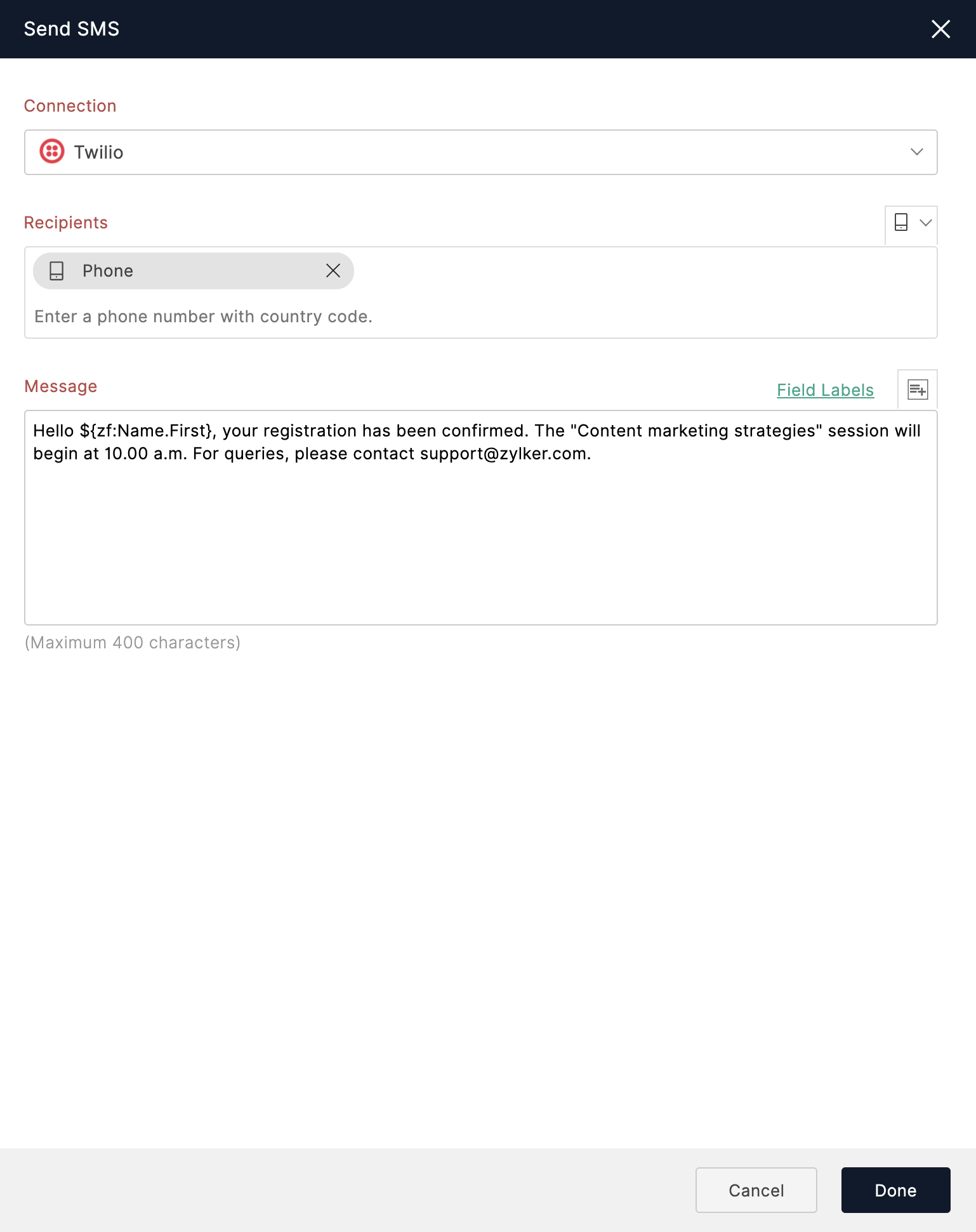
SMS 通知の詳細をご覧ください.
条件付きルールに基づいてプッシュ通知を送信する
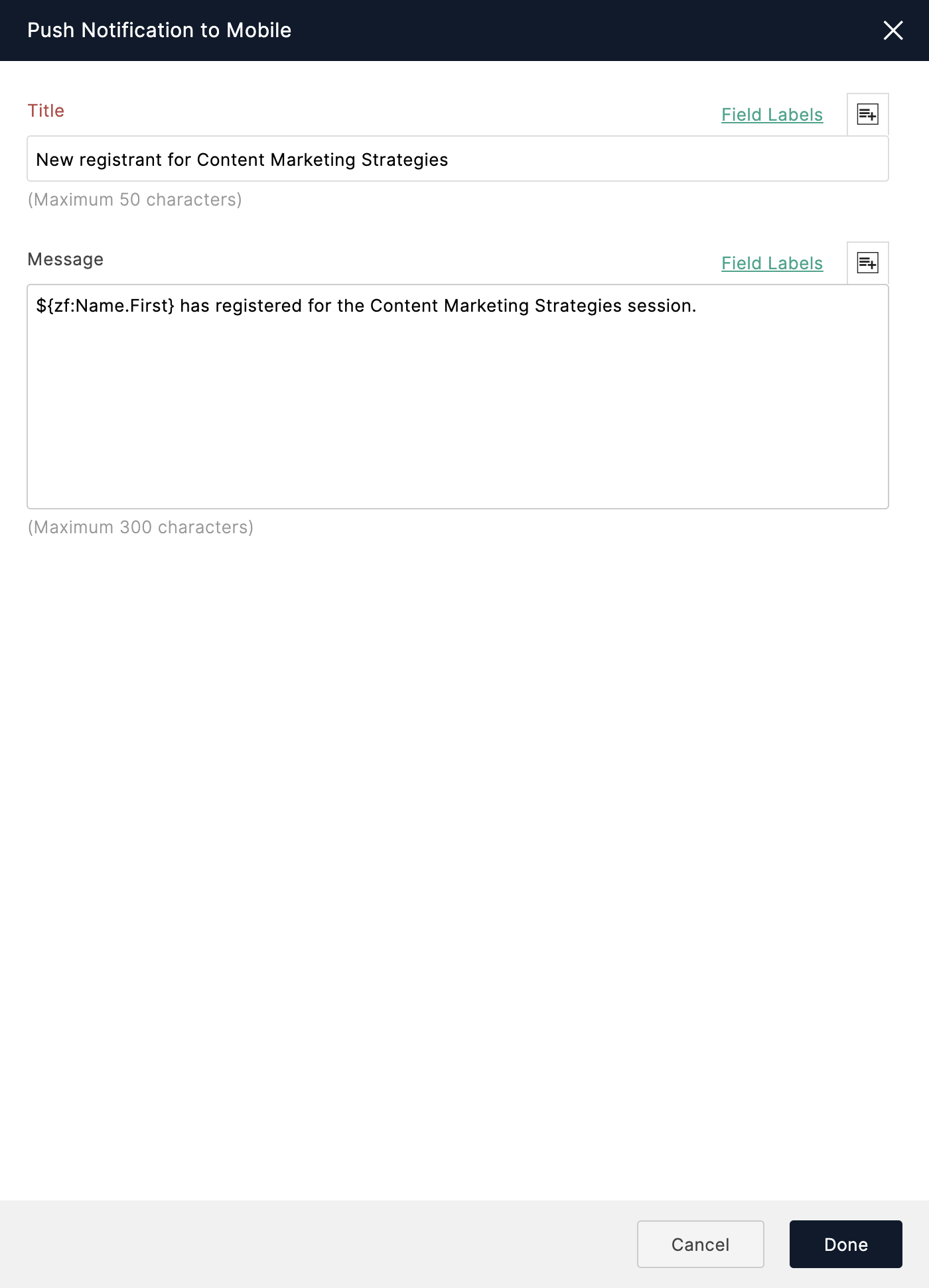
条件に応じて、ビジネスワークフローに基づきモバイル端末にプッシュ通知をトリガーできます。
手順は次のとおりです。
- フォームビルダーでRulesをクリックし、Form Rulesに移動します。
- 設定するをクリックし、ワークフローを実行する条件を定義します。
- 処理の下で、Push 通知 to モバイルを選択します。
-
このワークフロー用の通知テンプレートを設定し、追加するをクリックします。
使用可能な演算子
テキストおよび項目の比較
- Is: 選択した項目が指定した値と等しいかどうかをチェックします
- Is Not: 選択した項目が指定した値と等しくないかどうかをチェックします
- Is Empty: 選択した項目が空かどうかをチェックします
- Is Not Empty: 選択した項目が空でないかどうかをチェックします
- Contains: 選択した項目に条件で指定した値が含まれているかどうかをチェックします
- Not Contains: 選択した項目に条件で指定した値が含まれていないかどうかをチェックします
- Contains Any Of: 項目に、選択したいずれかの選択肢が含まれているかどうかをチェックします
- Contains All Of: 項目に、選択したすべての選択肢が含まれているかどうかをチェックします
- Contains None Of: 項目に、選択したいずれの選択肢も含まれていないかどうかをチェックします
- Starts With: 選択した項目が指定した値で始まるかどうかをチェックします
- Ends With: 選択した項目が指定した値で終わるかどうかをチェックします
選択肢およびセレクション
- Other Choice Is Not Empty: 「その他」の選択肢に値が入力されているかどうかをチェックします
- Is Any Of: 条件で指定した選択肢のいずれかが選択されているかどうかをチェックします
-
Is None Of: 条件で指定した選択肢のいずれも選択されていないかどうかをチェックします
数値の比較
-
Less Than: 数値が指定した値より小さいかどうかをチェックします
-
Greater Than: 数値が指定した値より大きいかどうかをチェックします
-
Less Than or Equal To: 数値が指定した値以下かどうかをチェックします
-
Greater Than or Equal To: 数値が指定した値以上かどうかをチェックします
-
Between: 数値/日付が、指定した 2 つの値の間にあるかどうかをチェックします
-
Not Between: 数値/日付が、指定した 2 つの値の間にないかどうかをチェックします
日付と時間の比較
曜日
-
Day Is: 日付が選択した曜日に該当するかどうかをチェックします
-
Day Is Not: 日付が選択した曜日に該当しないかどうかをチェックします
-
Is Any of Selected Days: 日付が選択したいずれかの曜日に該当するかどうかをチェックします
-
Is None of Selected Days: 日付が選択したいずれの曜日にも該当しないかどうかをチェックします
相対日
-
前日かどうか: 日付が前日かどうかをチェックします。
-
当日かどうか: 日付が当日かどうかをチェックします。
-
翌日かどうか: 日付が翌日かどうかをチェックします。
-
現在から [x] 日前かどうか: 日付が現在の日付から「x」日分前かどうかをチェックします。
-
現在から [x] 日後かどうか: 日付が現在の日付から「x」日分後かどうかをチェックします。
週
-
前の週かどうか: 日付が前の週に含まれるかどうかをチェックします。
-
今週かどうか: 日付が今週に含まれるかどうかをチェックします。
-
来週かどうか: 日付が次の週に含まれるかどうかをチェックします。
月
-
先月かどうか: 日付が先月に含まれるかどうかをチェックします。
-
今月かどうか: 日付が今月に含まれるかどうかをチェックします。
-
来月かどうか: 日付が来月に含まれるかどうかをチェックします。
-
月が次の値かどうか: 日付が指定した月に含まれるかどうかをチェックします。
-
いずれかの選択した月かどうか: 年内の選択したいずれかの月に日付が含まれるかどうかをチェックします。
-
選択した月のいずれでもないかどうか: 年内の選択したいずれの月にも日付が含まれないかどうかをチェックします。
年
-
前年かどうか: 日付が前年に含まれるかどうかをチェックします。
-
今年かどうか: 日付が今年に含まれるかどうかをチェックします。
-
来年かどうか: 日付が来年に含まれるかどうかをチェックします。
-
年が次の値かどうか: 日付が指定した年に含まれるかどうかをチェックします。
過去と今後
-
過去に含まれるかどうか: 日付が過去かどうかをチェックします。
-
今後に含まれるかどうか: 日付が今後かどうかをチェックします。
時間
-
時間が次の値より前: 時間が指定した時間より前かどうかをチェックします。
-
時間が次の値より後: 時間が指定した時間より後かどうかをチェックします。
-
時間が次の値の間: 時間が指定した 2 つの時間の間かどうかをチェックします。
-
時間が次の値の間ではない: 時間が指定した時間範囲の外かどうかをチェックします。
-
時間が次の値と等しい: 時間が指定した時間と一致するかどうかをチェックします。
-
時間が次の値と等しくない: 時間が指定した時間と一致しないかどうかをチェックします。
前日上の時間
-
前日が次の値より前: 前日の時間が指定した時間より前かどうかをチェックします。
-
前日が次の値より後: 前日の時間が指定した時間より後かどうかをチェックします。
-
前日が次の値の間: 前日の時間が指定した時間範囲内かどうかをチェックします。
-
前日が次の値の間ではない: 前日の時間が指定した時間範囲外かどうかをチェックします。
-
前日の特定の時間: 前日の時間が指定した時間と一致するかどうかをチェックします。。
-
前日の特定の時間ではない: 前日の時間が指定した時間と一致しないかどうかをチェックします。
当日上の時間
-
当日が次の値より前: 当日の時間が指定した時間範囲より前かどうかをチェックします。
-
当日が次の値より後: 当日の時間が指定した時間範囲より後かどうかをチェックします。
-
当日が次の値の間: 当日の時間が指定した時間範囲内かどうかをチェックします。
-
当日が次の値の間ではない: 当日の時間が指定した時間範囲外かどうかをチェックします。
-
当日の特定の時間: 当日の時間が指定した時間と一致するかどうかをチェックします。
-
当日の特定の時間ではない: 当日の時間が指定した時間と一致しないかどうかをチェックします。
翌日上の時間
-
翌日が次の値より前: 翌日の時間が指定した時間より前かどうかをチェックします。
-
翌日が次の値より後: 翌日の時間が指定した時間より後かどうかをチェックします。
-
翌日が次の値の間: 翌日の時間が指定した時間範囲内かどうかをチェックします。
-
翌日が次の値の間ではない: 翌日の時間が指定した時間範囲外かどうかをチェックします。
-
翌日の特定の時間: 翌日の時間が指定した時間と一致するかどうかをチェックします。
-
翌日の特定の時間ではない: 翌日の時間が指定した時間と一致しないかどうかをチェックします。
ブール比較
-
真: 論理値「真」が返されるかどうかをチェックします。
-
偽: 論理値「偽」が返されるかどうかをチェックします。
次の表は、「If」セクションでルール条件を作成する際に、各項目タイプで使用できる演算子を一覧にしたものです。
|
項目タイプ
|
サポートされる演算子
|
|
| 名前 |
|
|
|
名前 - 名
名前 - 姓
|
|
|
|
単一折れ線グラフ 複数折れ線グラフ 電話番号 |
|
|
| 番号 小数 通貨 評価 数式 |
|
|
|
Webサイト
|
|
|
| 住所 |
|
|
|
住所 - 町名・番地
住所 - 住所行 2
住所 - 市区町村
住所 - 都道府県/地域/州
住所 - 郵便番号/Zipコード
|
|
|
|
住所 - 国
|
|
|
| メール Webサイト |
|
|
|
日付
|
|
|
日付-時間 |
|
|
| 時間 |
|
|
| 判定ボックス 条件と結果 |
|
|
| ラジオボタン ドロップダウン |
|
|
| 複数選択 チェックボックス 画像選択 |
|
|
| マトリックス選択 |
|
|
| スライダー |
|
|
| 署名 |
|