フォームの入力内容を確認する

お知らせ:当社は、お客様により充実したサポート情報を迅速に提供するため、本ページのコンテンツは機械翻訳を用いて日本語に翻訳しています。正確かつ最新のサポート情報をご覧いただくには、本内容の英語版を参照してください。
フォーム送信の承認者に指定されている場合、Zoho Forms では送信内容を確認して処理する方法が 3 つあります。
承認リストビュー
承認リストでは、自分の承認待ちになっているすべてのフォーム送信の概要を確認できます。このビューにアクセスするには、
- フォーム一覧ページの管理の下にある自分の承認をクリックします。
-
自分が承認者として割り当てられているフォームと、フォーム承認管理者になっているフォームの一覧が表示されます。送信内容を確認したいフォームにカーソルを合わせます。
- 送信データを効率的に管理するために、いくつかのフィルターオプションを利用できます。
- すべての送信:承認ステータスに関係なく、送信されたすべてのデータを表示します。
- すべての保留中の送信:自分および他の承認者の承認待ちになっている送信のみを表示します。このフィルターは、自分がフォーム承認管理者である場合にのみ利用できます。
- 自分の保留中の送信:自分の承認待ちになっている送信のみを表示するようにリストを絞り込みます。
- 自分が確認済みの送信:自分がすでに確認した送信を表示します。
適切なフィルターを選択することで、承認タスクを簡単に管理し、優先順位を付けることができます。 -
また、承認レベルごとに「自分の保留中」と「すべての保留中」の送信をさらに絞り込んで表示することもできます。
アプリ内通知
特定のレベルの承認者としてユーザーが追加されると、フォーム送信が承認用に送信されるたびに、アプリ内通知で知らせることができます。
送信が承認用に受信されると、承認者は表示されているように承認または却下を選択できます。
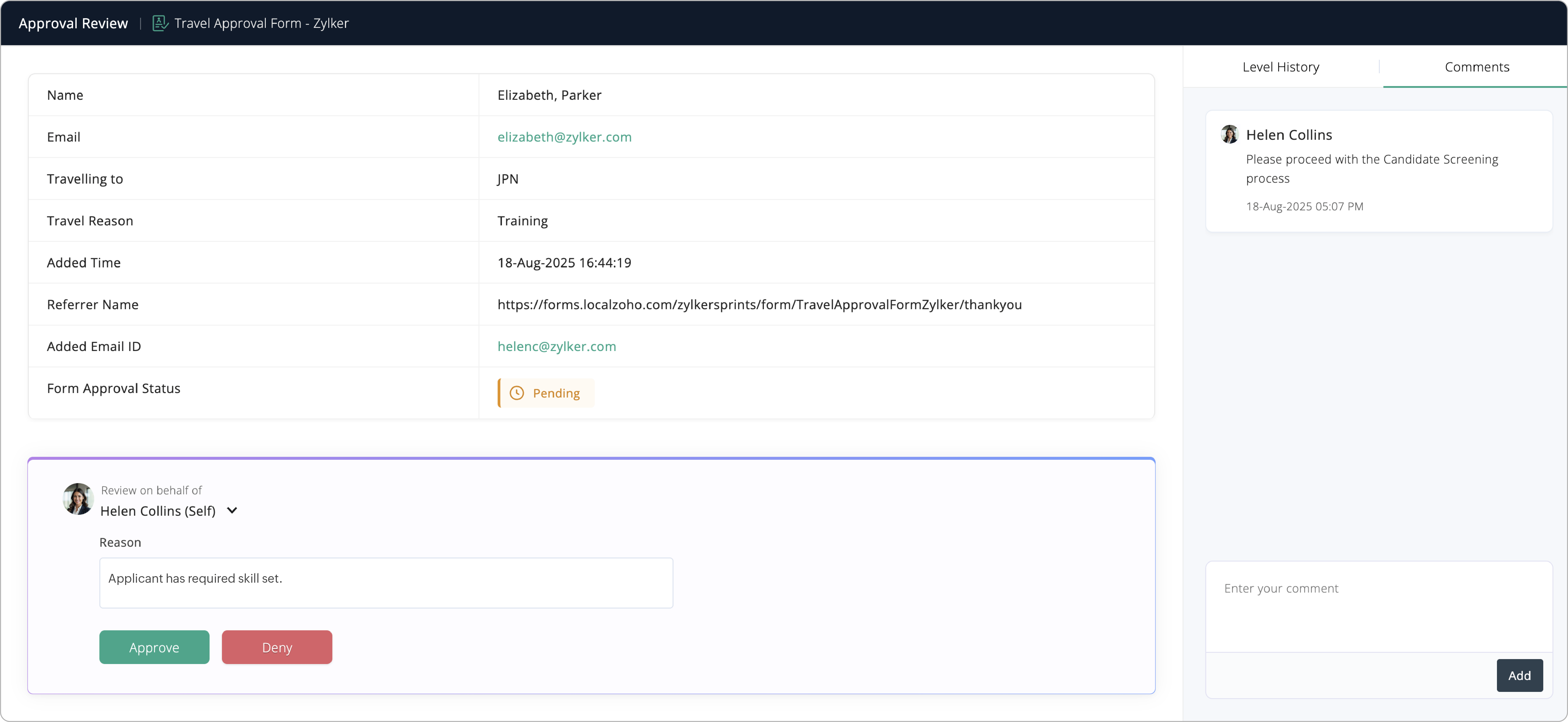
また、承認・却下の理由を入力したり、プロセス内の他の承認者に向けて、今後の処理に役立つ情報を残したりすることもできます。
承認者は、送信を確認しながら コメント 欄にコメントを追加し、他の承認者とディスカッションすることもできます。
承認管理者は、他の承認者に代わって送信を承認または却下したり、すべての承認レベルをスキップしたり、ここに示すように理由を追加したりして、承認プロセス全体を管理できます。
メール通知
特定のレベルの承認者としてユーザーが追加されると、フォーム送信が承認用に送信されるたびに、メールテンプレートが承認システムの設定時に構成されていれば、メールで通知されます。
メールには、確認対象のデータへのリンクが含まれます。リンクをクリックすると、承認者はデータの確認ページに移動し、そのデータを承認または却下できます。

メールには、確認対象のデータへのリンクが含まれます。リンクをクリックすると、承認者はデータの確認ページに移動し、そのデータを承認または却下できます。