メールによるOTP認証

お知らせ:当社は、お客様により充実したサポート情報を迅速に提供するため、本ページのコンテンツは機械翻訳を用いて日本語に翻訳しています。正確かつ最新のサポート情報をご覧いただくには、本内容の英語版を参照してください。
メールによるワンタイムパスワード認証を設定すると、公開リンクからフォームにアクセスした回答者は、メールアドレスを入力してワンタイムパスワードを受信し、認証を完了してからフォームにアクセスする必要があります。
メールによるワンタイムパスワード認証の設定
- メールによるワンタイムパスワード認証を設定するフォームを開きます。
- 左パネルの[フォーム項目]で、[高度な要素]までスクロールし、[認証ページ]をクリックします。
- 認証ページの設定画面で、ワンタイムパスワード認証カードの[設定する]をクリックします。
- [ワンタイムパスワード認証の設定]ポップアップで、[メール]を選択します。
- [差出人]で、ワンタイムパスワードメールの送信元となるメールアドレスを選択します。差出人名を表示するには、[差出人名を追加]をクリックします。
- 必要に応じて、初期設定の[件名]と[ワンタイムパスワードメールに表示するメッセージ]を変更できます。また、
アイコンをクリックすると、受信したワンタイムパスワードを回答者が入力するワンタイムパスワード認証ページへのリンクをメール本文に挿入できます。回答者がすでにワンタイムパスワードを入力している場合、メール内のリンクをクリックすると、ワンタイムパスワード認証ページではなくフォームに移動します。差し込み項目${zf:OTP}はワンタイムパスワードの値を表し、メールの送信時に実際のコードに置き換えられます。

メモ:差出人アドレスとしてnotifications@zohoforms.comを選択すると、フォーム所有者のメールアドレスが初期設定の差出人名として設定され、変更できません。
ワンタイムパスワードの有効期限設定
こちらでは、ワンタイムパスワードの有効期限と再送に関する設定を行えます。
[ワンタイムパスワードの有効時間]
この設定では、生成されたワンタイムパスワードが有効な時間を分単位で指定します。この時間内に使用されなかったワンタイムパスワードは期限切れとなり、回答者は新しいワンタイムパスワードを要求する必要があります。
[ワンタイムパスワードセッションに同じ有効時間を設定]
この設定を使用すると、ワンタイムパスワードセッションの継続時間を、ワンタイムパスワードの有効時間と同じにできます。
- この設定を選択すると、ワンタイムパスワードセッションはワンタイムパスワード自体と同時に期限切れになります。たとえば、ワンタイムパスワードの有効時間を5分に設定すると、セッションも5分後に期限切れになります。これにより、ワンタイムパスワードと、それが生成されたセッションが同時に期限切れになります。
- この設定を選択しない場合、セッションには初期設定の有効時間である4時間が適用されます。この場合、ワンタイムパスワードが期限切れになっても(たとえば5分後)、手動で終了するか、他の操作によって中断されない限り、セッションは最大4時間有効なままです。ユーザーはセッションをより長く利用できますが、ワンタイムパスワードの期限切れ後は、新しいワンタイムパスワードを要求する必要があります。この設定は、ワンタイムパスワードの有効時間を短く保ちながら、ユーザーのセッションにはより長い時間が必要な場合に役立ちます。
[ワンタイムパスワードの再送要求の許可回数]
この設定では、ユーザーがワンタイムパスワードの再送を要求できる回数を指定します。ドロップダウンから回数を選択します。ワンタイムパスワードの生成要求が過剰になるのを防ぐため、新しいワンタイムパスワードを要求できる回数が制限されます。
[ワンタイムパスワード再送オプションの表示までの時間]
この設定では、ユーザーがワンタイムパスワードの再送を要求できるようになるまでの待機時間を秒単位で指定します。指定した時間が経過すると、ワンタイムパスワードを再送するためのオプションがユーザーに表示されます。
ワンタイムパスワード認証項目の関連付け。
ドロップダウンから対象のフォーム項目を選択すると、認証済みのメールアドレスをフォームのメール項目に事前入力できます。
ワンタイムパスワード認証項目の関連付け
ドロップダウンから対象のフォーム項目を選択すると、認証済みのメールアドレスをフォームのメール項目に事前入力できます。
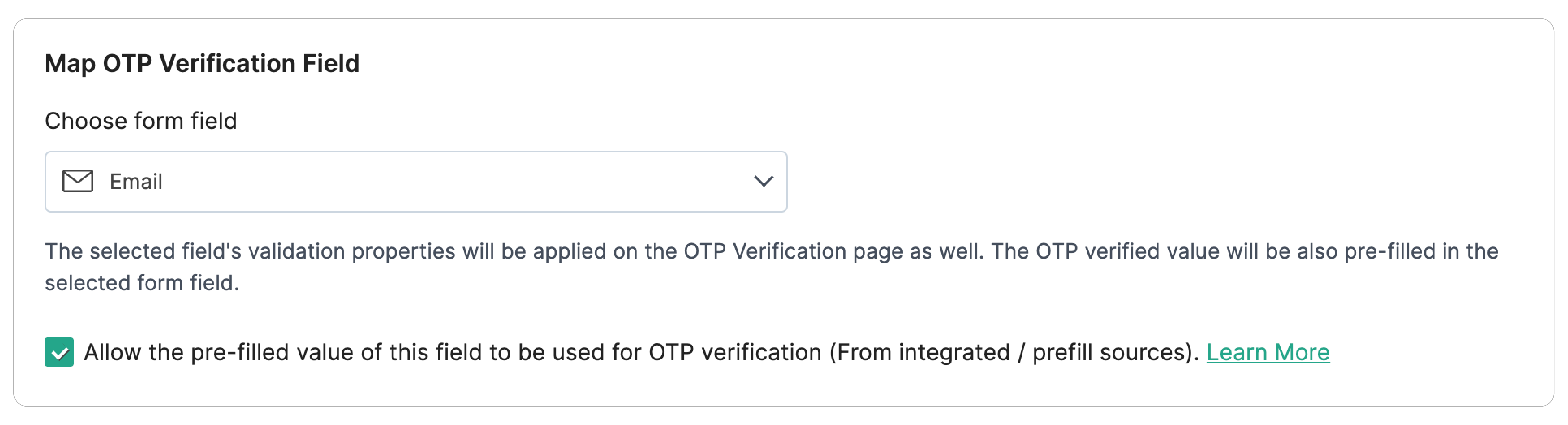
上図のようにチェックボックスを選択すると、選択した項目の事前入力値をワンタイムパスワード認証に使用できます。値は、CRMなどの連携元、Webhookによる動的な事前入力、項目の別名、または静的な事前入力URLから取得できます。
上図のようにチェックボックスを選択すると、選択した項目の事前入力値をワンタイムパスワード認証に使用できます。値は、CRMなどの連携元、Webhookによる動的な事前入力、項目の別名、または静的な事前入力URLから取得できます。
メモ:
- 選択したメール項目に設定されている次のプロパティが、回答者が認証用に入力したメールアドレスに適用されます。
- ドメインの検証
- 文字数制限
- 重複禁止の検証
- メール入力の確認
- 公開中のフォームで、回答者が事前入力されたメール項目を編集できないようにするには、メール項目のプロパティで[項目を無効にする]を選択します。
- 連携サービスまたは項目の別名を使用してメール項目が事前入力されている場合、認証ページでは変更できません。ワンタイムパスワードは、この事前入力値にのみ送信されます。
説明と同意
認証ページに、回答者向けの説明と同意文を追加できます。
説明:認証前に回答者に確認してもらう情報や案内を入力します。
同意:同意文を追加するには、[同意を追加しますか?]で[はい]を選択し、同意文を入力します。回答者は、認証に進む前に同意する必要があります。
CAPTCHA
セキュリティを強化して迷惑な入力を防止するため、認証ページでCAPTCHAを有効にし、フォームへの入力が人間によるものかボットによるものかを確認できます。[CAPTCHA]で、ドロップダウンからCAPTCHAの種類を選択します。詳細はこちら

ワンタイムパスワードを設定できるフォーム数の上限は、プランごとに次のとおりです。
ベーシック - 25
スタンダード - 100
プロフェッショナル - 200
プレミアム - 200
エクスプレス - 200
Zoho One Enterprise - 200
Zoho One Enterprise 試用版 - 3
FAQでは、項目が[重複禁止]プロパティが設定されたフォーム項目に関連付けられている場合に、同じメールアドレスでワンタイムパスワード認証が有効なフォームにアクセスする方法をご確認いただけます。