その他 - 区切り文字、送信者のIPアドレス、フォームの送信
区切り文字
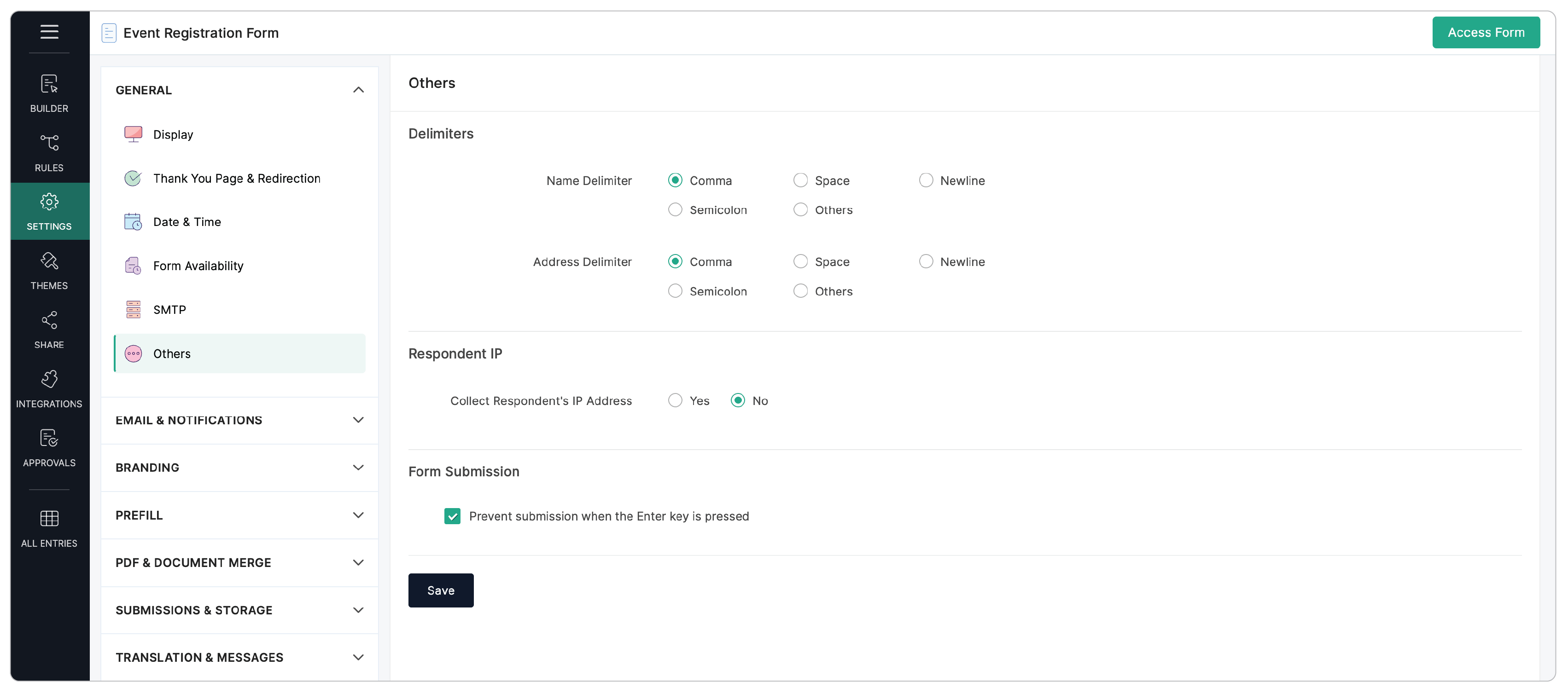
区切り文字とは、[名前]および[住所]項目において、2つの異なる要素の区切りを示すために使用される文字を指します。これらの文字は、[すべてのデータ]、[レポート]、[承認]などでフォームの回答を表示する際に反映されます。
たとえば、[名前]項目の区切り文字としてコンマを選択した場合、[姓]と[名](例:横浜と太郎)は、間にコンマを区切り文字を入れた状態で保存されます。
たとえば、[名前]項目の区切り文字としてコンマを選択した場合、[姓]と[名](例:横浜と太郎)は、間にコンマを区切り文字を入れた状態で保存されます。
フォームの[名前]と[住所]項目に区切り文字を設定するには:
- [設定]→[一般]→[その他]→[区切り文字]の順に移動します。
- [名前]項目と[住所]項目で、それぞれ使用する区切り文字の種類(コンマ、スペース、改行、セミコロン)を選択してください。
- その他の文字を使用する場合は、[その他]を選択し、ご希望の文字を入力してください。一度に5件までの区切り文字を入力できます。
- [完了する]をクリックします。
送信者のIPアドレス
フォームの送信者の位置情報の詳細を取得するには、[設定]→[一般]→[その他]→[送信者のIPアドレス]の順に移動します。
[送信者のIPアドレス]では、送信者がフォームを送信する際に、IPアドレスを収集するかどうかを選択できます。
Zoho Formsでは、ユーザーが入力内容を送信した際のパブリックIPアドレスを取得することができます。一般データ保護規則(GDPR)のデータプライバシーに関するガイドラインに準拠するため、デフォルトではIPアドレスは収集されません。作成したフォームでは、「はい」を選択して、送信者がフォームを送信した際にIPアドレスを収集するように設定した場合にのみ、フォーム送信時に送信者のIPアドレスが取得されます。
フォームでIPアドレスを収集する場合は、フォームの説明文において、IPアドレスが必要な理由およびデータがその後どのように使用・処理されるかについて、ユーザーに明確に伝えることをお勧めします。GDPRの文脈において:
- IPアドレスは、自然人に関連するデータ、つまり個人データとみなされます。
- データ主体(貴社のユーザー)には、自身の個人データ(IPアドレス)がなぜ必要とされるのか、またそれがどのように保存・処理されるのかについて、説明を受ける権利があります。
- 貴社は、ワークスペース内のすべてのアプリにおけるデータ管理者であり、どのような情報を収集しているかをユーザーに説明し、合法的な根拠がある場合にのみ処理を行う責任があります。
すべてのデータにおける送信者のIPアドレスの詳細表示
[すべてのデータ]セクションでは、右上にある[…]アイコンをクリックし、次に[追加項目]オプションをクリックすることで、特定の追加項目を表示させることができます。
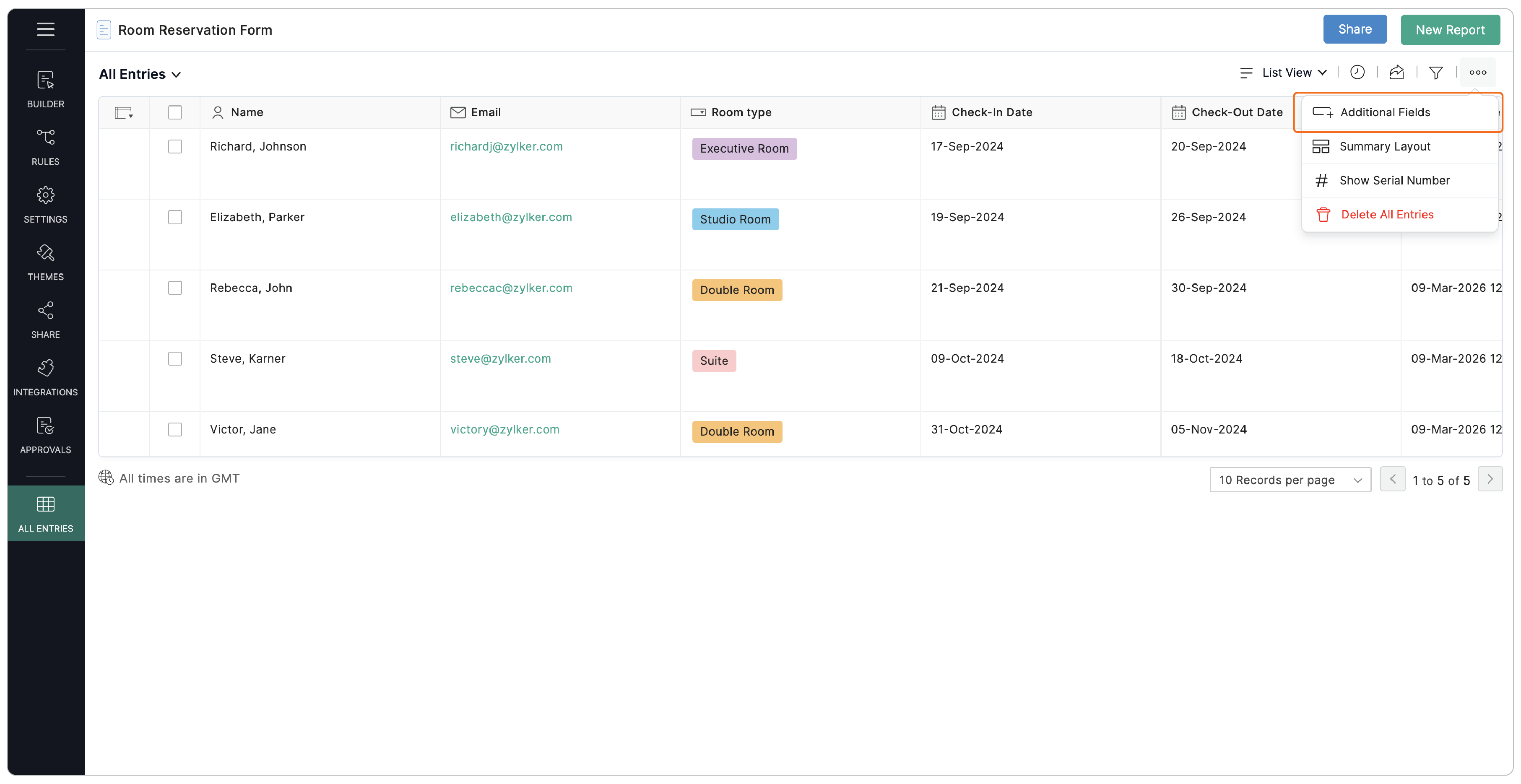
[追加項目]ポップアップで、[IPアドレス]を有効にしてください。
レポートにおける送信者のIPアドレスの詳細の確認
送信者のIPアドレスや、送信者の所在地オプションを通じて収集された所在地の詳細を確認するには、以下の手順を実行します。
- フォームの[レポート]に移動してください。対象のフォームに対してまだレポートを作成していない場合は、新しいレポートを作成してください。
- レポートの編集画面で、[列の表示/非表示]をクリックし、[IPアドレス]を選択してください。
 メモ:IPアドレスは、デフォルトでは収集されなくなりました。必要に応じて、この機能を有効にすることができます。
フォームの送信
[Enter]キーによるフォームの誤送信を防ぐには、[Enter]キーを押しても、送信されないようにする設定を有効にしてください。これにより、[Enter]キーが送信のトリガーとして機能しなくなり、フォームの送信プロセスをより細かく管理できるようになります。