タイマー

お知らせ:当社は、お客様により充実したサポート情報を迅速に提供するため、本ページのコンテンツは機械翻訳を用いて日本語に翻訳しています。正確かつ最新のサポート情報をご覧いただくには、本内容の英語版を参照してください。
概要
タイマー機能を使用すると、公開中のフォームにカウントダウンを設定できます。制限時間に達すると、回答者が必須項目に入力していなくても、フォームが自動的に送信されます。
この機能は、制限時間内にすべての必須の質問に回答できない可能性がある試験や評価などで特に役立ちます。一部のみ入力された回答も、有効な回答として扱われます。
フォームのタイマー設定
カウントダウンタイマーの設定
1. フォームの作成画面でフォームを開き、[設定]に移動します。
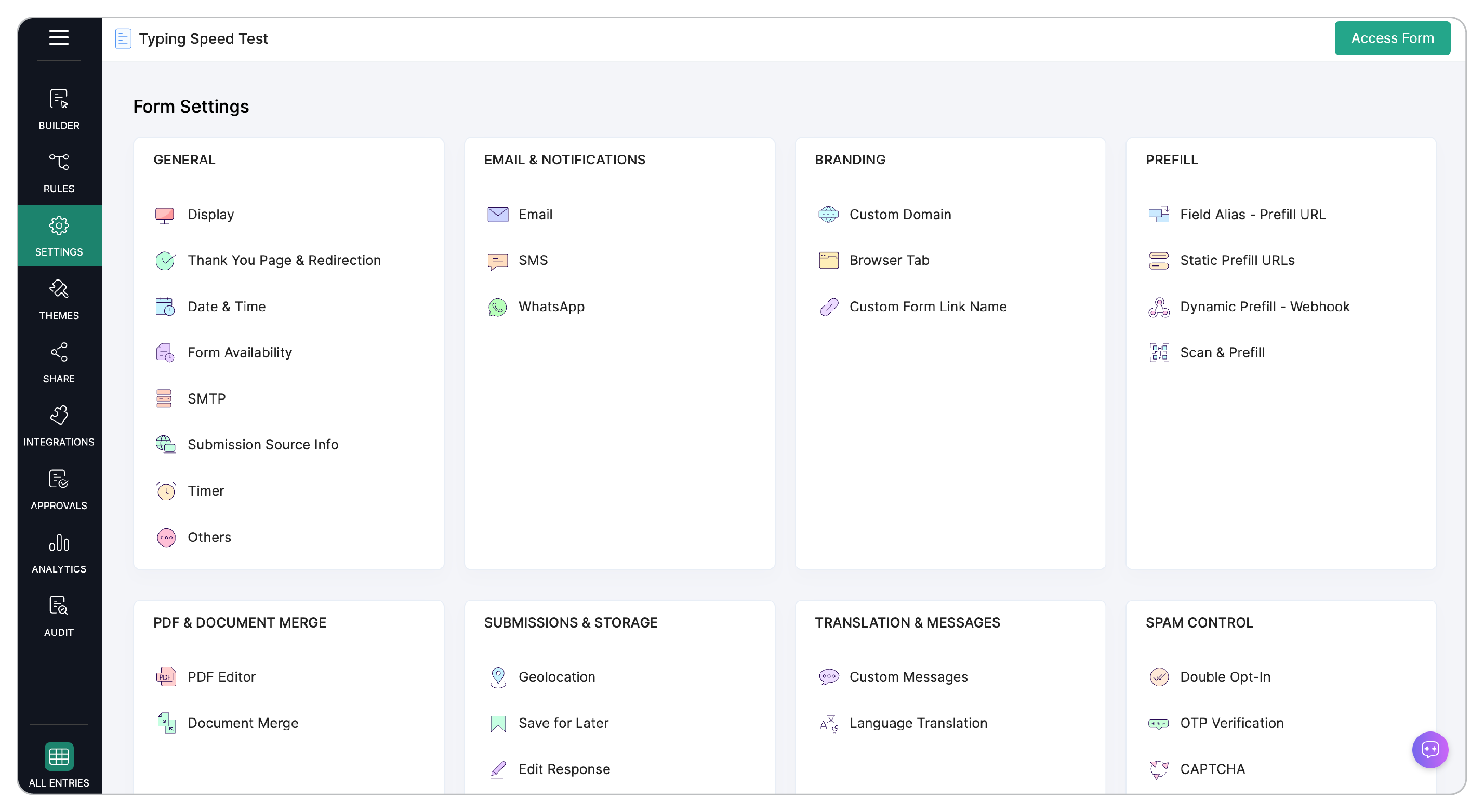
2. 設定パネルで[タイマー]をクリックします。
3. [タイマーを設定]をクリックします。
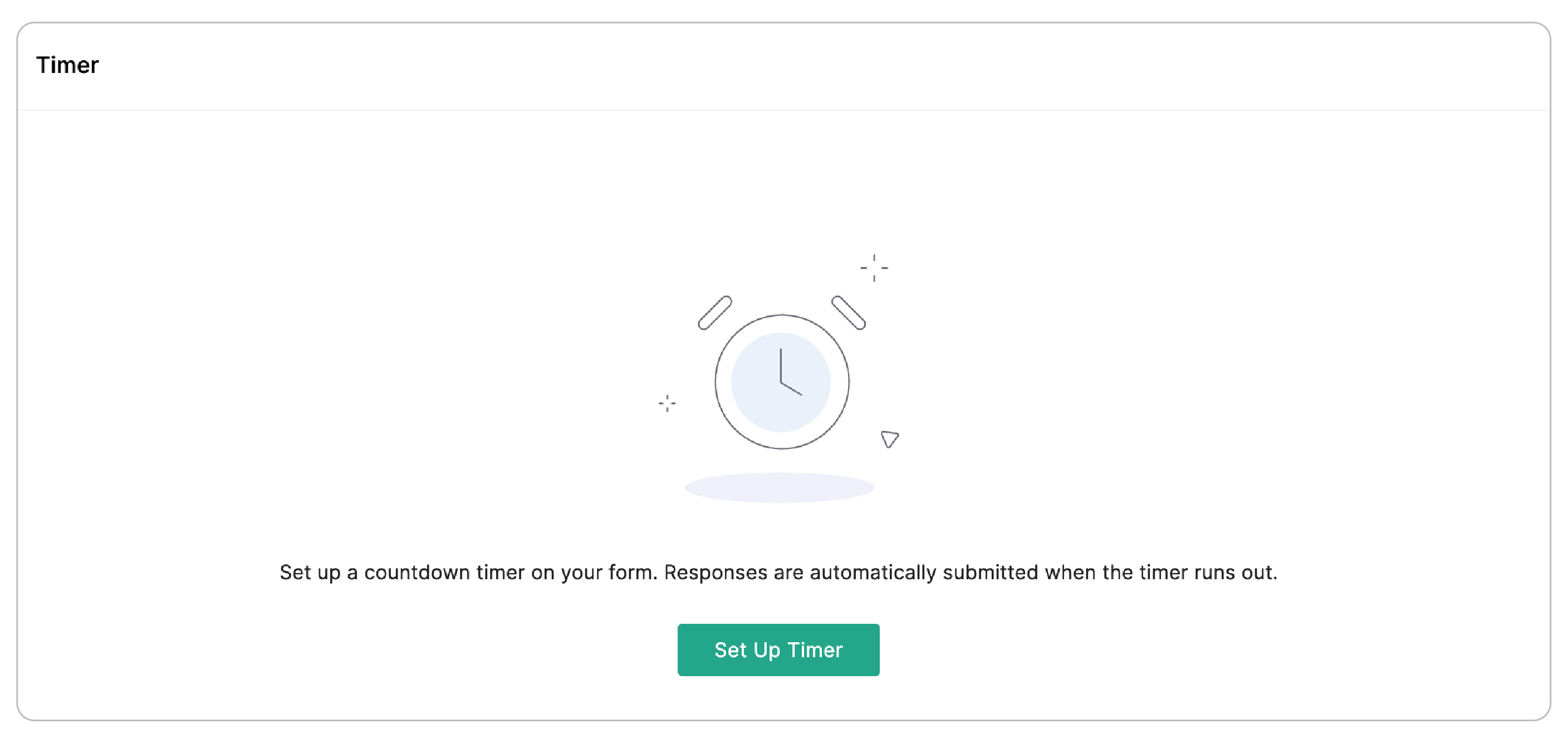
4. [時間]と[分]の項目で制限時間を設定します。初期設定は10分です。

メモ:制限時間は、最短1分、最長23時間59分に設定できます。
5. 必要に応じて、[カウントダウンのラベル]をカスタマイズします。このラベルは、公開中のフォームで回答者に表示されます。初期設定では空欄です。
6. [保存]をクリックします。
メモ:タイマーと決済項目は併用できません。タイマーが設定されている場合は決済項目を追加できず、決済項目が追加されている場合はタイマーを設定できません。
ようこそページの設定
タイマーを有効にすると、フォームにようこそページが自動的に作成されます(まだ作成されていない場合)。このページは、フォームの案内画面として機能します。カウントダウンは、回答者がようこそページで[開始]をクリックしてから始まります。
ようこそページでは、回答方法を案内したり、名前やメールアドレスなどの基本情報を収集したり、回答にあたっての注意事項を伝えたりできます。詳細は、ようこそページに関する記事をご覧ください。
たとえば、以下の「タイピング速度テスト」フォームでは、タイマーが始まる前に、ようこそページでテストのルールを説明し、回答者の名前とメールアドレスを収集しています。
メモ:タイマーが有効な間は、ようこそページを削除できません。削除するには、先にタイマーを削除してから、ようこそページに戻って削除してください。
タイマーの変更と削除
タイマーを編集または削除するには、フォームの作成画面でフォームを開き、設定パネルで[タイマー]をクリックします。設定済みの値が表示されます。
タイマーの設定を編集するには、制限時間またはカウントダウンのラベル(またはその両方)を変更し、[保存]をクリックします。
タイマーを削除するには、[タイマーを削除]をクリックし、表示される確認ポップアップで削除を確定します。
カウントダウンタイマーの仕組み
回答者には、最初にようこそページが表示されます。案内を読み、必要な情報を入力してから、[開始]をクリックします。
実際のフォームが表示され、上部でカウントダウンタイマーが動き始めます。回答者はフォームの項目への入力を開始できます。
カウントダウンがゼロになると、フォームはバックグラウンドで自動的に送信されます。必須項目が未入力の場合も同様です。試験など、制限時間がある場合は、一部のみ入力された回答も有効な送信として扱われます。回答者は、制限時間に達する前に手動で送信することもできます。
メモ:制限時間に達する前に回答者がフォームを閉じて再度開いた場合、カウントダウンは前回の続きから再開されます。設定された制限時間がすべて経過した後にフォームのリンクを開くと、制限時間に達し、フォームがすでに送信されたことを知らせるメッセージが表示されます。
すべての回答に追加される列
タイマーが有効なフォームでは、[すべての回答]に次の2つの列が追加されます:
- 開始日時:回答者がようこそページで[開始]をクリックした日時、つまり実際のフォームへの入力を開始した日時が記録されます。
- 所要時間:回答者が[開始]をクリックしてからフォームの送信までにかかった時間が記録されます。自動送信の場合は、設定された制限時間と同じになります。手動送信の場合は、追加日時(フォームの送信日時)と開始日時の差になります。
タイマーの外観をカスタマイズする方法については、標準フォームのテーマをご覧ください。
メモ:現在、タイマーは標準フォームでのみ利用できます。