テーマのカスタマイズ(新しいテーマビルダー)
テーマの編集画面を使用すると、企業や組織の雰囲気を反映した魅力的で操作しやすいフォームを作成できます。企業や組織の印象に合わせてレイアウトを調整したり、目的に合ったフォントを選んだりすることが可能です。また、ヘッダー、バナー、ボックス、ボタンなど、それぞれの要素を自由に設定して、ほかのフォームとの差別化を図れます。テーマの編集画面を活用することで、印象的で業務の目的に合ったフォームを作成できます。
フォームのテーマをカスタマイズするには:
-
フォームを作成後、[テーマ]タブに移動します。
-
[最初から作成する]または[テーマのカスタマイズ]をクリックします。
-
旧バージョンのテーマを利用中の既存ユーザーには、新バージョンのテーマの編集画面に切り替えについてのメッセージが表示されます。[最新バージョンに切り替える]をクリックします。
-
新バージョンのテーマの編集画面の概要が記載されたポップアップ画面が表示されます。[今すぐ切り替える]をクリックします。
-
[テーマの変更 - プレビュー]ページが表示されます。このページには、新旧のバージョンでの変更点が表示されます。[今すぐ切り替える]をクリックし、次の手順に進みます。
- [テーマのカスタマイズ]をクリックすると、新バージョンのテーマの編集画面を使用して、テーマを変更できます。メモ:
1.新バージョンのテーマの編集画面に切り替える前に、現在のテーマを保存してください。これにより、後で旧バージョンのテーマの編集画面に戻すことになった場合に保存していたテーマを再適用できます。
2. 新バージョンのテーマの編集画面に切り替えた後、旧バージョンのテーマの編集画面に戻すと、フォームには以前に適用されていたテーマではなく、[クラシック]テーマが自動で適用されます。 - [テーマのカスタマイズ]では、以下の項目をカスタマイズできます。
一般
[一般]設定では、フォームの全体的なレイアウトや表示方法をカスタマイズできます。こちらでは、フォームのスタイル、フォント、バナー、背景画像の外観を自由にカスタマイズすることが可能です。
一般
[一般]では、フォームのレイアウト、ボックスのスタイル、ボックスの背景、ポップアップ画面の背景をカスタマイズできます。

フォームのレイアウト:フォーム全体の構成を選択できます。次の3つから選択します。
- 標準:バナーを表示しない、標準的な1列のレイアウトです。
- 左側にバナー:フォームのボックスの左側にバナー領域を追加します。
- 右側にバナー:フォームのボックスの右側にバナー領域を追加します。
[左側にバナー]または[右側にバナー]を選択すると、[ボックスのスタイル]の下に[バナー]セクションが表示されます。[バナー]セクションでは、バナーの背景、画像、画像の調整、幅などを設定できます。詳細はこちら
 メモ:[ヘッダー]→[ブランド表示設定]でヘッダー画像をすでに追加している場合、[左側にバナー]または[右側にバナー]へ切り替えることはできません。レイアウトを切り替えるには、先にヘッダー画像を削除してください。
ボックス:ボックスは、フォーム内の項目の周囲に配置されます。ボックスの種類は、以下の3つのスタイルから選択できます。
- 標準:フォームと背景との間に明確な境界が設けられます。
- 透明:フォーム内の要素を囲む透明なボックスが作成され、フォームが周囲の背景に溶け込むようになります。このデザインを選択することで、フォームがページ全体のレイアウトと一体化します。これにより、周囲の情報に気を取られることなく、フォームの項目に注目を集めることができます。
- 個別:フォーム内の各項目に専用のボックスが割り当てられます。各項目にはそれぞれ専用の領域が設けられるため、フォームをスムーズに操作し、入力しやすくなります。
背景:[背景]では、フォーム内に作成されたボックスの背景色を設定できます。背景色は、単色またはグラデーションから選択します。
ポップアップの背景色:公開中のフォーム内に表示されるポップアップ画面(サブフォームのポップアップ画面、保存時に表示されるポップアップ画面、確認時に表示されるポップアップ画面など)の背景色を設定できます。これらのポップアップ画面の背景色は、操作性を高めるためにカスタマイズすることが可能です。ポップアップ画面の背景色には、単色またはグラデーションを設定することができます。
バナー
バナーは、自社製品を宣伝したり、回答者にブランドやサービスを紹介したりするために利用できます。[一般]→[フォームのレイアウト]で[左側にバナー]または[右側にバナー]を選択すると、[バナー]セクションが表示されます。選択したレイアウトに応じて、フォーム内でのバナー画像の位置が決まります。
- 標準:フォームの左右にバナーを表示しません。画像を目立たせないシンプルなデザインに適しています。
- 左側にバナー:標準フォームの左側にバナー画像を表示します。
- 右側にバナー:標準フォームの右側にバナー画像を表示します。
Zoho Formsでは、標準フォームのデザインやブランドイメージ、見た目の好みに合わせて、最適なレイアウトを柔軟に選択できます。
画像:バナー領域に画像を追加できます。お使いの端末からアップロードするか、Pixabay、Unsplash、Pexelsから画像を追加できます。また、画像に代替テキストを追加できます。
画像の配置:バナー画像を左揃え、中央揃え、右揃えのいずれかに配置できます。
画像の調整:バナー領域内での画像の表示方法を設定できます。[なし]、[並べて表示]、[拡大する]から選択できます。
幅:スライダーをドラッグして、フォーム内にあるボックスに対するバナー領域の幅を設定できます。
画像のサイズ:バナー領域内で画像をどのように表示するかを設定できます。
- バナーに合わせる:画像をバナー領域全体に表示します。
- カスタム:次の項目を追加で調整できます。
- 余白:バナーの枠線と画像の間隔を設定します。余った領域には背景色が表示されます。
- 角:バナー画像の角の丸みを調整します。
メモ:フォームのバナーとウェルカムページのバナーは、テーマの一部として保存できません。
壁紙
[壁紙]セクションでは、オンラインフォームの背景を設定できます。カスタマイズすることで、見やすく印象的なフォームを作成できます。
背景:[背景]では、フォームの背景色を設定できます。背景色は、フォーム全体の見た目や使いやすさに影響します。背景の種類は、以下から選択可能です。
- 単色背景:単色の背景を設定するには、あらかじめ用意されたカラーパレットから色を選ぶか、カラーピッカーを使用して、ブランドカラーにぴったり合う色を選択できます。
- グラデーション背景:グラデーションを使用すると、滑らかな色の変化のある背景を作成できます。グラデーションの開始点と終了点に、それぞれ異なる2色を選択して作成します。
- 角度:さらに、グラデーション内の色の変化の角度を調整可能なスライダーを利用して、色の混ざりあう方向を調整できます。
背景画像:この機能を使用すると、フォームの背景に画像を追加して注目を集めたり、ブランドイメージを演出したりすることが可能です。お使いの端末から画像をアップロードするか、壁紙のギャラリーを利用するか、Pixabay、Unsplash、Pexelsから画像を追加するかを選択できます。
- 画像の配置:フォーム内での画像の配置を調整できます。画像は、左揃え、中央揃え、右揃えのいずれかに配置することが可能です。
- 画像の調整:画像が背景領域にどのように表示されるかを設定できます。この機能では、3種類の配置から選択できます。これによってフォーム内での画像の表示方法が変わります。
- 透明度:背景画像の透明度を調整できます。透明度を低くすると背景がより透明になり、高くすると背景がより不透明になります。
フォント
[フォント]セクションでは、フォームの書体をカスタマイズして、フォーム全体の見た目を整えることができます。
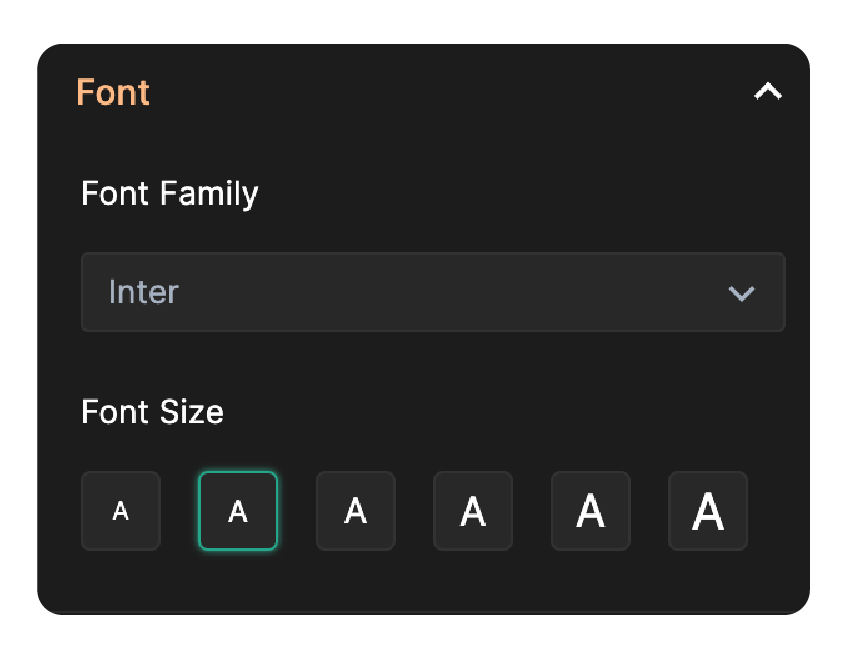
こちらでは、フォントの種類とサイズをカスタマイズできます。
フォントの種類:[フォントの種類]では、フォームで使用するフォントの種類を選択できます。ブランドイメージにふさわしい、明瞭で読みやすいフォントを選択できます。
フォントのサイズ:この設定では、フォーム内に表示されるテキストのサイズを調整できます。さまざまな画面サイズやデバイスにおいて最適な可読性を確保するためには、適切なフォントサイズを選択することが重要です。
ヘッダー
ヘッダーとは、フォームの最上部にあるセクションを指します。こちらには、通常、フォームのタイトル、説明、ロゴが表示されます。このセクションは、フォームの目的を紹介する役割を持ちます。利用者に必要な背景情報やブランド要素を提供することを目的としています。
スタイル
[スタイル]では、ヘッダーのデザインや背景を設定できます。
ヘッダー:2つのスタイルのいずれかを選択することで、ヘッダーとボックスの表示方法を設定できます。
- 固定しない:フォームをスクロールする際に、ヘッダーがフォームに合わせて移動します。これは、ヘッダーがスペースを取ってユーザーの視界を遮ることがある、短いフォームに最適です。
- 固定する:フォームを下にスクロールしても、ヘッダーはボックスの上部に固定されたままになります。これは、ユーザーが情報を確認するためにヘッダーを参照する必要があるような、長いフォームの場合に便利です。
背景:[背景]では、フォーム内に作成されたボックスの背景色を設定できます。背景色は、単色またはグラデーションから選択します。
テキスト
[テキスト]では、フォントの種類やフォームの件名、説明、テキストの配置をカスタマイズできます。

フォントの種類:[フォントの種類]では、フォームの件名で使用するフォントの種類を選択可能です。ブランドイメージにふさわしい、明瞭で読みやすいフォントを選択できます。
フォームの件名:[フォームの件名]では、フォームの件名に使用する色を選択できます。タイトルに個別の色を設定すると、タイトルを際立たせることができます。これにより、ユーザーの注意を引き、フォームの目的を分かりやすく伝えることができます。
フォームの説明:追加の説明がある場合は、件名と調和し、読みやすい色を選択することをお勧めします。フォームの目的を簡潔に説明したり、必要な指示を記載できます。
テキストの配置:[テキストの配置]では、ヘッダー内のテキストの配置を調整することができます。テキストは、左揃え、中央揃え、右揃えのいずれかに配置できます。
ブランド表示設定
[ブランド表示設定]項目では、ロゴやヘッダー画像をカスタマイズできます。

ロゴ
ロゴは、ブランドや企業を表すシンボルです。お使いの端末からロゴをアップロードするか、Noun Project(無料でカスタマイズ可能な多数のアイコンを利用できる専用のアイコン提供元)、Pixabay、Unsplash、Pexelsから選択できます。また、視覚に障がいのあるユーザーでも利用しやすいように、画像に代替テキストを追加することも可能です。詳細はこちら。
ロゴは、ブランドや企業を表すシンボルです。お使いの端末からロゴをアップロードするか、Noun Project(無料でカスタマイズ可能な多数のアイコンを利用できる専用のアイコン提供元)、Pixabay、Unsplash、Pexelsから選択できます。また、視覚に障がいのあるユーザーでも利用しやすいように、画像に代替テキストを追加することも可能です。詳細はこちら。
- 画像のサイズ:ロゴに使用する画像のサイズを調整できます。必要に応じて、スライダーを使用してロゴのサイズを変更できます。
- 画像の配置:[画像の配置]では、フォームのヘッダー内でのロゴ、件名、説明の配置を設定することが可能です。利用可能なスタイルに基づいて画像の配置を選択し、レイアウトを作成できます。
ヘッダー画像
フォーム内にあるボックスの上部に、ビジネスに合ったヘッダー画像を追加できます。Pixabay、Unsplash、Pexelsから画像を選択するか、お使いの端末から画像をアップロードできます。画像をアップロードした後、右上の編集アイコンをクリックすると、フォームに適用する前に画像の切り抜き、回転、反転を行えます。また、視覚に障がいのあるユーザーでも利用しやすいように、画像に代替テキストを追加できます。詳細はこちら。
スタイル:
- スタイル1:ヘッダー画像は、フォーム内にあるボックスの上部に固定して表示されます。
- スタイル2:ヘッダー画像は、フォーム内にあるボックスとは独立して配置されます。
画像のサイズ:ヘッダー画像のサイズを調整できます。
画像の配置:ヘッダー画像を左揃え、中央揃え、右揃えのいずれかに配置できます。
画像の拡大:ヘッダー画像をフォーム内にあるボックスのサイズに合わせて拡大できます。
メモ:[フォームのレイアウト]で[左側にバナー]または[右側にバナー]を選択している場合、ヘッダー画像は設定できません。ヘッダー画像を追加するには、先に[フォームのレイアウト]を[標準]に設定してください。罫線
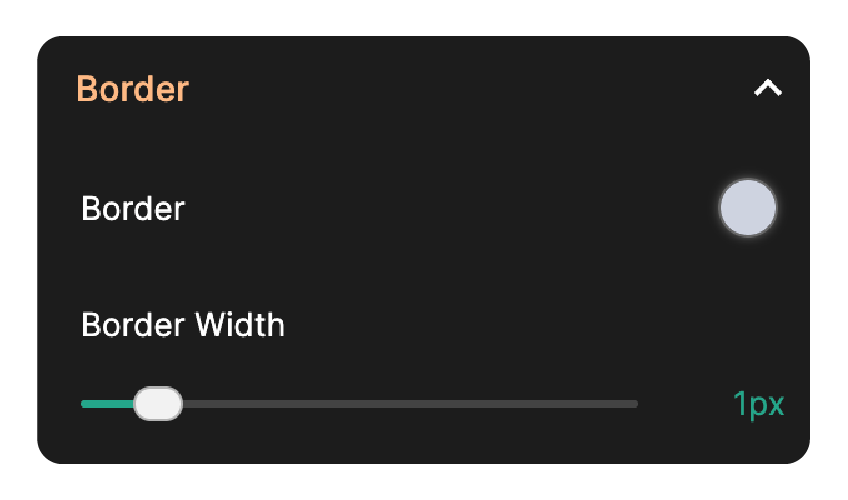
- 枠線の色:この機能を使用すると、フォームのヘッダーを囲む枠線の色を選択できます。
- 枠線の幅:フォームのヘッダーに使用する枠線の幅を調整できます。
角と余白
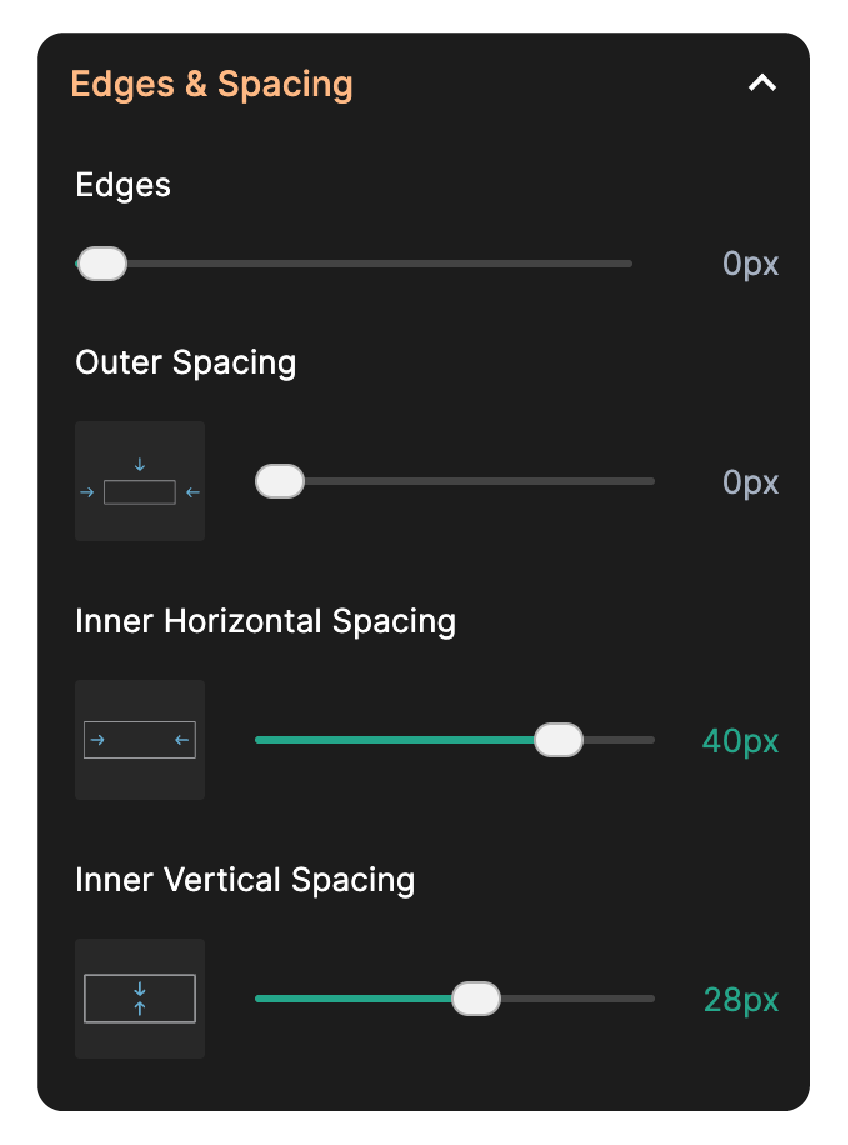
- 角:[角]のスライダーを使用すると、フォームのヘッダーの角のデザインを調整できます。
- 外側の余白:フォームの上端、左端、右端からヘッダーまでの間隔を調整できます。
- 内側の余白(左右):フォームのヘッダーの左右の端からヘッダーの内容までの余白を調整できます。
- 内側の余白(上下):フォームのヘッダーの上下の間隔を調整できます。
項目
[項目]では、フォーム内の各項目の外観をカスタマイズできます。
項目
- ラベル:[ラベル]では、項目名の色を選択できます。
- 詳細:[詳細]では、項目に関連付けられた任意の説明文の色を指定できます。
- フォーカス:ユーザーが項目をクリックしたり、その項目に移動したりした際に、その項目を強調表示する色を選択できます。
これにより、ユーザーは現在アクティブな項目を識別しやすくなります。 - 必須マーク:この機能を使用すると、必須項目を示す記号(*)の色を選択できます。
入力内容
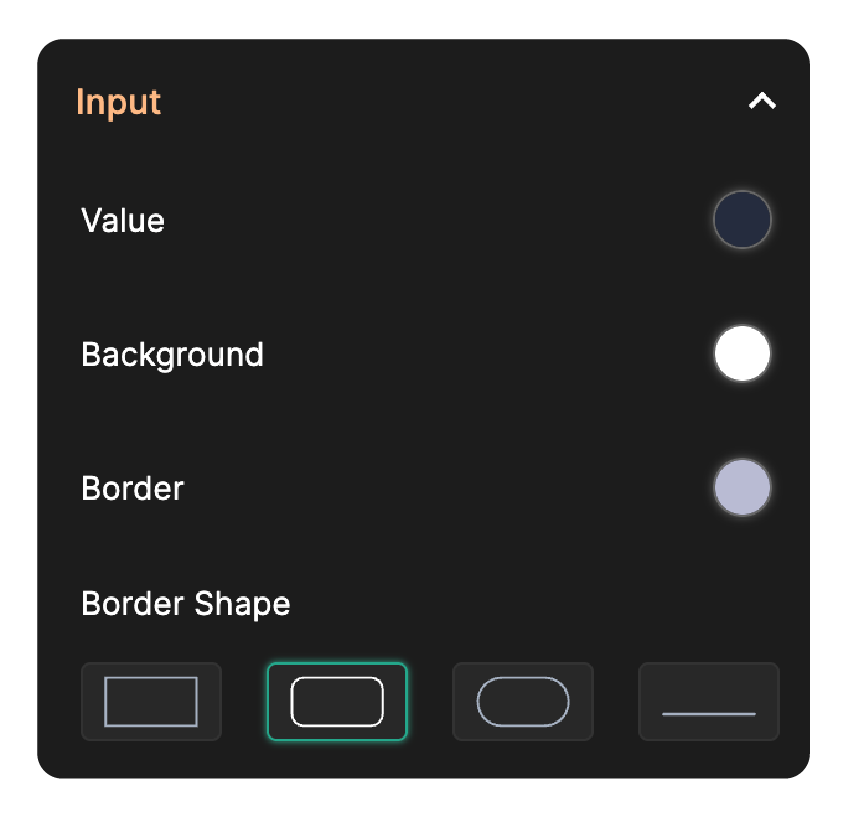
- 値:ユーザーが項目に入力するテキストの色を設定できます。
- 背景:項目内の背景の色を設定できます。
- 罫線:項目の枠線の色をカスタマイズできます。
- 角の形:フォームに合わせて項目の枠線のスタイルを設定できます。
選択画面では、選択肢の背景色をカスタマイズできます。
- 背景:複数選択、スライダー、ドロップダウン、日付選択、ホバーテキストなどの選択肢項目の背景色を設定できます。
罫線と余白

- 枠線の幅:入力項目の枠線の幅を調整できます。
- 左右の余白:フォーム内にあるボックスの左右の端から各項目までの余白を調整できます。
- 項目間の余白(上下):各項目間の間隔を調整できます。
エラーメッセージ
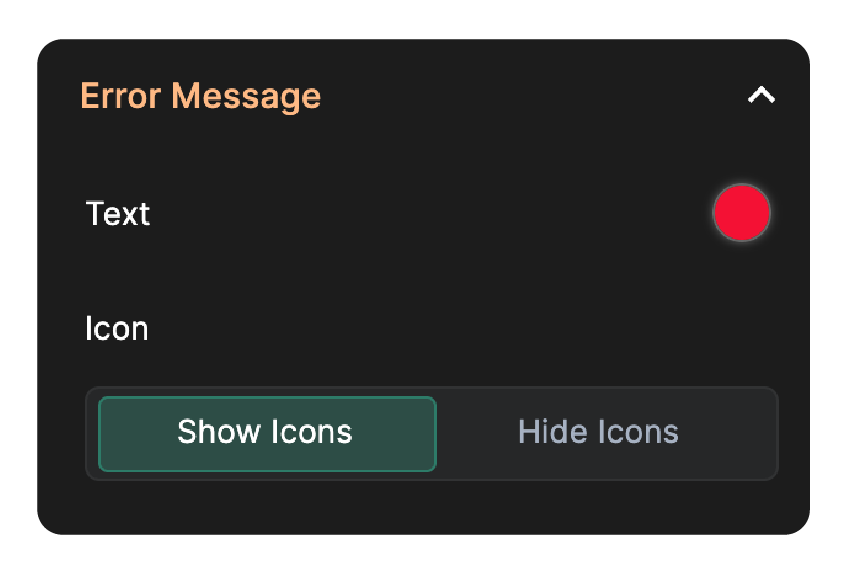
- テキスト:エラーメッセージのテキストの色を選択できます。
- アイコン:各項目内のアイコンの表示/非表示を切り替えることができます。アイコンを表示するか、非表示にするかを選択できます。
ボックス
ボックスは、フォーム内のすべての項目とボタンの周囲に配置されます。以下の設定を行うことで、ボックスをカスタマイズできます。
ボックス
幅
ボックスの幅では、フォーム内に作成されたボックス全体の幅を設定できます。ボックスの幅は、次の方法で設定できます。
-
カスタム:許可された範囲内で、ボックスの幅をピクセル単位で設定できます。これにより、フォームのサイズを細かく調整できます。
- 幅に合わせる:ボックスを背景領域の幅に合わせて拡大/縮小します。ただし、画面全体の幅までは広がりません。
- 画面に合わせる:ボックスは、画面の幅に合わせて拡大/縮小し、自動で調整されます。
配置
テキストの配置では、ボックスの配置を調整できます。ボックスを左揃え、中央揃え、右揃えのいずれかに配置することが可能です。
罫線
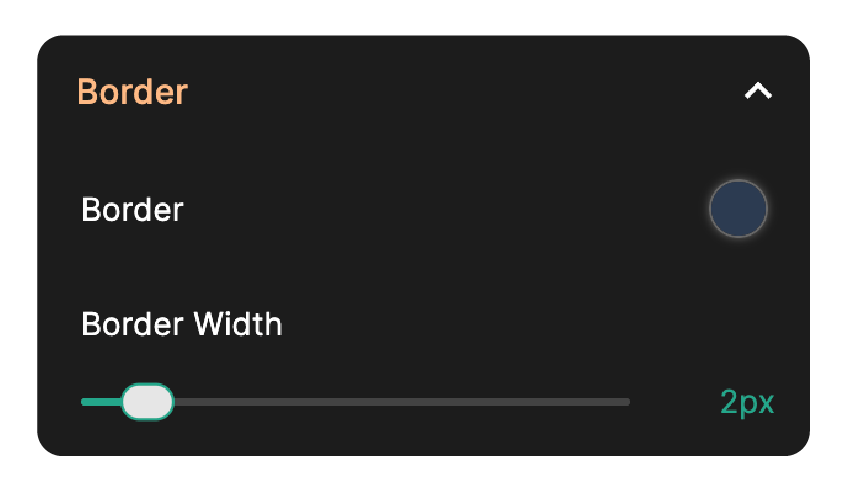
- 罫線:フォームのボックスを囲む枠線の色を選択できます。
- 枠線の幅:フォームのボックスを囲む枠線の幅を選択できます。
角、余白、影
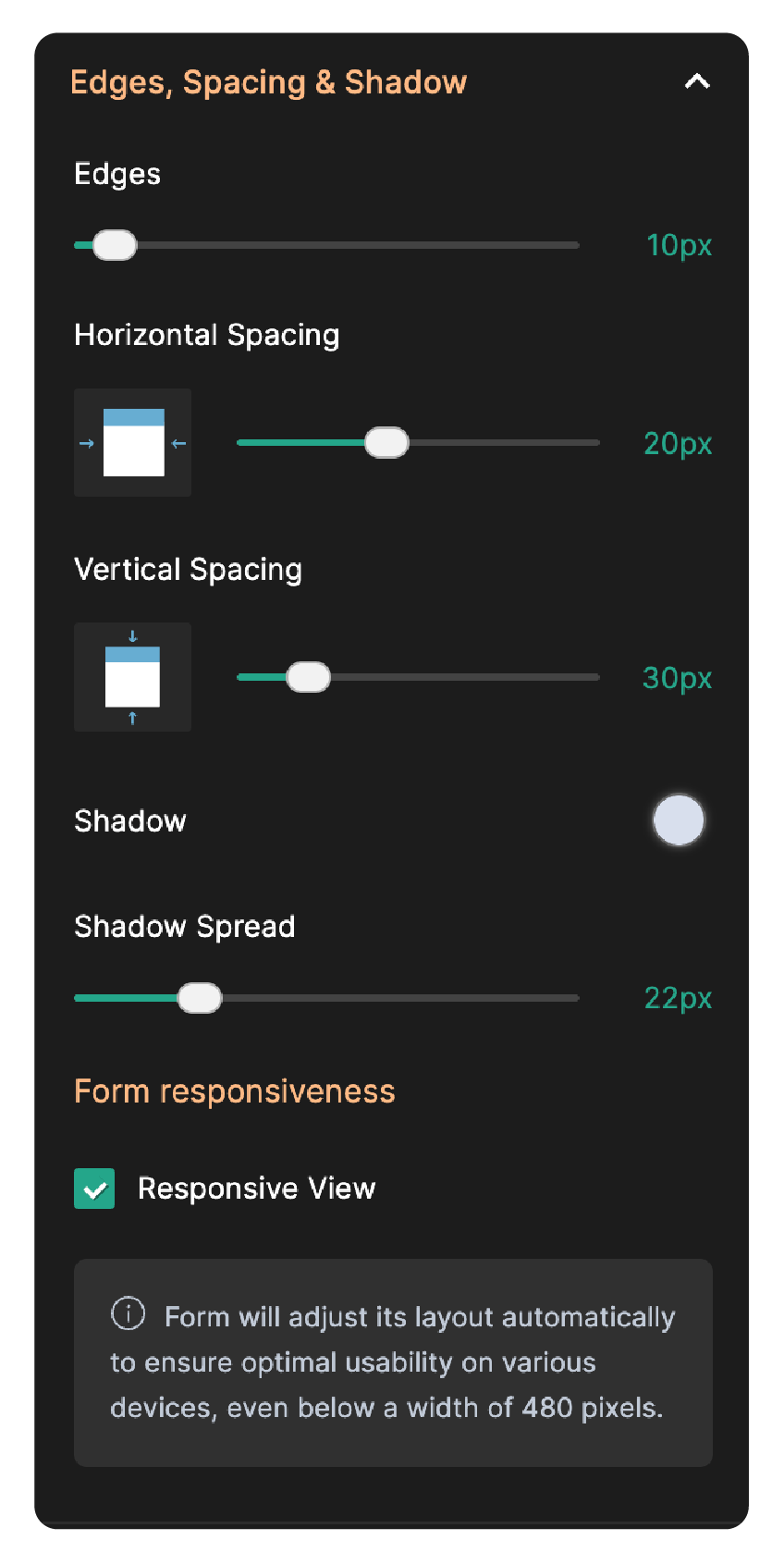
- 角:[角]スライダーを使用すると、フォームのボックスの角を調整できます。
- 左右の余白: フォーム内にあるボックスの左右の端の間隔を調整できます。
- 上下の余白:フォーム内にあるボックスの上下の端の間隔を調整できます。
- 影:フォーム内にあるボックスに影の効果を適用できます。
- 影のぼかし:スライダーをドラッグすると、影の効果の強さを調整できます。
フォームのレスポンシブ設定
レスポンシブ表示:フォームのレイアウトが自動で調整され、480ピクセル未満の画面を含む、さまざまな画面サイズのデバイスで最適に表示されるようになります。
スクロール動作
スクロールの種類:
- 外側をスクロール:フォーム全体をスクロールできます。初期設定ではこちらが選択されています。
- ボックス内をスクロール:フォーム内にあるボックスのみをスクロールできます。
ページ
フォームが複数ページにわたる場合、わかりやすいページ移動バーを作成することで、ユーザーがスムーズに手続きを完了できるようになります。
ページ移動バー
ページ移動バーを使用すると、ユーザーはフォーム内の進捗状況を明確に把握することができます。
レイアウト
ページ移動バーの表示方法を選択してください。
- 上部:フォームの上部に進行状況を横向きに表示します。
- 左側:フォームの左側に進行状況を縦向きに表示します。
- なし:ページ移動バーを非表示にします。
左側配置の詳細情報
左側配置を選択すると、以下のカスタマイズ可能な選択肢が利用可能になります。
- 幅:縦型のページ移動バーの幅を調整できます。
- 背景:ページ移動バーの背景色をカスタマイズできます。
- 罫線:ページ移動バーの枠線の色をカスタマイズできます。
- 上下の余白:縦方向のレイアウトで、ページインジケーター間の間隔を調整できます。
メモ:ページ移動バーの左側配置は、新しいバージョンのテーマでのみ対応しています。スタイル
フォームのデザインに最も適したスタイルを選択すると、フォームの進捗状況が表示され、進捗の目安にすることが可能です。
位置
フォーム内のページ移動バーの位置を選択できます。
フォーム内のページ移動バーの位置を選択できます。
- フォームのボックスの内側:ページ移動バーは、フォームのボックスの上部に表示されます。
- フォームのボックスの外側:ページ移動バーは、フォームのボックスの外側に配置されます。
外側の余白(左右)
ボックスの左右の端からページのヘッダーの内容までの余白を調整できます。
表示済み/未表示:ページ移動バー
ページ移動バー内の表示済み/未表示のページについて、背景色とテキストの色をカスタマイズできます。
ページのヘッダー
ページの件名を表示する
- ページ移動バー:ページ移動バー内に、現在のページの件名を表示します。
- ページ:ページの件名をページ上部に表示します。ページ内にタイトルが表示する場合は、件名の背景色、テキストの色、文字の配置、枠線、余白をカスタマイズできます。
- なし:ページのタイトルを非表示にします。
特殊項目
特殊項目を使用すると、オンラインフォームの基本的なテキストボックスやドロップダウンでは対応できない機能を利用できます。これらの項目を使用すると、ユーザーからの入力をより柔軟な方法で受け付けることが可能になるほか、操作性も向上します。こちらでは、よく使われる特殊項目の概要と、カスタマイズ方法について説明します。
グリッド
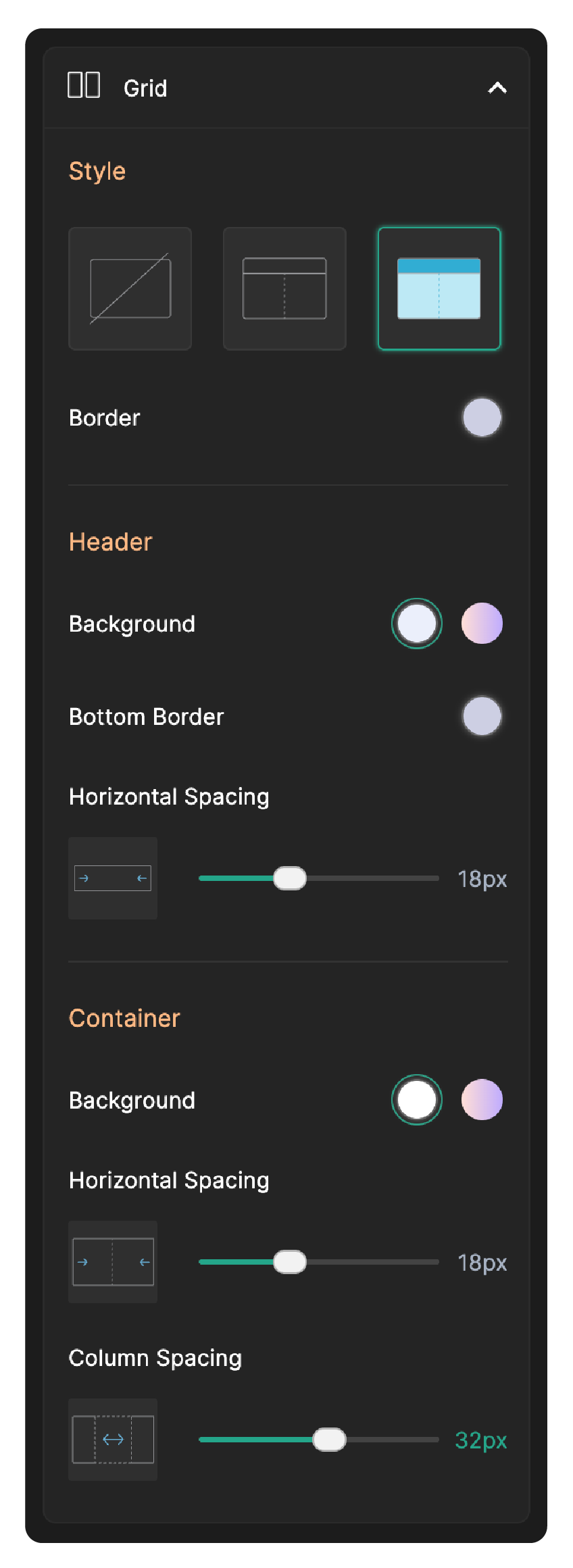
[グリッド]項目では、以下のカスタマイズ可能なスタイルを利用可能です。
スタイル
- スタイル1:グリッド項目に枠線は表示されません。
- スタイル2:グリッドボックス全体を囲む枠線が追加され、グリッドのヘッダーの下部にも枠線が表示されます。このスタイルを選択すると、枠線の色やヘッダーの下部の枠線について、カスタマイズ可能な選択肢が表示されます。
- スタイル3:グリッドのヘッダーとボックスに、枠線に加えて背景色が設定されます。このスタイルを選択すると、枠線の色、ヘッダーの背景色、ヘッダーの下部の枠線の色、ボックスの背景色について、カスタマイズ可能な選択肢が表示されます。
罫線:グリッドの枠線の色をカスタマイズできます。
[ヘッダー]では、以下の項目をカスタマイズできます。
- 背景:フォーム内に作成されたボックスの背景色を設定できます。ヘッダーの背景には、単色またはグラデーションを選択できます。
- 下線:[グリッド]の[ヘッダー]で、[下線]の色を設定できます。
- 左右の余白:[グリッド]の[ヘッダー]で、[左右の余白]を調整できます。
[ボックス]では、以下の項目をカスタマイズできます。
- 背景:フォーム内に作成されたグリッドボックスの背景色を設定できます。ボックスの背景には、単色またはグラデーションを選択できます。
- 左右の余白:[グリッド]の[ボックス]で、[左右の余白]を調整できます。
- 列の間隔:列間の間隔を調整できます。
選択肢の項目
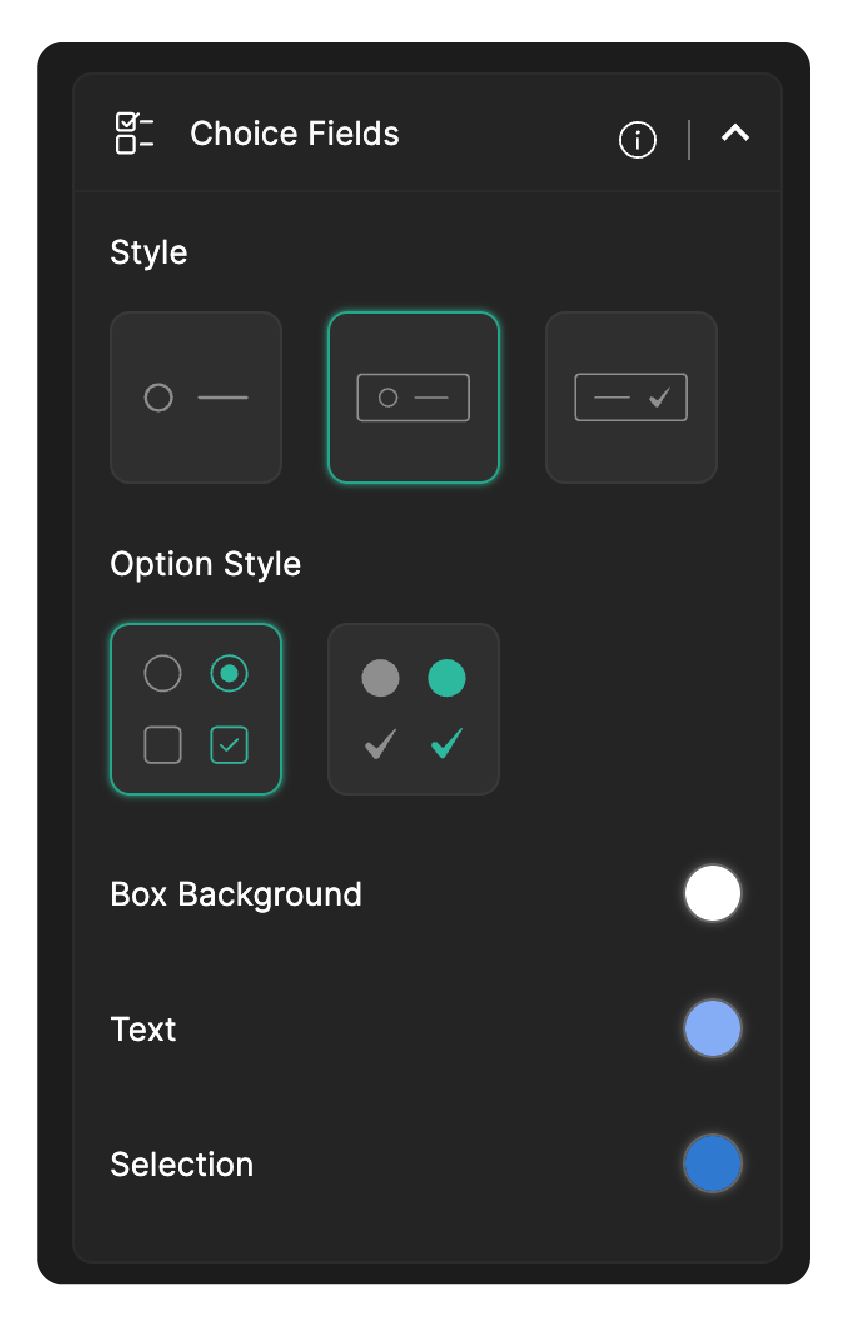
ラジオボタンやチェックボックスなどの選択項目については、カスタマイズが可能です。
- スタイル:各選択肢を表示するボックスのスタイルを選択できます。
- 選択肢のスタイル:[詳細設定]項目を表示するスタイルを選択できます。
- チェックボックスの背景:ラジオボタンやチェックボックス項目の背景色を変更し、魅力的なデザインにできます。
- テキスト:選択項目の選択肢に割り当てられるテキストの色を選択し、背景に対し読みやすい色を設定できます。
- 選択:選択肢を選択した際に、その選択肢の項目を強調表示する色を設定できます。選択されたことを分かりやすく表示し、現在の選択内容をひと目で確認できるようにします。
ラジオボタン、チェックボックス、表形式の選択肢、画像の選択肢などの項目に適用されます。
サブフォーム:
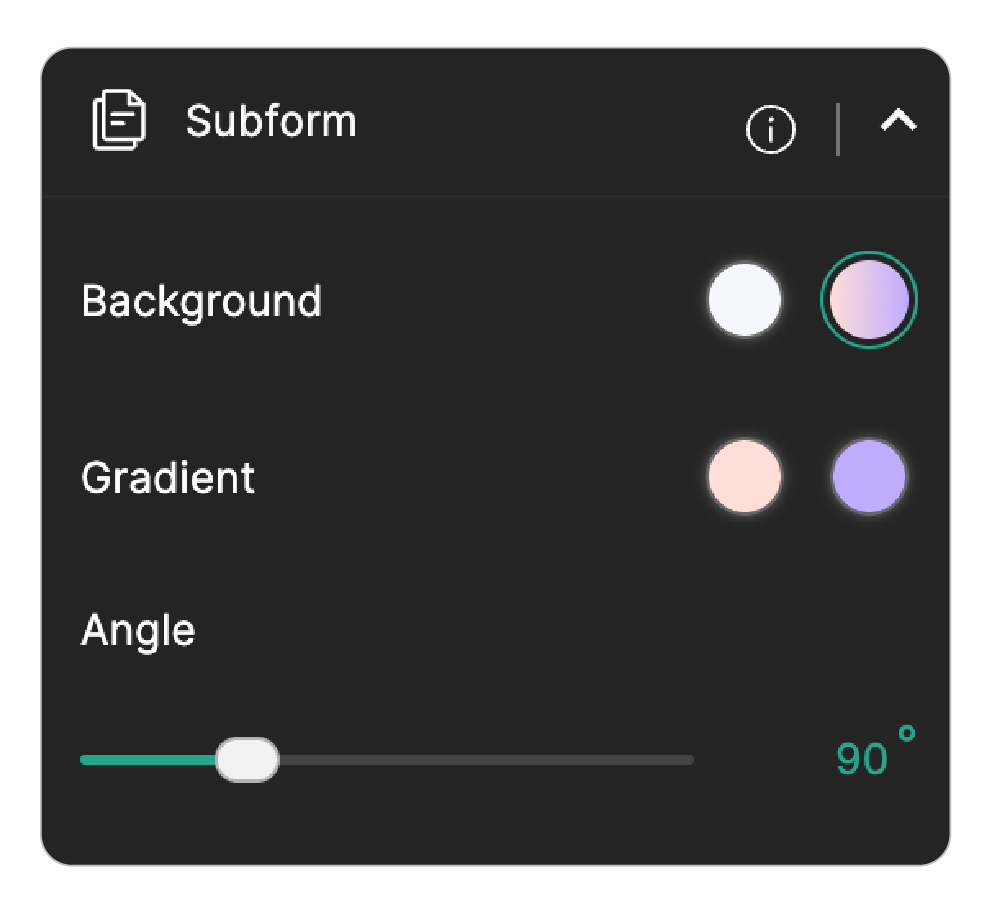
[背景]を使用すると、サブフォームの背景色を指定できます。これにより、サブフォームをフォームの他の部分と色で区別できます。この設定は、インラインのサブフォームと縦型のサブフォーム、ポップアップ形式のサブフォームにおけるデータ追加カードに適用されます。ポップアップ形式のサブフォームでボックスの背景をカスタマイズするには、[一般]→[スタイル]→[ポップアップの背景色]の順に移動します。
スライダー
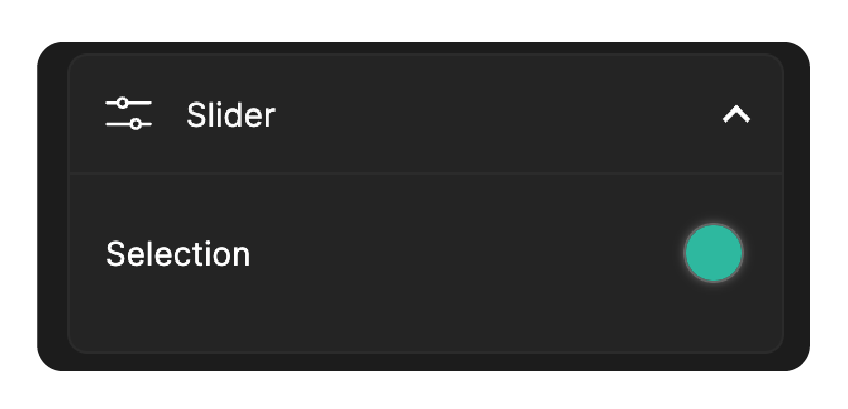
選択:スライダーバーを動かした際に、選択した位置まで塗りつぶされるスライダーバーの色を設定できます。選択範囲を分かりやすく表示します。
評価
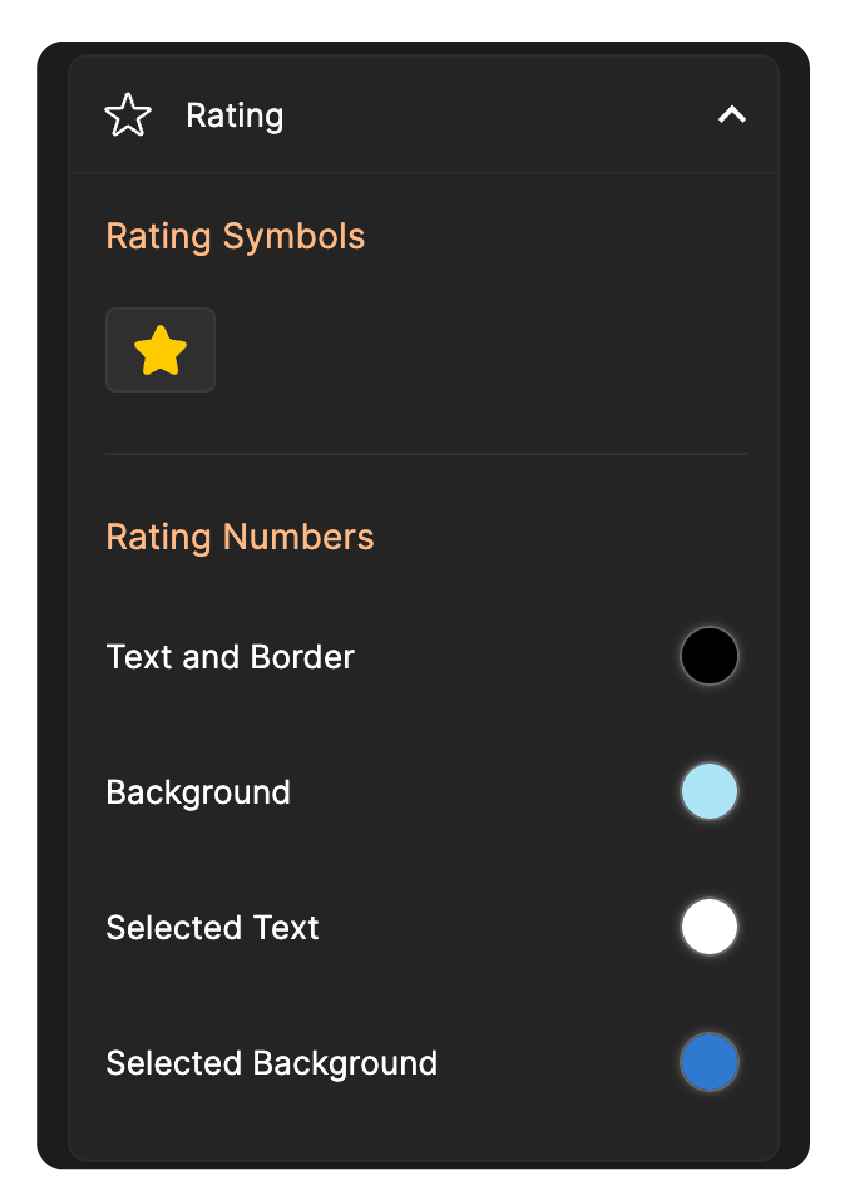
- 評価の種類として[記号]を選択すると、選択した記号(星、ハートなど)に応じて、記号の枠線の色や塗りつぶし色をカスタマイズできます。これにより、選択された評価を分かりやすく表示できます。
- 評価の種類として[数値]を選択すると、選択されていない状態の数値のテキスト、枠線、背景色、および、選択されている状態のテキストと背景色をカスタマイズできます。
表形式の選択肢
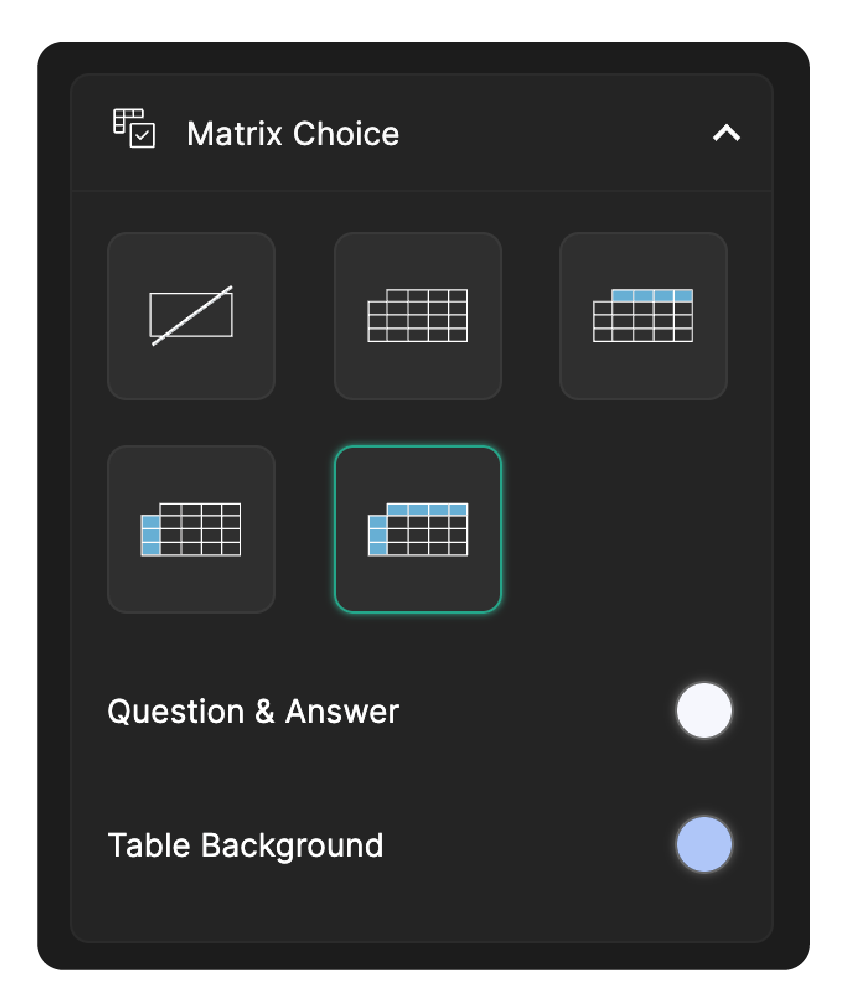
適切な表のスタイルを選択することで、表形式の選択肢の全体的な外観をカスタマイズできます。[質問と回答]セクションおよび[表の背景]の色を選択するための選択肢も、別途用意されています。
はい/いいえ
[はい/いいえ]項目では、以下の要素をカスタマイズできます。
- ラベル1の背景:ラベル1の背景色を設定します。この設定は、3つのスタイルすべてに適用されます。
- ラベル1のテキスト:標準のスタイル(切り替えボタン)の[ラベル1]の文字色と[スタイル2]および[スタイル3]([like]いいね/[dislike]よくないね、および[checkmark]チェック/[cross]バツ)のアイコンの色を設定します。
- ラベル2の背景:ラベル2の背景色を設定します。この設定は、3つのスタイルすべてに適用されます。
- ラベル2のテキスト: 標準のスタイル(切り替えボタン)の[ラベル1]の文字色と[スタイル2]および[スタイル3]([like]いいね/[dislike]よくないね、および[checkmark]チェック/[cross]バツ)のアイコンの色を設定します。
- 罫線:「はい/いいえ」項目の枠線の色を設定できます。この設定は、すべてのスタイルに適用されます。
フォームのテーマに調和し、文字が読みやすい背景色と文字色を選択します。これにより、読みやすさとアクセシビリティが向上します。
仕切り
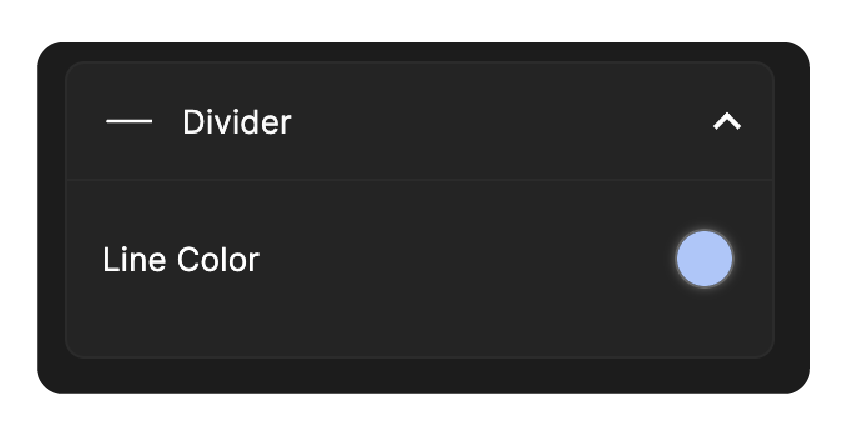
線の色:フォーム全体のテーマに合わせて線の色を変更することで、仕切り項目の外観を設定できます。
見出し
[見出し]項目では、以下をカスタマイズできます。
- 背景:見出し項目の背景色を設定できます。
- 見出しのテキスト:見出しの文字色を設定できます。
- 説明:見出しの下に表示される説明文の文字色を設定できます。
- 角:スライダーを使用して、見出し項目の角の丸みを調整できます。
- 外側の余白:フォームの上端、左端、右端から見出し項目までの間隔を調整できます。
- 内側の余白(左右):見出し項目の左右の端から内容までの余白を調整できます。
- 内側の余白(上下):見出し項目内の上下の余白を調整できます。
ボタン
[ボタン]セクションでは、オンラインフォーム用に魅力的なボタンをデザインできます。カスタマイズ可能な要素は以下のとおりです。
ボタンのスタイル
ボタンの形状や幅を自由にカスタマイズできます。
図形
フォーム内に作成されたボタンの形状を設定できます。
幅
フォーム内に表示されるボタンのサイズを調整できます。
- 標準:ボタンのサイズはあらかじめ設定されています。標準サイズのボタンを選択すると、ボックス内でのボタンの配置位置を選択できるようになります。[配置]では、ボタンの配置を[標準]、[左揃え]、[中央揃え]、[右揃え]から選択できます。
- 画面に合わせる:ボタンは、ボックスの幅に合わせて拡大/縮小し、自動で調整されます。
送信ボタン
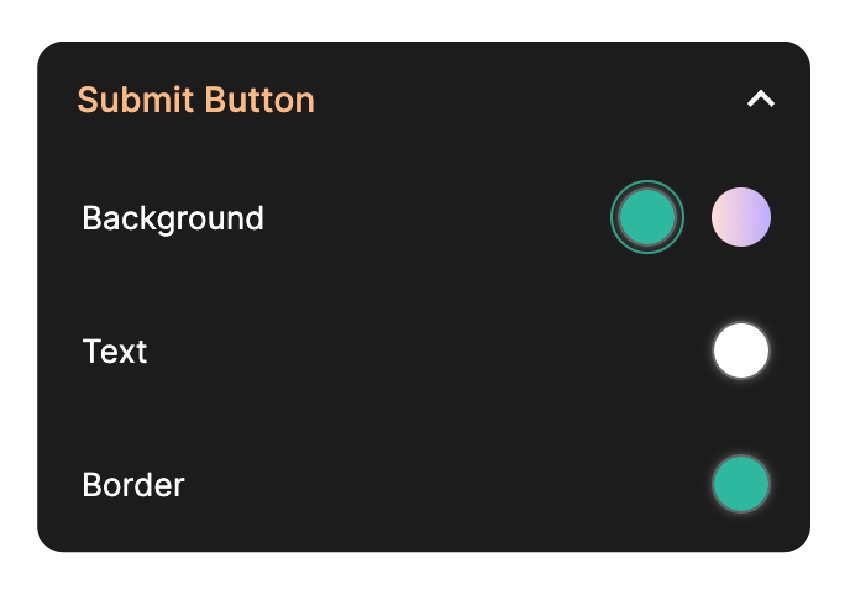
送信ボタンの背景色、文字色、枠線をカスタマイズして、目立たせることができます。
次/前のページへの移動ボタン

[次へ]や[前へ]といったページ移動ボタンは、複数ページにわたるフォームを移動するのに役立ちます。ボタンの背景色、文字色、枠線をカスタマイズすることで、フォームのデザインとの統一感を持たせることができます。
保存して確認ボタン

送信ボタンの背景色、文字色、枠線をカスタマイズして、ほかのボタンと区別できるようにすることが可能です。
進捗状況
フォーム内のページ移動バーの色やスタイルをカスタマイズできます。
進捗状況のスタイル
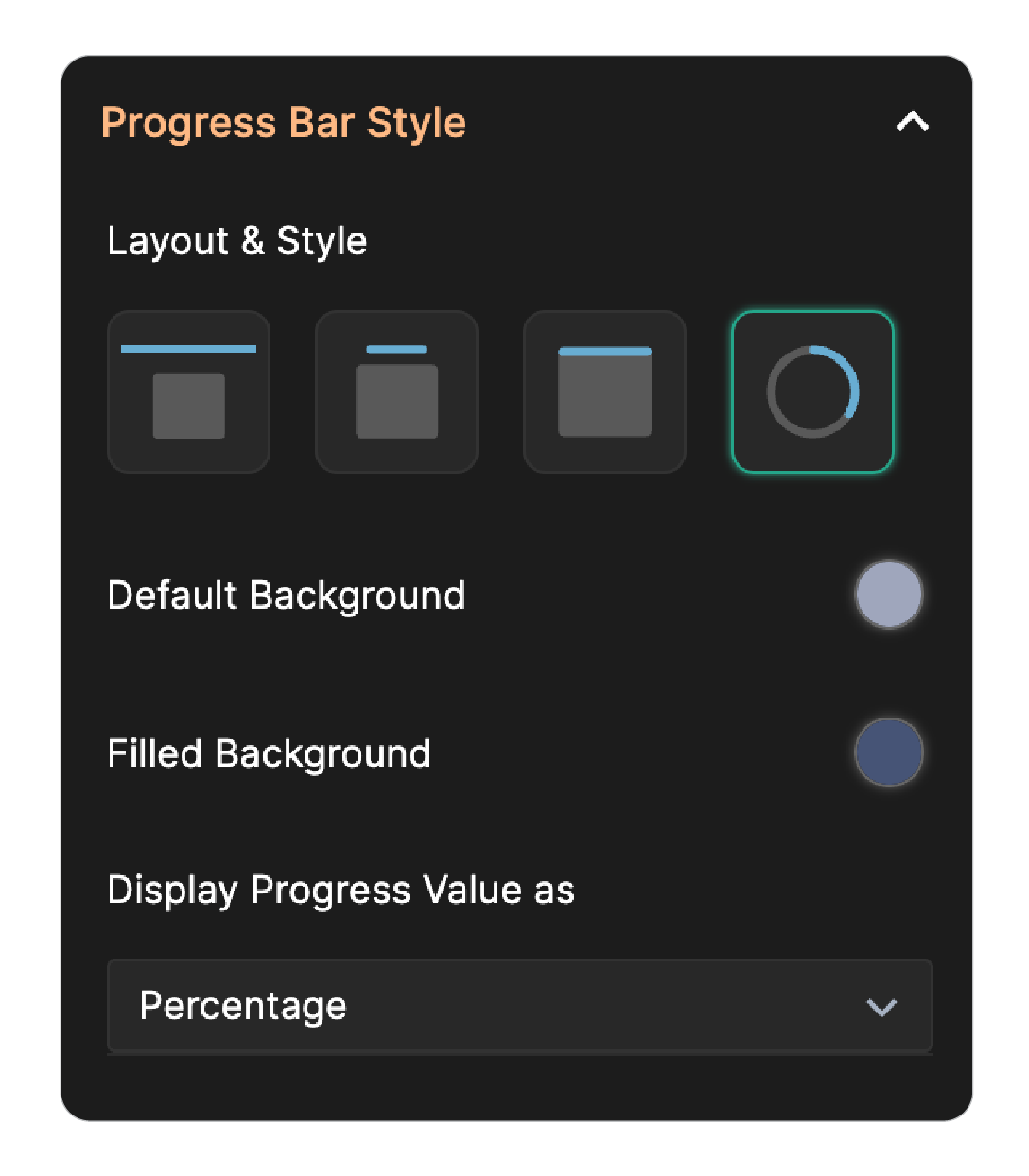
レイアウトとスタイル
- 上部に固定:進捗状況は上部に表示されたままになり、スクロール中でも表示された状態になります。
- フローティング:バーはフォームヘッダーから独立して表示され、ページを下にスクロールすると、画面外へスクロールして表示されなくなります。[進行状況の表示形式]を使用することで、ライブフォーム上で完了率を表示するか、完了した設問数と残りの設問数を表示するかを選択し、この表示をカスタマイズできます。
- インライン:バーはフォームのヘッダーの真上に配置され、ページをスクロールするとフォームに合わせて移動します。
- 進行状況(リング):フォームの右下に円形のインジケーターが表示されます。[進行状況の表示形式]を使用することで、ライブフォーム上で完了率または回答済みの設問数を表示するよう設定できます。
標準の背景
進捗状況(棒グラフ)の未入力部分の背景色を設定します。この色は、回答者がフォームへの入力を開始する前に、最初に表示される色となります。
入力済みの背景
進捗状況(棒グラフ)の完了部分の色を設定し、フォームがどの程度入力済みであるかを表示します。
進行状況の表示形式
進捗状況(棒グラフ)のスタイルとして[フローティング]または[進捗状況リング]が選択されている場合に利用可能です。完了度を[数値]または[パーセンテージ]で表示できます。値を表示しない場合は、[なし]を選択します。
- Zoho Workerly Home
- Forums
- Connect With Us:


- Zoho Recruit Home
- Forums
- Connect With Us:
Zoho Campaigns Resources
Zoho WorkDrive Resources





New to Zoho Workerly?
New to Zoho Recruit?
New to Zoho CRM?

New to Zoho Projects?
New to Zoho Sprints?
New to Zoho Assist?
Related Articles
Zoho Formsへようこそ!
ペーパーレスのデータ収集ツールであるZoho Formsを使用すると、従来の紙ベースでの煩わしいやりとりから脱却できます。データ収集の手間を削減し、業務を効率化することが可能です。 Zoho Formsの魅力 Zoho ...カードのカスタマイズ
目次 概要 一般 ボックス ヘッダー 項目 進捗状況(棒グラフ) 特殊項目 ボタン 概要 カード形式のフォームでは、カード専用に設計されたテーマの編集画面を使用して、見た目を整え、操作しやすいカードを作成できます。フォームの細部までゼロから自由にカスタマイズするか、テーマのギャラリーから無料で利用可能な標準のテーマを適用することができます。 カードの外観をカスタマイズするには: カードを作成後、[テーマ]タブに移動します。 [テーマのカスタマイズ]タブをクリックします。 ...クイズフォーム
お知らせ:当社は、お客様により充実したサポート情報を迅速に提供するため、本ページのコンテンツは機械翻訳を用いて日本語に翻訳しています。正確かつ最新のサポート情報をご覧いただくには、本内容の英語版を参照してください。 概要 Zoho Formsのクイズフォームでは、正解の設定、採点、回答者のランキングに対応したテストを作成できます。合格点の設定、質問や選択肢のシャッフル、カウントダウンタイマーの追加、詳細な結果の確認なども可能です。 ...フォームのアクセシビリティ向上のベストプラクティス
お知らせ:当社は、お客様により充実したサポート情報を迅速に提供するため、本ページのコンテンツは機械翻訳を用いて日本語に翻訳しています。正確かつ最新のサポート情報をご覧いただくには、本内容の英語版を参照してください。 目次 アクセシビリティに配慮していないフォームの影響 できること Zoho Forms でアクセシブルなフォームを作成する方法 アクセシビリティに配慮していないフォームの影響 Web ...