フォームとエントリーのインポート

お知らせ:当社は、お客様により充実したサポート情報を迅速に提供するため、本ページのコンテンツは機械翻訳を用いて日本語に翻訳しています。正確かつ最新のサポート情報をご覧いただくには、本内容の英語版を参照してください。
概要
フォームとエントリーのインポート機能を使用すると、最初から作成し直すことなく、既存のデータをZoho Formsに取り込めます。
Zoho Formsでは、次の2種類のインポート方法を利用できます。
フォームとエントリーのインポート:CSVファイルをアップロードして、新しいフォームを作成します。ファイルの列はフォームの項目になり、行はエントリーとしてインポートされます。
エントリーのインポート:CSVファイルをアップロードして、Zoho Formsですでに作成したフォームにエントリーを追加します。
フォームとエントリーのインポート
この方法では、CSVファイルからフォームを作成し、エントリーをインポートできます。
操作手順は次のとおりです。
- Zoho Formsのフォーム一覧ページで、右上の[新しいフォーム]をクリックします。
-
[フォームとエントリーのインポート]を選択します。
ファイルのアップロード
- CSVファイルをアップロード領域にドラッグ&ドロップするか、[参照]をクリックしてファイルをアップロードします。
- アップロードが完了すると、ファイルの詳細(ファイルサイズ、行数、列数)と、アップロードしたファイル内の数行のプレビューが表示されます。
- [次へ]をクリックして続行します。

メモ:
- 行数が上限を超えている場合、フォームのみが作成されます。ファイルサイズを小さくした後、[すべてのエントリー]→[エントリーのインポート]からエントリーをインポートできます。
- インポートによってプランの送信数上限を超える場合、フォームのみが作成されます。プランをアップグレードすると、エントリーをインポートできます。
項目の関連付け
[ファイルの列]には、ファイル内のすべての列見出しが表示されます。各列を、そのデータに最も適したZoho Formsの項目(フォーム項目)に関連付けます。
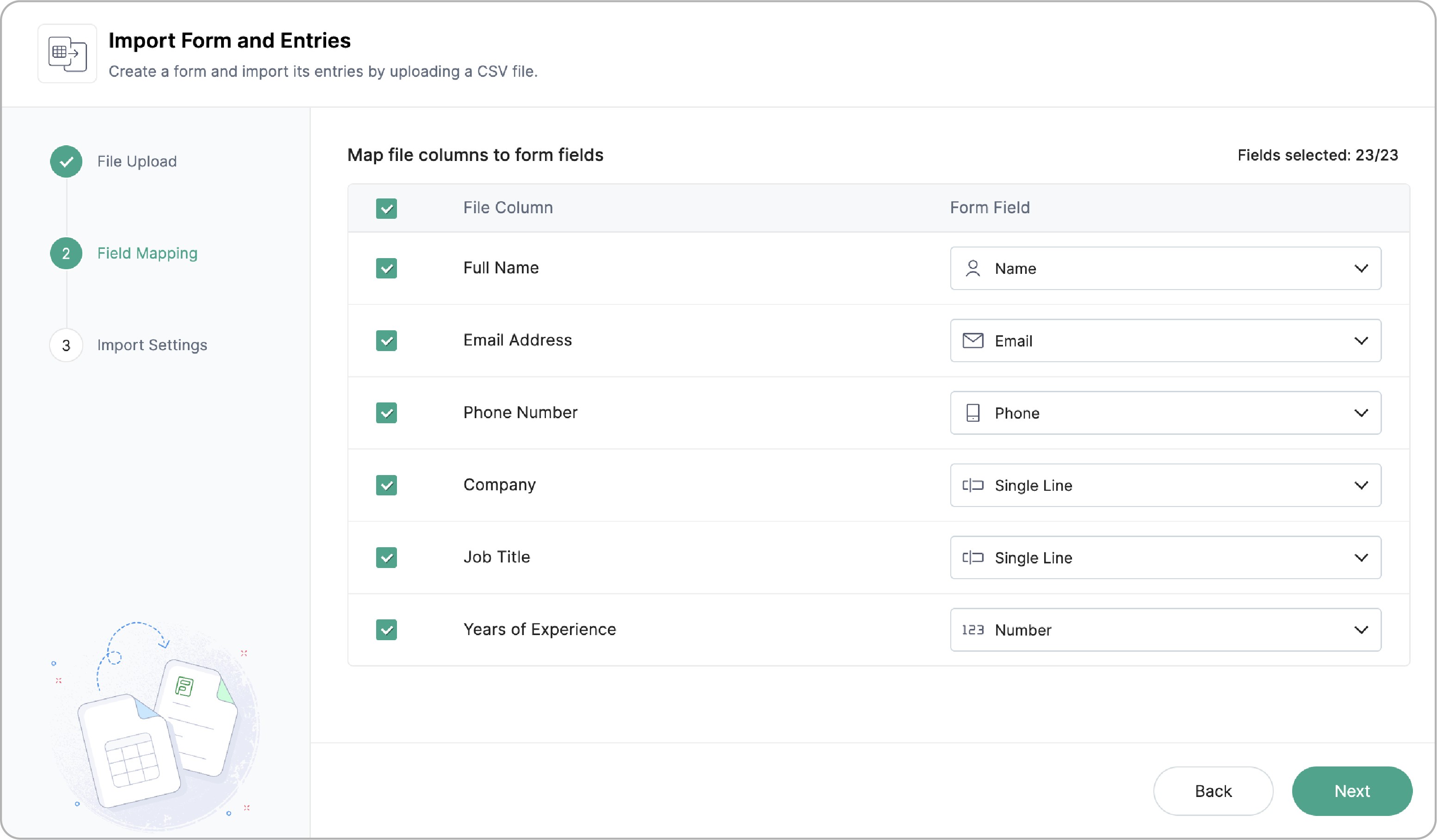
- 列をフォームに含めるか除外するかに応じて、チェックを付けるか外します。チェックを外した列はインポートされず、フォーム項目としても表示されません。
- 選択した各列について、ドロップダウンからフォーム項目の種類を選択します。
インポート設定
こちらでは、フォームの詳細を設定し、インポートするCSVデータの形式を指定できます。
フォームの設定
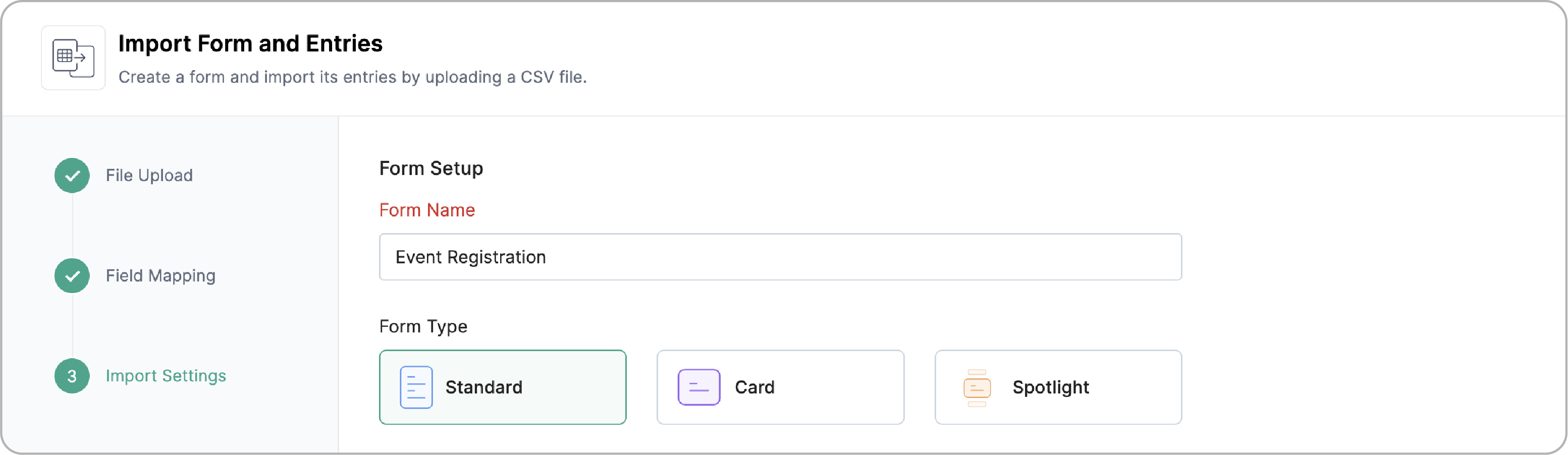
- [フォーム名]:フォームのタイトルを入力します。
- [フォームの種類]:作成するフォームの種類を選択します。
インポートデータの形式
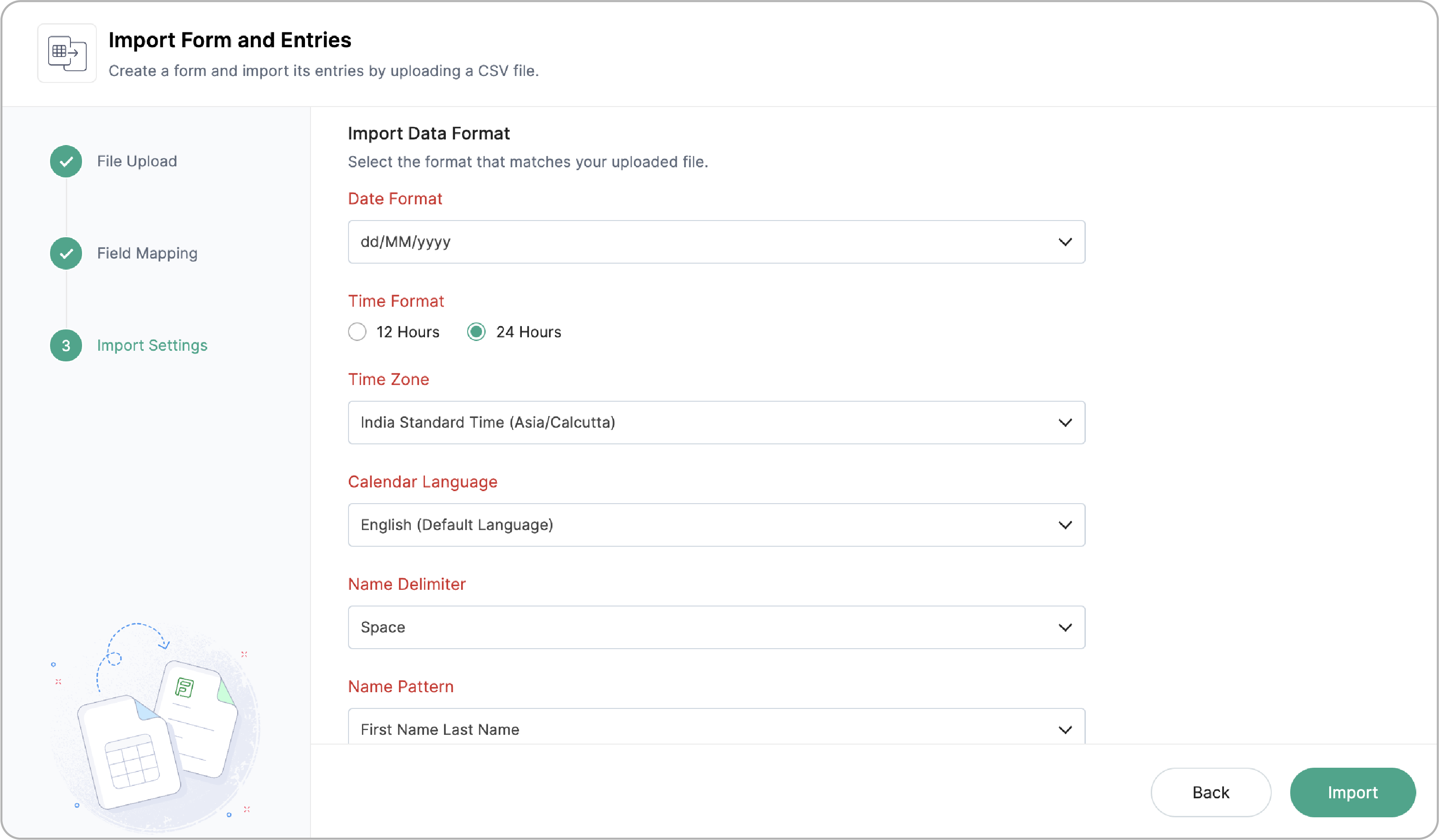
このセクションは、関連付けたファイルに選択式、名前、日時、小数/通貨の項目が含まれている場合にのみ表示されます。選択した項目の種類に応じて、必要な設定が表示されます。アップロードしたファイルに一致する形式を選択してください。
- [日付形式]:アップロードしたファイルで使用されている適切な日付形式(例:DD-MM-YYYYまたはMM/DD/YYYY))を選択します。
- [時刻形式]:ファイルで使用されている時刻形式(例:12時間制または24時間制)を選択します。
- [タイムゾーン]:ファイル内の時刻値に適用するタイムゾーンを選択します。
- [カレンダーの言語]:ファイル内のカレンダーまたは日付の値に使用されている言語を選択します。
- [選択式項目の区切り文字]:CSV内で複数の選択値を区切るために使用されている文字を選択します。
- [名前の形式]:ファイル内で名前の各要素が並ぶ順序(例:名、姓、または姓、名)を選択します。
- [名前の区切り文字]:名前の各要素(例:敬称、名、姓)を区切るために使用されている文字を選択します。
- [小数/通貨の区切り文字]:ファイル内の数値に使用されている形式を選択します。

関連付けた項目にこれらの設定が必要ない場合、このセクションは表示されません。
[インポート]をクリックしてフォームを作成します。
[インポート]をクリックした後の処理
フォームが作成され、エントリーはバックグラウンドでインポートされるようスケジュールされます。インポートが完了すると、概要を記載した通知メールが届きます。
エントリーのインポート
この方法では、すでに作成したフォームにエントリーを追加できます。
操作手順は次のとおりです。
- フォームの[すべてのエントリー]ビューを開き、[その他のオプション]アイコン(···)をクリックして、[エントリーのインポート]を選択します。
メモ:暗号化されたフォームでは、エントリーのインポートはサポートされていません。
ファイルのアップロード
- CSVファイルをアップロード領域にドラッグ&ドロップするか、[参照]をクリックしてファイルをアップロードします。
- アップロードが完了すると、ファイルの詳細(ファイルサイズ、行数、列数)と、アップロードしたファイル内の数行のプレビューが表示されます。
- [次へ]をクリックして続行します。
メモ:
- 行数が上限を超えている場合、アップロードは失敗します。ファイルサイズを小さくして、もう一度お試しください。
- インポートによってプランの送信数上限を超える場合、アップロードは失敗します。より多くのエントリーをインポートするには、プランをアップグレードしてください。
項目の関連付け
ファイル内の各列を、フォーム内の既存の項目に関連付けます。
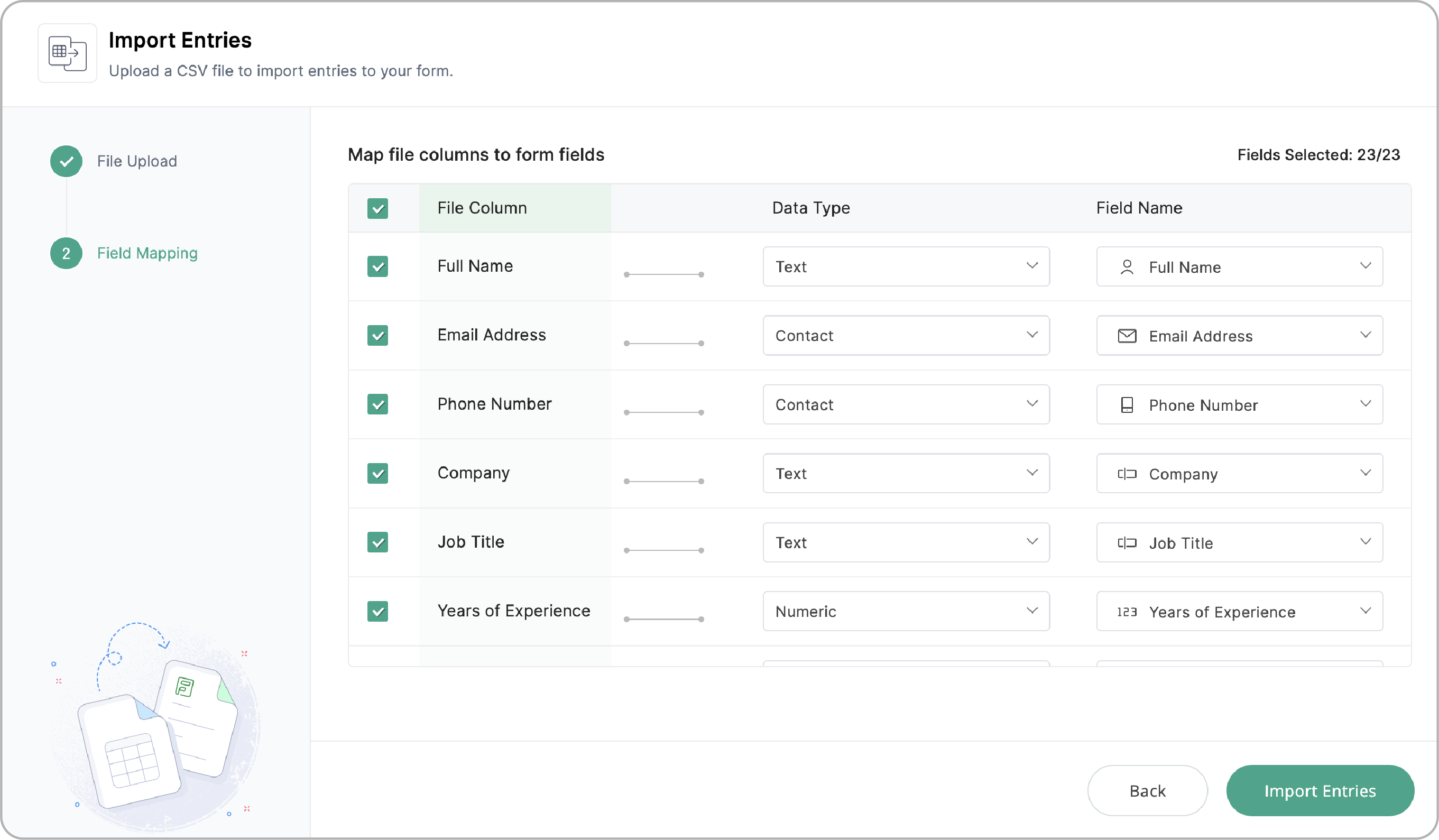
- [データの種類]列では、類似する項目の種類がグループ化されます。選択したデータの種類に基づいて、[項目名]列から対応するフォーム項目を選択できます。
- 特定の列の値を含めるか除外するかに応じて、列のチェックを付けるか外します。
[インポートデータの形式]セクションは、選択した項目に応じて表示されます。こちらの設定では、通常、フォームで使用されている形式を指定します。選択式項目については、CSVファイルで使用されている区切り文字を選択します。
[エントリーのインポート]をクリックします。
メモ。
- フォームに、区切り文字として改行が設定された名前項目が含まれている場合、その項目は関連付けできません。続行する前に、[フォーム設定]→[一般]→[その他]で区切り文字を変更してください。
- 正常にインポートするには、アップロードするファイルの値がフォームの項目形式と一致していることを確認してください。
- サブフォームの項目はインポートに対応していないため、項目の関連付け一覧には表示されません。
インポートの予約処理
データ件数にかかわらず、すべてのデータのインポートは予約処理されます。Zoho Formsはバックグラウンドでインポートを処理し、完了するとメール通知を送信します。
メール通知には、次の情報が含まれます。
フォームの詳細:フォーム名、インポートの日時。
インポートの詳細:ファイル内の合計行数と、正常にインポートされたデータ数。
インポート概要レポートへのアクセス
インポートがエラーを伴って完了した場合は、インポート概要レポートをダウンロードして、エラーを確認、修正できます。レポートにアクセスするには、Zoho Formsのホームページでフォームにカーソルを合わせて[監査]をクリックするか、フォーム作成画面を開き、右側のパネルから[監査]を選択します。監査ログで対象のインポート履歴を見つけ、[インポート概要をダウンロード]をクリックします。
インポート概要レポート
インポート概要レポートには、次の2つのファイルが含まれます。
- import_errors:エラーとなった値の行と列、およびエラーの理由など、セル単位のエラー詳細が含まれます。
メモ:行の最初の列にある値がエラーになった場合、その行の残りの列はエラーの有無が確認されません。
- failed_rows:インポートできなかった各データの行全体が含まれます。修正後、[すべてのデータ]→[データのインポート]から直接再アップロードできます。
インポートが途中で停止する場合
すべての行が処理される前に、インポートが停止する場合があります。この場合、それまでにインポートされたデータは保存され、フォームの[すべてのデータ]セクションで確認できます。
- 無効な行数の上限に到達
無効なデータを含む行が1,000行に達すると、ファイル内に残っている行数にかかわらず、インポートが停止します。フォームの[監査]セクションにあるインポート概要レポートからfailed_rowsファイルをダウンロードし、無効な行を確認、修正してから、[すべてのデータ]→[データのインポート]で再度インポートしてください。 - 送信数の上限に到達
複数のインポートを予約すると、それらは同時に処理されます。すべてのインポートを合わせたデータ数がプランの送信数の上限を超えると、一部のインポートが途中で停止する場合があります。上限に達した行でインポートが停止し、それより前にインポートされたデータは保存されます。インポートが停止した行は、メールに記載されます。プランをアップグレードした後、残りの行を再度インポートできます。 - データがインポートされない場合:送信数の上限に到達済み
インポートの開始前にフォームが送信数の上限に達している場合、データはインポートされません。データをインポートするには、プランをアップグレードする必要があります。