注文フォームの住所フィールド要素のカスタマイズ方法

お知らせ:当社は、お客様により充実したサポート情報を迅速に提供するため、本ページのコンテンツは機械翻訳を用いて日本語に翻訳しています。正確かつ最新のサポート情報をご覧いただくには、本内容の英語版を参照してください。
初期設定では、フォームに住所フィールドを追加すると、次の住所要素がフィールドに含まれます。
- 町名・番地
- 住所行 2
- 市区町村
- 州 / 地域 / 県
- 郵便番号
- 国
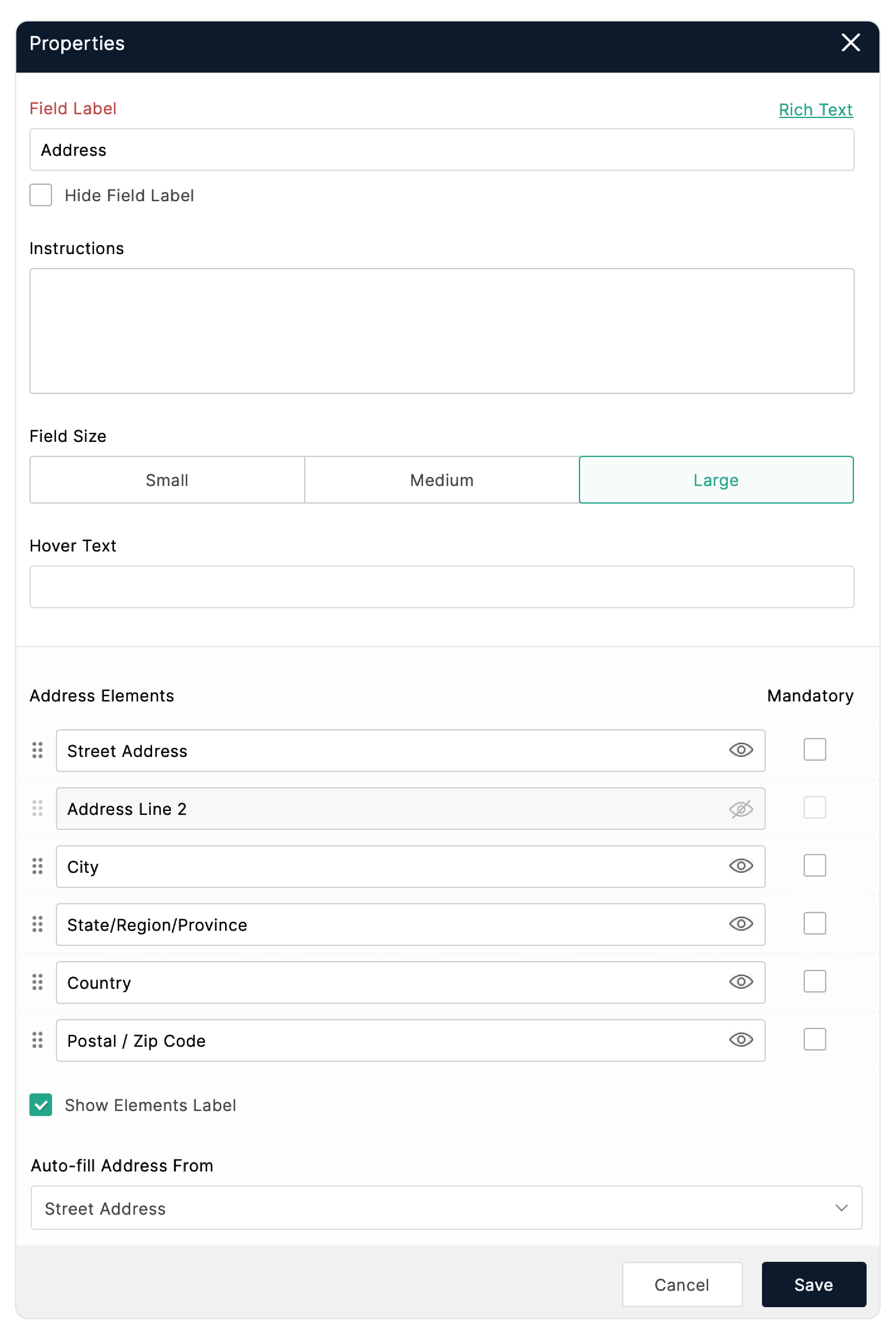
住所フィールドを編集またはカスタマイズするには、そのフィールドのPropertiesペインを開きます。住所フィールドのプロパティでは、次のような操作ができます。
特定の住所要素を非表示にする
ユーザーに住所の入力を求める際、項目数が多すぎるとフォームが煩雑になり、ユーザーが圧倒されてしまうことがあります。住所要素が多すぎると、ユーザーが誤入力したり、情報が不揃いになったりする可能性があります。
Consider ユーザーが配送先住所を入力する注文フォームを想定してください。配送プロセスを簡素化し、正確な情報を収集するために、特定の住所要素を非表示にすることを選択できます。たとえば、「住所行 2」要素を表示しないようにできます。フォームの利用シーンと業務プロセスに必須となる情報を考慮し、最適なユーザー体験となるように設計してください。
住所フィールド内の要素を非表示にするには、次のように、その要素に対応する表示アイコンを無効にします。
住所要素を必須にする
町名・番地、市区町村、郵便番号など、特定の住所要素を必須にすることで、配送業者が正確な情報を取得でき、確実かつ正確な配送につながります。住所の詳細を漏れなく必須項目として設定することで、注文処理ワークフローが効率化され、顧客注文の処理遅延やトラブルの発生を抑えることができます。
入力を必須にする住所要素を設定するには、対象の要素に対応するMandatoryチェックボックスを選択します。
国要素のカスタマイズ
- フォーム読み込み時に住所フィールドで初期表示される国を設定できます。これにより、フォームが読み込まれた際に、指定した国が自動的に選択済みのオプションとして表示されます。フォームが特定の地域のユーザーを主な対象としている場合、初期設定の国を指定しておくことで、多くのユーザーに対して適切な選択肢を最初から提示できます。ユーザーは必要に応じて国を変更できますが、初期設定の国を用意しておくことで、特定の地域からアクセスするユーザーの入力時間を短縮できます。
- 国ドロップダウンに表示する国を選択できます。特定の地域や対象ユーザー向けのフォームでは、そのユーザーに関連する国のみが含まれるように、国ドロップダウンを制限できます。
- 住所入力をさらに効率化するために、 州 / 地域 / 県の内容を、回答者が選択した国に応じて動的に変更するようカスタマイズすることもできます。これにより、選択された国に適した選択肢のみが表示され、不要な選択肢を排除して、よりユーザー中心の操作体験を提供できます。