Stripe Checkout
Stripe Checkout:1回払い
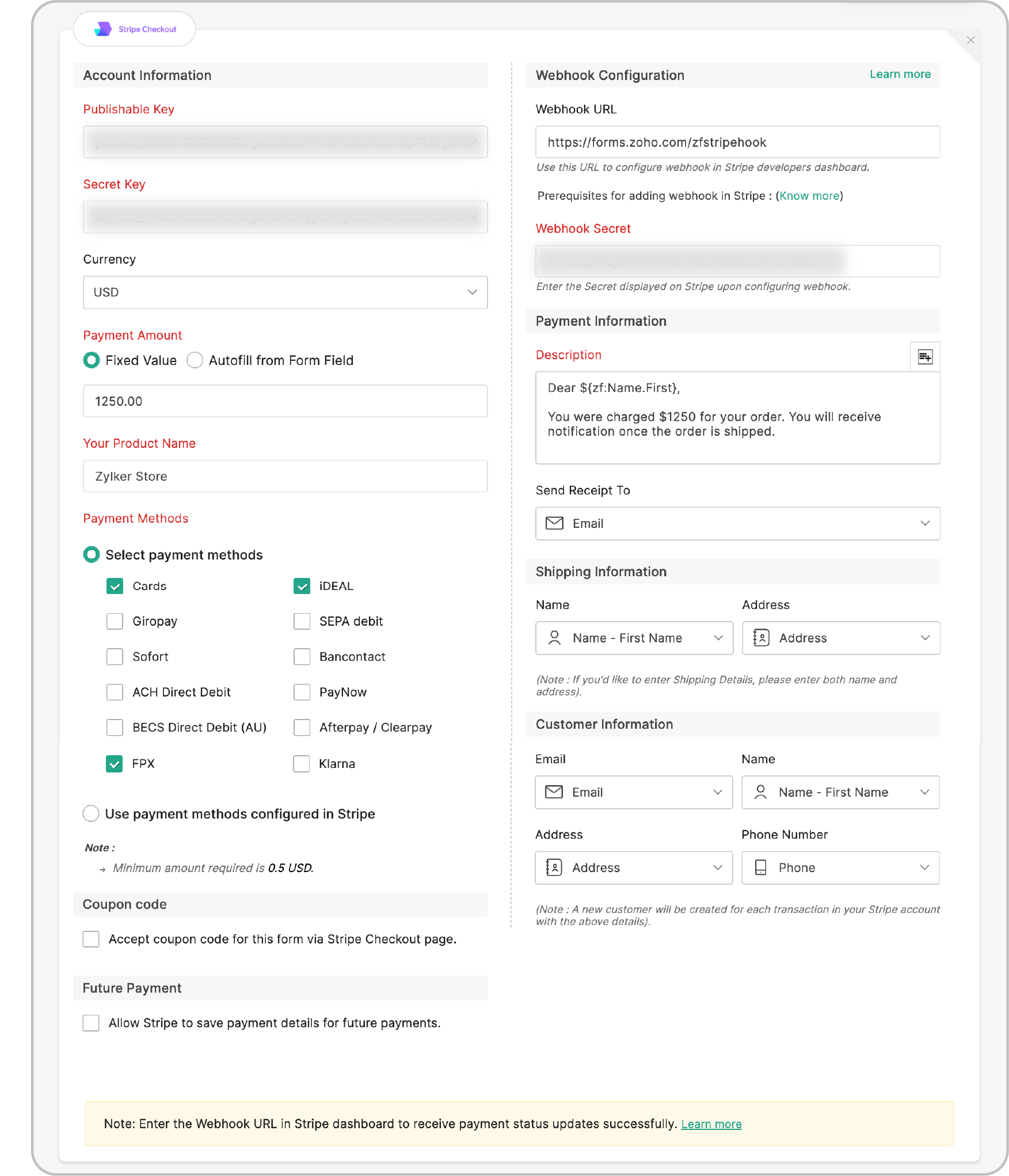
決済サービスとしてStripe Checkoutを選択した場合、以下の手順で設定します。
アカウント情報
- [アカウント情報]に[公開可能キー]と[シークレットキー]を入力します。
- 支払いを受け取る[通貨]を選択します。
- [決済額]を入力します。決済額は、[固定額]に設定するか、フォームの項目から値を取得して[決済額]欄に自動で入力することが可能です。
- Stripe Checkoutのページで表示される[商品名]を入力します。たとえば、商品名「Zylker Store」を指定した場合、決済画面ではこのように表示されます。
- [決済方法]では、どのように決済するかを選択できます。
- [決済方法を選択する]を選択すると、Stripeのダッシュボードで有効になっている決済方法の一覧から、決済時に顧客に表示される決済方法を選択できます。
- [Stripeで設定されている決済方法を使用する]を選択すると、[Stripeのダッシュボード]→[設定]→[決済方法]の順に移動して表示される画面に、すべての有効な決済方法が表示されます。
- 決済方法として[ACH Direct Debit]を選択した場合、処理完了の通知が遅れることがあります。この決済方法でワークフロー機能を有効にしている場合、決済処理完了の通知を受け取るまでに1~2営業日かかることがあります。
- 決済方法として[Afterpay]/[Clearpay]を選択した場合は、[名前]と[住所]を[配送情報]に入力する必要があります。
メモ:選択した決済方法が選択した通貨で利用可能であることを確認します。たとえば、決済方法に「iDEAL」を選択した場合はUSDには対応していません。
決済情報の保存
Stripeが決済情報を安全に保存し、今後の自動支払いや定期購読の更新処理に使用できるようにするには、[今後の決済のために決済情報を保存することを許可する。]を有効にします。

今後の決済のために決済情報の保存を許可する場合、フォームとStripe Checkoutのページに利用規約を明示的に記載し、決済情報がStripeによって安全に保存されることを顧客に通知する必要があります。この機能は、クレジットカード、ACH Direct Debit、SEPA Debitなどの特定の決済方法のみに対応しています。
クーポンコード
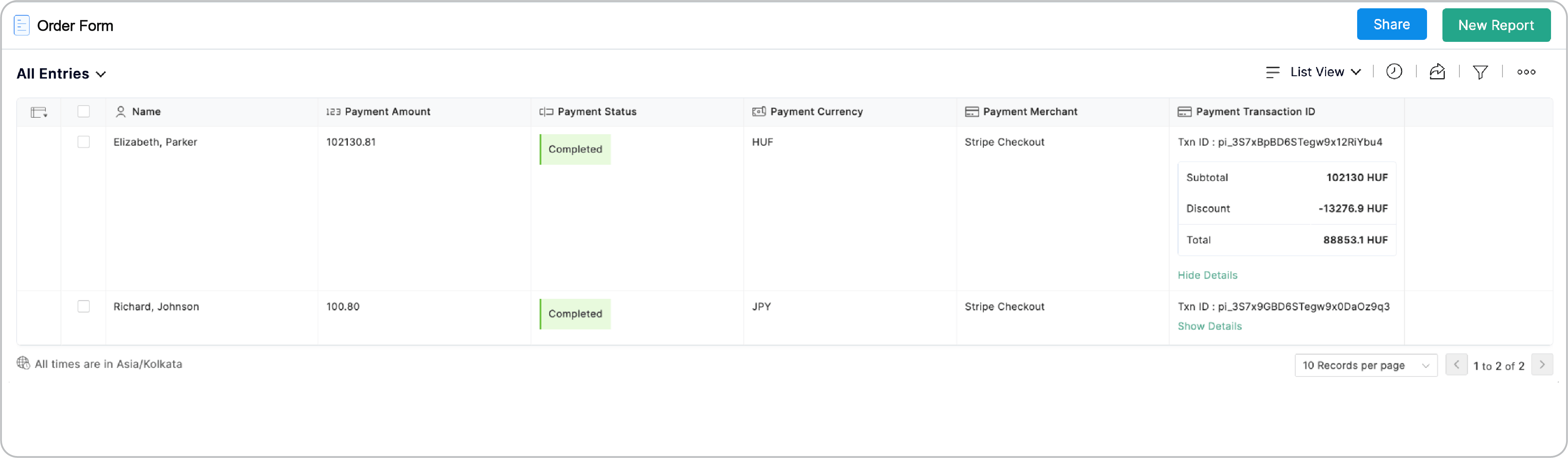
[Stripe Checkoutのページを通じて、このフォーム用にクーポンコードを受け付ける]を有効にすると、決済に割引を適用することができます。フォームでクーポンコードの入力を受け付けるように設定されている場合、回答者はStripe Checkoutのページで有効なクーポンコードを入力し、割引を受けることができます。小計、割引額、支払い総額を含むすべての取引詳細は、フォームの[すべてのデータ]セクションに表示されます。
Webhookの設定
- [Webhook設定]にある、[WebhookのURL]をコピーします。
- Stripeアカウントのダッシュボードで、[Developers](開発者)→[Webhook]の順に移動します。
- [Add an endpoint](エンドポイントの追加)をクリックし、[Endpoint URL](エンドポイントURL)にコピーした[Webhook URL]を貼り付けます。
- [Description](説明)を入力し、[Latest API version](最新のAPIバージョン)を選択します。
- 以下からイベントを選択します。
checkout.session.completed
 checkout.session.async_payment_succeeded
 checkout.session.async_payment_failed
 payment_intent.payment_failed
payment_intent.canceled - [Add events](イベントの追加)をクリックし、[Add endpoint](エンドポイントの追加)をクリックします。
- Webhookを有効にしたら、[Signing secret](署名シークレット)の欄で[Reveal](シークレットを表示)をクリックし、シークレットをコピーします。
- フォームの編集画面のStripe Checkoutの決済設定で、コピーした[署名シークレット]を[Webhookのシークレット]に貼り付けます。
メモ:
- フォームで1回払いと定期決済の両方を使用している場合、1回払い用および定期決済用として説明されているすべてのWebhookイベントが有効になっていることを確認します。
- Webhookを通じた決済状況は、Webhookが無効になるまで更新されます。
- 入力された[署名シークレット]に不一致がある場合、決済状況は更新されません。
同じStripe加盟店の認証情報に複数のフォームが紐づけられている場合でも、Zoho Forms用に1つのWebhookを設定すれば十分です。
決済情報
[決済情報]で、Stripeのダッシュボードに表示する詳細を指定します。
 アイコンをクリックすると、標準の[説明]を変更したり、説明文にフォームの回答内容を含めることができます。
- [メールの送信先]では、フォームの項目から必要な[メールアドレス]を選択できます。Stripeは、このメールアドレスに取引の領収書を送信します。
配送情報
[配送情報]では、対応するフォームの項目に関連付けることで、顧客の[名前]や[住所]を含めることができます。配送に関する詳細を含める場合、[名前]と[住所]の項目は必須です。
顧客情報
[顧客情報]では、フォームの項目に関連付けられた顧客の[メールアドレス]、[名前]、[住所]、[電話番号]を含めることができます。Zoho Forms経由で支払いを受け取るたびに、Stripeアカウントにこれらの詳細を持つ新しい顧客が作成されます。
 メモ:インドのユーザーが海外からの支払いを受け付けるには、必須の手順です。詳細はこちら。
同じフォーム内でStripeとStripe Checkoutの両方を決済サービスとして設定することはできません。
Stripe決済ページのブランドや色を変更する手順:
- Stripeのダッシュボードで、[Settings](設定)→[Product Settings](商品の設定)→[Checkout and Payment Links](チェックアウトと決済用リンク)に移動します。
- [Custom Options](カスタムオプション)→[Appearance](外観)で、[Branding Settings](ブランドの設定)に移動し、ブランドのアイコンまたはロゴをアップロードし、色を設定します。
また、決済ページにお店の規約やサポートの連絡先などの詳細を記載することも可能です。
決済サービスを設定する際、シークレットキーやトークンのような機密情報は、当社のデータベースに保存される前に暗号化され、他の外部アプリに漏れることはありません。
Stripe Checkout:定期決済
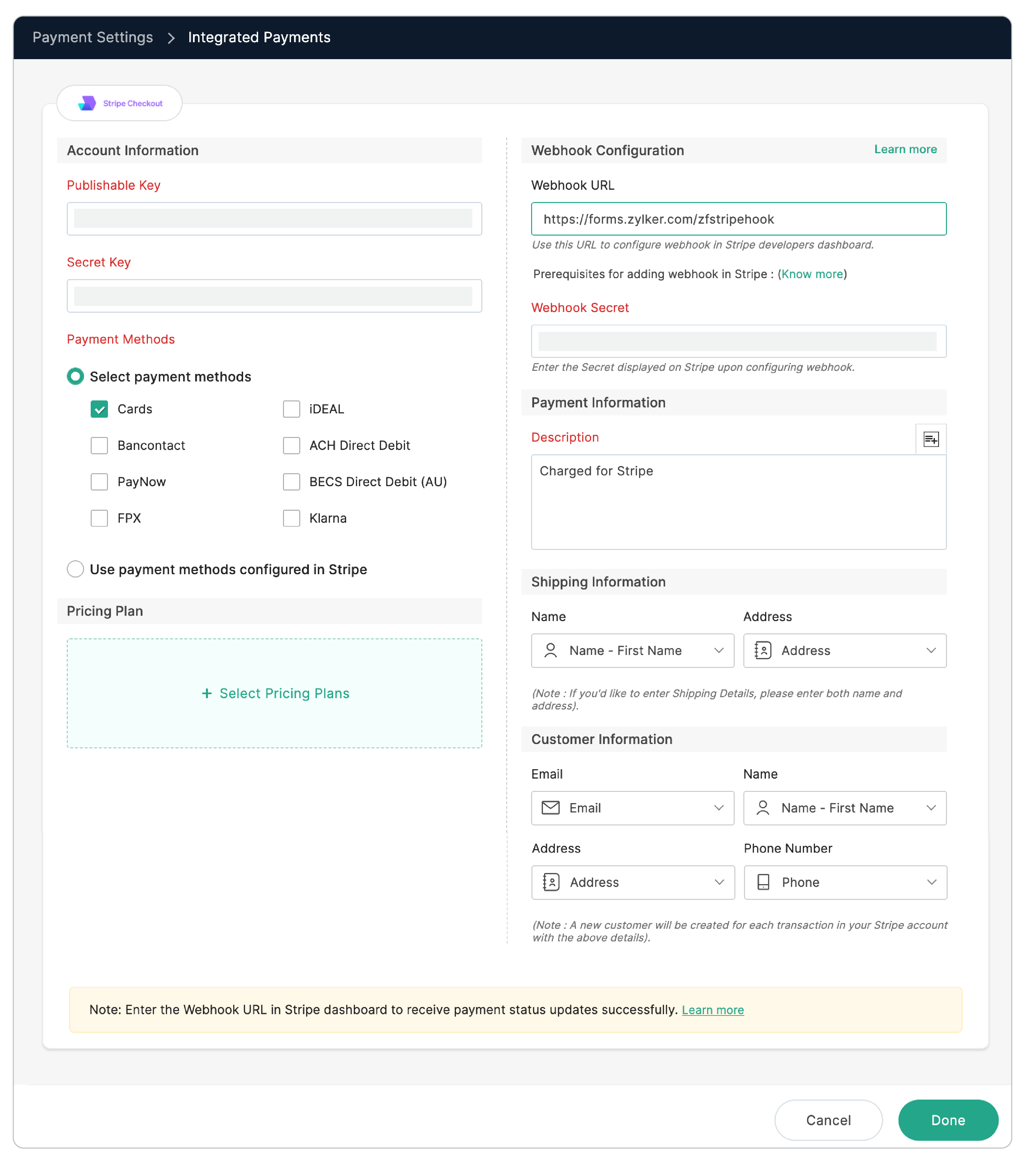
アカウント情報
- [アカウント情報]に[公開可能キー]と[シークレットキー]を入力します。
- [決済方法]では、どのように決済するかを選択できます。
- [決済方法を選択する]を選択すると、Stripeのダッシュボードで有効になっている決済方法の一覧から、決済時に顧客に表示される決済方法を選択できます。
- [Stripeで設定されている決済方法を使用する]を選択すると、[Stripeのダッシュボード]→[設定]→[決済方法]に有効になっているすべての決済方法が表示されます。
- 決済方法として[ACH Direct Debit]を選択した場合、処理完了の通知が遅れることがあります。この決済方法でワークフロー機能を有効にしている場合、決済処理完了の通知を受け取るまでに1~2営業日かかることがあります。
- 支払い方法として[Afterpay]/[Clearpay]を選択した場合は、[名前]と[住所]を[配送情報]に入力します。
メモ:選択した決済方法が選択した通貨で利用可能であることを確認します。たとえば、決済方法に「iDEAL」を選択した場合はUSDには対応していません。
料金プラン
Stripeダッシュボードで作成した料金プランを選択し、フォーム上に直接表示するよう設定すると、回答者は料金プランを選択できます。料金プランをフォームに表示するには:
- [料金プランを選択する]をクリックします。
- [料金プランの一覧」で、左側のパネルにある一覧から商品名を選択します。
- 選択した商品に対応する料金プランが右側に表示されます。表示する特定の料金プランを選択します。
- 選択を完了後、[完了する]をクリックします。
- 選択したすべての料金と、それに対応するプランが[料金プラン]に表示されます。

メモ:
- Stripe Checkoutで定期支払いを設定する場合、[決済情報の保存]や[クーポンコード]の設定はできません。
- 1つのフォームにつき、最大10件の料金プランを登録できます。
- 現在、週/月/年単位の定額料金プランを利用できます。
- フォームの支払い方法を「サブスクリプション」から「1回払い」に変更すると、現在の設定は失われ、フォームに紐付けられていた既存の定期購読に関する今後の更新通知は届かなくなります。
- Stripeで料金プラン変更した場合、Zoho Formsには自動で反映されません。プランを再同期するには、[編集する]をクリックし、変更した商品を選択してから保存してください。
- Stripeで料金プランを変更したもかかわらず、Zoho Formsで更新されていない場合、ユーザーは公開中のフォームからサブスクリプションを開始できなくなります。
Webhookの設定
- Webhookの設定で、WebhookのURLをコピーします。
- Stripeアカウントのダッシュボードで、[Developers](開発者)→[Webhooks]の順に移動します。
- [Add an endpoint](エンドポイントの追加)をクリックし、[Endpoint URL](エンドポイントのURL)にコピーしたWebhookのURLを貼り付けます。
- [Description](説明)を入力し、[Latest API version](最新のAPIバージョン)を選択します。
- 以下からイベントを選択します。
checkout.session.completed
checkout.session.async_payment_succeeded
 invoice.paid
フォームで1回払いと定期決済の両方を使用している場合、1回払い用および定期決済用として説明されているすべてのWebhookイベントが有効になっていることを確認します。
決済情報
[Payment Information](決済情報)で、Stripeのダッシュボードに表示される詳細を設定します。
- 標準の[Description](説明)を変更したり、フォームの回答を含めたりするには、アイコンをクリックします。
- [Mail Receipt to](メールの送信先)では、フォームの項目から必要な[Email](メールアドレス)項目を選択できます。Stripeは、このメールアドレスに取引の領収書を送信します。
配送情報
[Shipping Information](配送情報)では、対応するフォームの項目に関連付けることで顧客の[Name](名前)や[Address](住所)を含めることができます。配送先情報を記載するには、[Name](名前)と[Address](住所)の両方の項目が必須となります。
顧客情報
[Customer Information](顧客情報)では、フォームの項目に顧客の[Email](メールアドレス)、[Name](名前)、[Address](住所)、[Phone Number](電話番号)を関連付けることで、これらの情報を入力できます。Zoho Forms経由で支払いを受け取るたびに、Stripeアカウントにこれらの詳細を持つ新しい顧客が作成されます。
メモ:インドのユーザーが海外からの支払いを受け付けるには、必須の手順です。詳細はこちら。同じフォーム内でStripeとStripe Checkoutの両方を決済サービスとして設定することはできません。
Stripe決済ページのブランドや色を変更する手順:
- Stripeのダッシュボードで[Settings](設定)→[Product Settings](商品の設定)→[Checkout and Payment Links](Checkoutと決済用リンク)の順に移動します。
- [Custom Options](カスタムオプション)で、[Appearance](外観)→[Branding Settings](ブランディング設定)の順に移動し、ブランドのアイコンやロゴをアップロードしたり、色を設定できます。
決済ページにお店の規約やサポートの連絡先などの詳細を記載することも可能です。
決済サービスを設定する際、シークレットキーやトークンのような機密情報は、当社のデータベースに保存される前に暗号化され、他の外部アプリに漏れることはありません。
すべてのデータでのサブスクリプションの詳細の表示
[決済の取引ID]列に表示される商品名、商品ID、最新の請求書番号、最新の請求書日付などのサブスクリプションの詳細を確認するには、[すべてのデータ]ビューで[決済サービス事業者]列を有効にする必要があります。有効にするには:
- [すべてのデータ]タブに移動します。
- 画面右上にある[…](その他)アイコンをクリックします。
- [追加項目]→[決済サービス事業者]の順に移動します。
- この機能を有効にすると、各データの[決済の取引ID]の下に[詳細を表示する]というリンクが表示されます。[決済状況]が[完了済み」となった後、こちらのリンクをクリックすると、サブスクリプションの詳細を表示できるようになります。
その後の各決済では、同じデータ内で請求書の詳細が自動で更新されます。
StripeとStripe Checkoutの相違点
Stripeの決済サービスでは、フォーム上で直接クレジットカード情報を入力できますが、Stripe Checkoutでは、StripeのWebサイトにリダイレクトされ、そこで各地域のさまざまな決済方法が表示されます(決済サービスの設定時に、各地域の決済方法を有効にしている場合)。これにより、決済方法の好みに合わせ、クレジットカード情報を手動で入力する手間を省くことができるため、コンバージョン率の向上につながる可能性が高くなります。
Stripe Checkoutを利用すると、さまざまな決済方法への対応が可能になり、決済がスムーズになります。Stripe Checkoutを決済サービスとして利用する場合、対応している地域ごとの決済方法は以下の通りです。
- クレジットカード:カード決済(クレジットカード、デビットカード、モバイルウォレット)を受け付けることができます。Stripeが対応しているクレジットカードの国際ブランドについての詳細はこちらをご参照ください。
- iDEAL:iDEALは、オランダ発の決済手段です。顧客は銀行口座情報を使用してオンライン決済を行うことができます。
- Giropay:Giropayは、ドイツ発の決済手段です。顧客はインターネットバンキングを通じてオンライン決済を行うことができます。
- SEPA Debit:単一ユーロ決済圏(SEPA)とは、SEPA地域内のすべてのユーロ建て銀行口座からの口座引落しを円滑化することで、加盟国間の決済を簡素化しようとする欧州連合(EU)の取り組みです。
- Sofort:オーストリアやベルギーの顧客からの支払いを受け付ける際、個人のインターネットバンキングの認証情報を使用して、直接かつ安全な決済処理を行うことができます。決済の成功または失敗に関する通知が届くまで、2日から14日ほどかかる場合があります。
- Bancontact:Bancontactはベルギーを拠点とするオンライン決済サービスです。Bancontactカードまたはベルギーの銀行口座に紐付けられたモバイルアプリを利用して、オンラインで決済できます。
- ACH Direct Debit:米国のStripeユーザーは、ACH決済システムを通じて、米国内に銀行口座を持つ顧客からのACH口座引き落としによる支払いを受け付けることができます。支払いの成功または失敗に関する通知が届くまで、最大4営業日かかる場合があります。
- PayNow:PayNowは、シンガポールを拠点とする決済サービスです。利用者はお気に入りのアプリを通じて支払うことができます。
- BECS Direct Debit(オーストラリア):オーストラリアのStripeユーザーは、オーストラリアの銀行口座をお持ちの顧客からのBECS口座引き落としによる支払いを受け付けることができます。
- Afterpay/Clearpay:Afterpay(EUではClearpayとしても知られています)は、オーストラリア、カナダ、フランス、ニュージーランド、スペイン、英国、米国の顧客が、購入代金を分割払いできるようにするサービスです。
- FPX:FPXは、マレーシアを拠点とする決済手段です。FPXで決済するには、顧客はオンラインバンキングの画面にリダイレクトされ、2段階認証を完了していただく必要があります。
決済方法の種類についての詳細はこちらをご参照ください。
地域の決済方法を導入することで、コンバージョン率を向上させることができます。Stripe Checkoutは、クレジットカードの利用が一般的ではない国のユーザーにとって、非常に有益な決済手段となります。
Apple Pay、Google Pay、SEPA、その他の決済方法にかかわらず、回答者ごとに、使用する端末や地域によって、希望する決済方法は異なる場合があります。地域の決済方法を導入することで、使いやすさが向上し、フォームを通じた決済プロセスが迅速化されます。
Stripe CheckoutのダッシュボードでApple PayとGoogle Payを有効にするには、[Settings](設定)→[Checkout and Payment Links](チェックアウトと決済用リンク)→[Faster checkout](迅速な決済)の順に移動します。
メモ:3Dセキュアが有効なクレジットカード決済では、3Dセキュア認証に対応しています。