条件式の使用
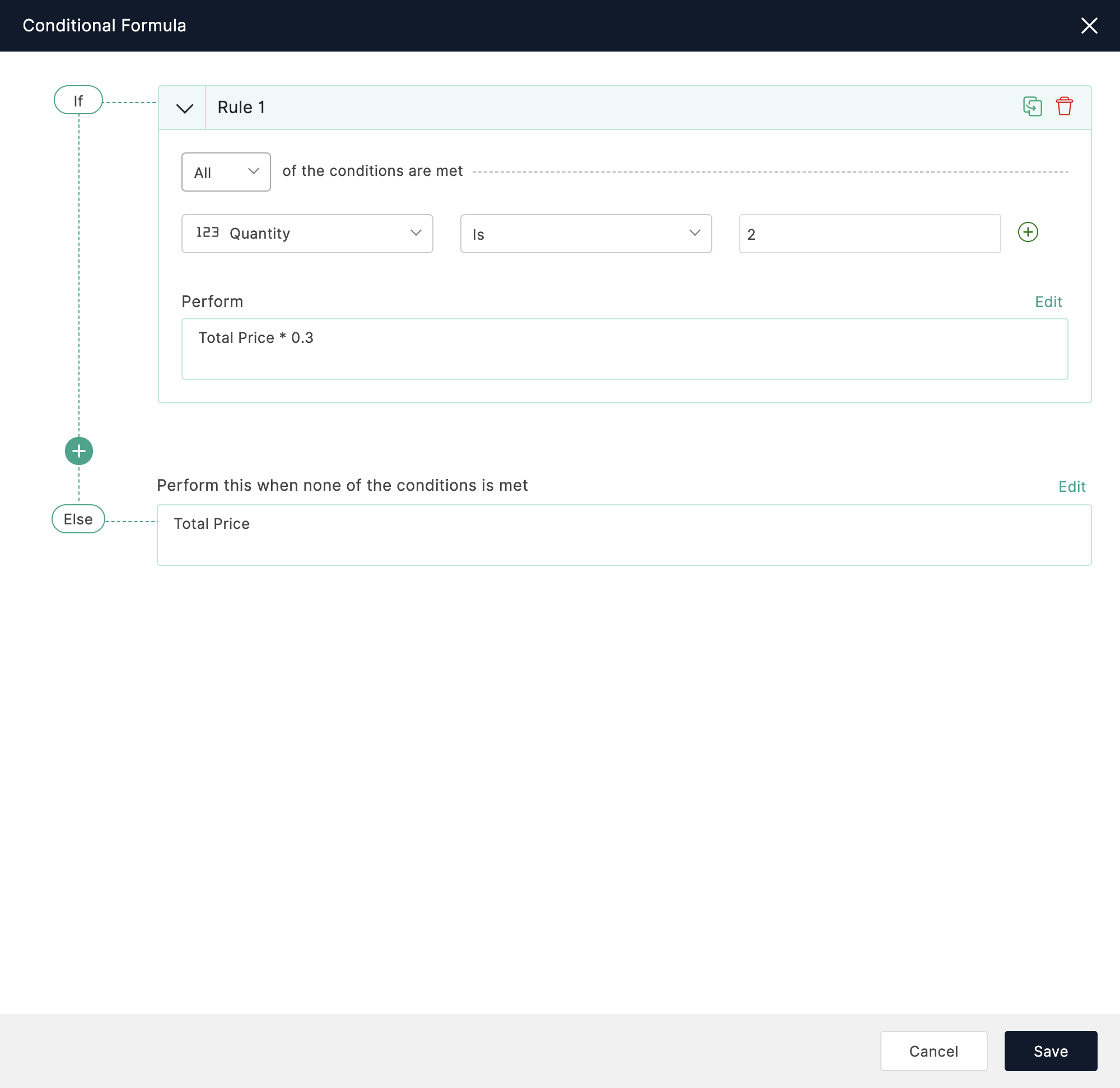
Zoho Formsで設定された条件式を使用すると、入力内容に基づいて特定の計算を行うようにフォームを設定できます。これらの条件は設定がかんたんで、要件に応じてフォームをカスタマイズできます。条件式を使用すると、データに基づいて計算を行い、その結果を支払額に自動で反映できます。これにより、フォームは計算結果に応じた個別の支払額を回答者ごとに提示できるため、手作業で金額を計算する手間を省けます。
概要
「条件」とは、以下の3つの要素を含む設定を指します。
- チェック対象の項目。
- 満たすべき条件(「~である」、「~でない」、「空である」など)。
- 実行する数式。
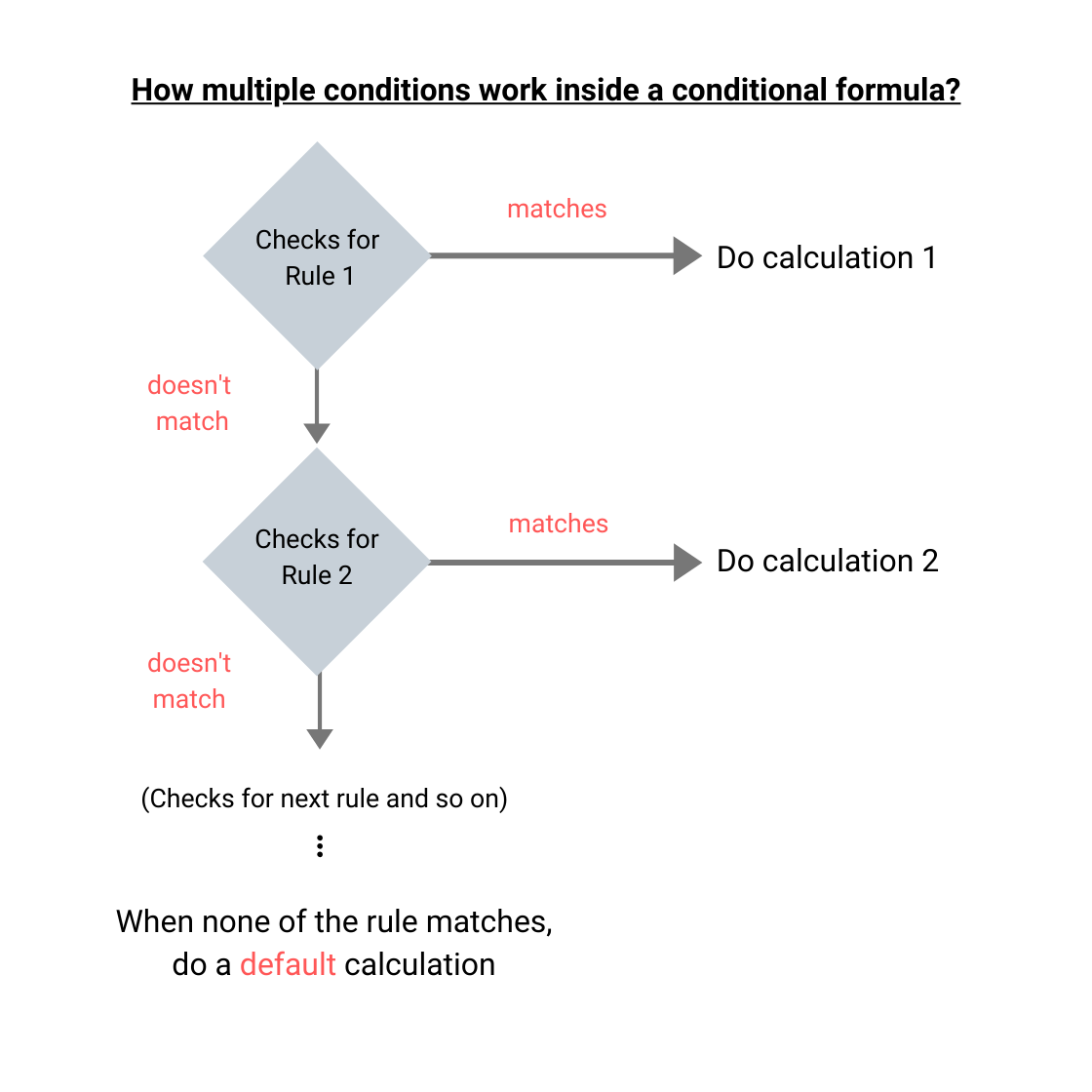
これは、Excelで使用する「If」や「Else」の条件分岐と似ています。つまり、ある条件が「真」であると判定された場合、特定の数式を実行し、「偽」であると判定された場合、次の条件へと進みます。
条件式では、複数の条件を設定することも可能です。各項目の回答内容に応じて異なる計算を行えます。
詳細については、以下の例をご参照ください。
- シャツを5枚以上ご購入の場合、合計金額から50%割引する
- 年収の範囲に基づいて税額を計算する
- クーポンコード「DISCOUNT20SPRING」を利用した場合、20ドルの割引を適用する
- 購入総額が一定額を超えた場合、100ドルのまとめ買い割引を適用する
このような設定については、こちらをご参照ください。
設定
条件式を設定するには:
- [詳細項目]から[数式]項目をフォームに追加します。
- ポップアップ画面で、
 をクリックします。
 - [数式]のポップアップ画面で、必要な条件を設定します。
- ドロップダウンを使用して、[すべて]または[いずれか]を選択します。
- 複数の条件を追加するには、
 アイコンをクリックします。
 - [どの条件にも一致しない場合にこの処理を実行します]で、どの条件も「真」と判定されなかった場合に実行する数式を設定します。これは、「標準の式」とも呼ばれます。
- 条件を削除するには、
 アイコンをクリックします。
複数条件の追加
条件式には、複数の条件を追加することも可能です。これは、項目に複数の回答があるかどうかを確認し、それに基づいて個別の計算を行う場合に役立ちます。たとえば、春のセールで複数のクーポンコードに応じて割引を適用する場合でも、クーポンコードの処理をかんたんに行うことが可能です。支払額は、お客様が所有しているクーポンの種類に応じて変わります。

メモ:
- 無料プラン:1つのフォームにつき最大10件のルールを追加できます。各ルールは最大10件の条件に対応できます。
- 有料プラン:1つのフォームにつき最大30件のルールを追加できます。各ルールは最大15件の条件に対応できます。
使用例
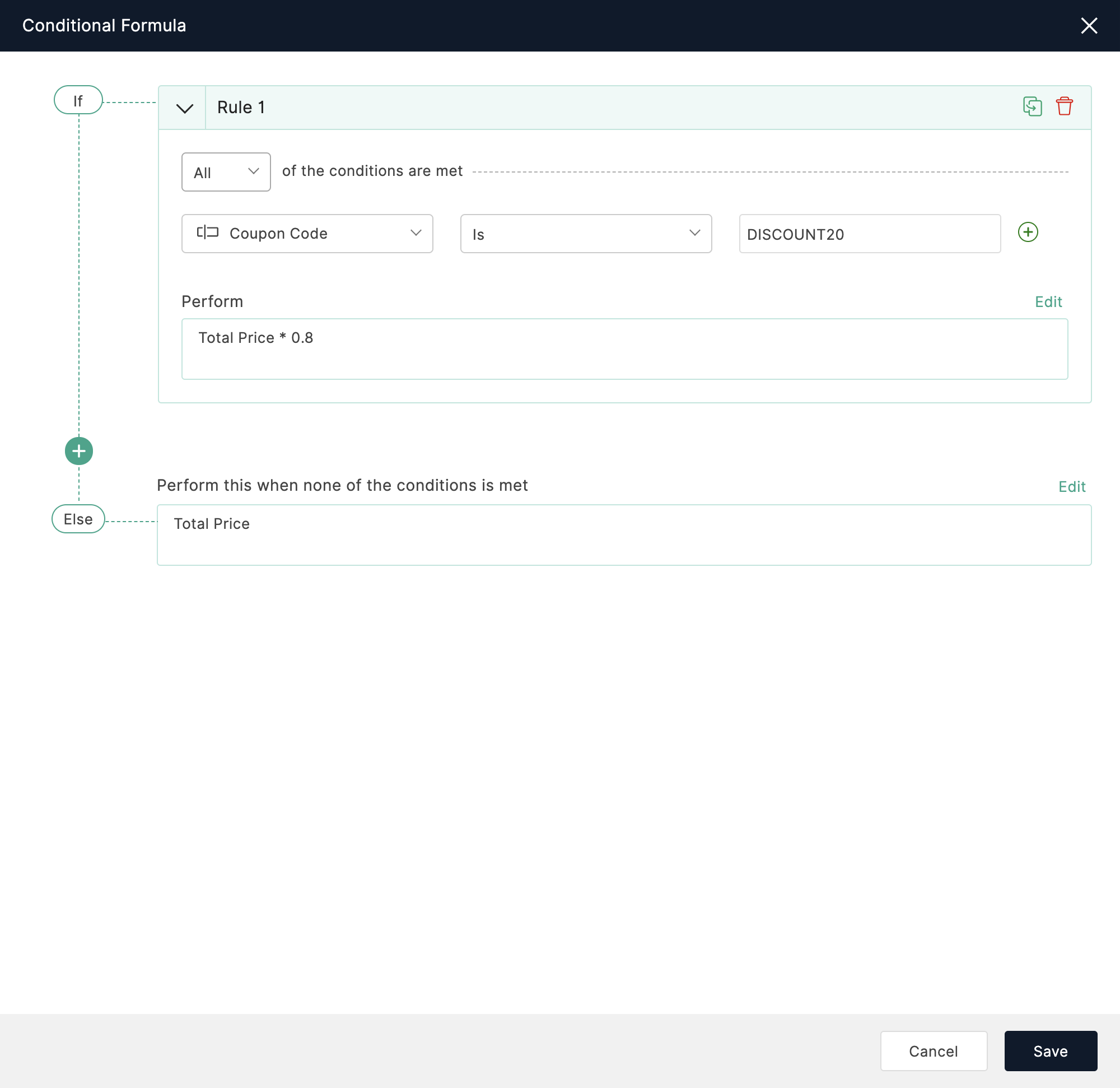
1: クーポンコード「DISCOUNT20」を適用し、購入総額から20%を割引する場合
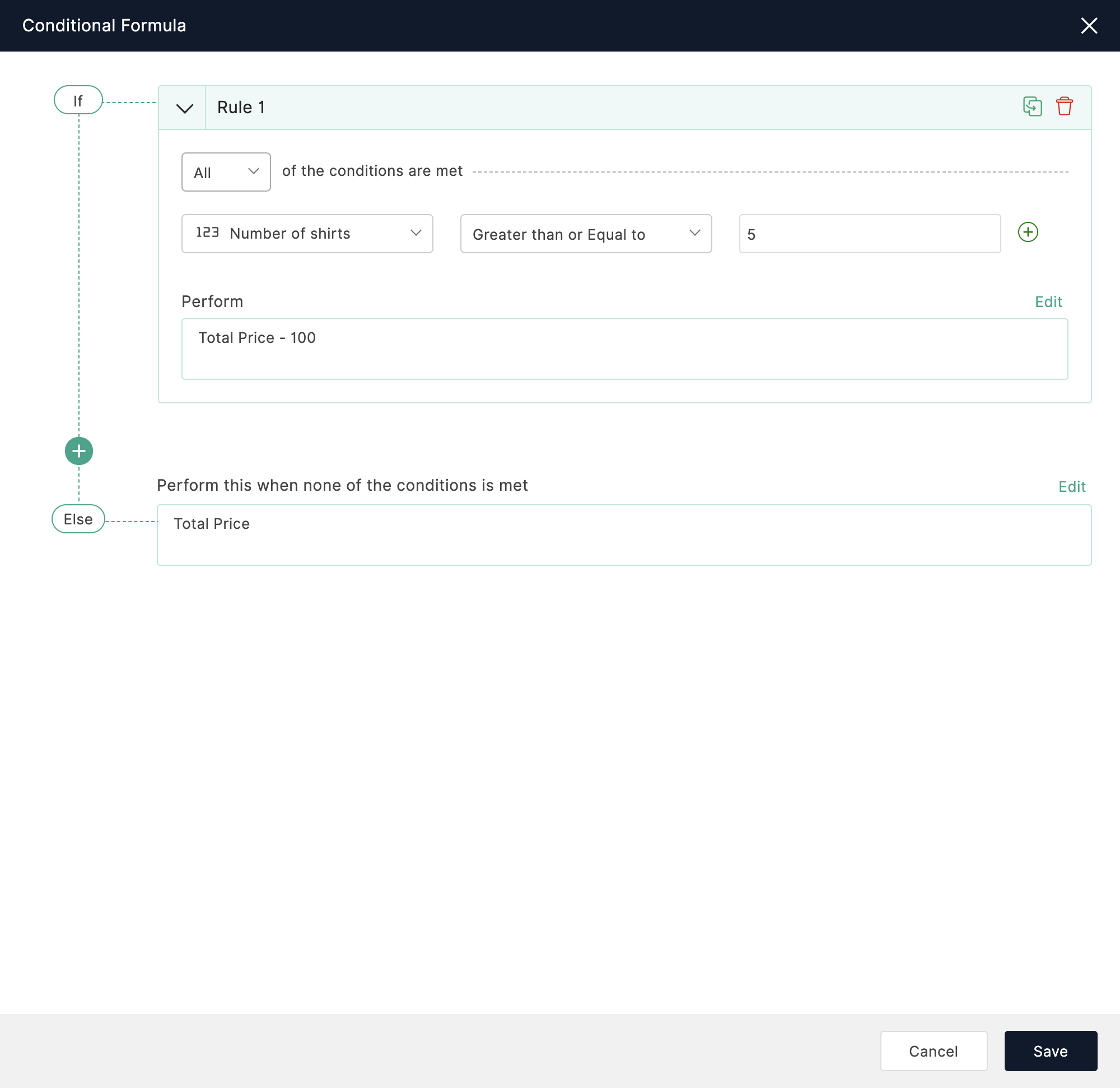
2: シャツを5枚以上注文する場合、合計金額から100ドルを割引する場合
3: 従業員の年収の範囲に基づいて税額を決定する場合
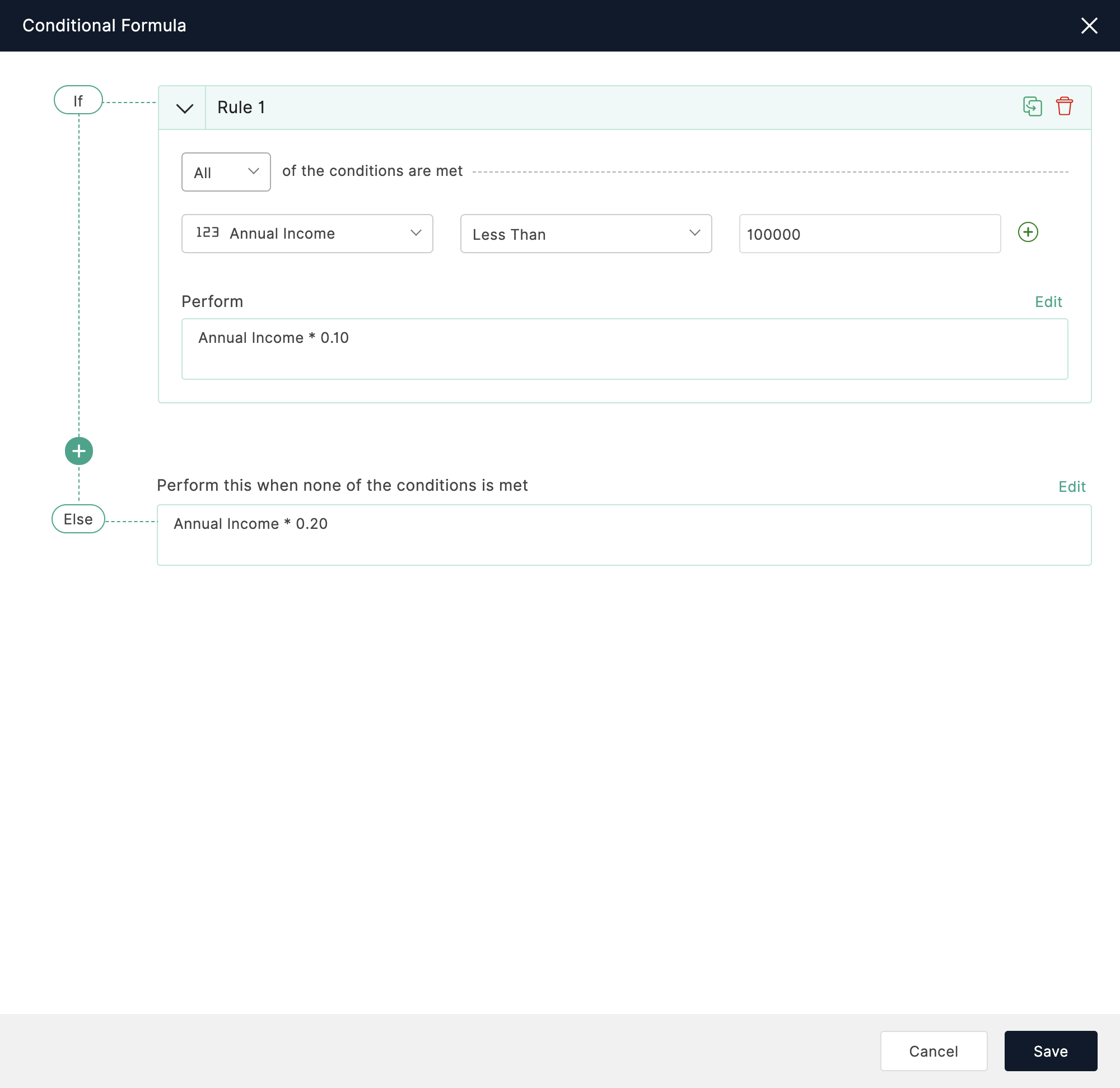
使用可能な演算子
テキストと項目の比較
- 次の値と等しい:選択された項目が設定値と等しいかどうかをチェックします
- 次の値と等しくない:選択された項目が設定値と等しくないかをチェックします
- 空である:選択された項目が空かどうかをチェックします
- 空ではない:選択された項目が空でないかをチェックします
- 次の値を含む:選択された項目が条件の値を含むかどうかをチェックします
- 次の値を含まない:選択された項目が条件に該当する値を含んでいないかをチェックします
- 次のいずれかの値を含む:項目が選択された選択肢のいずれかを含むかどうかをチェックします
- 次のすべてを含む:項目が選択された選択肢をすべて含むかどうかをチェックします
- 次のいずれも含まない:項目が選択された選択肢を含まないかをチェックします
- 次の値で始まる:選択された項目が指定された値で始まるかどうかをチェックします
- 次の値で終わる:選択された項目が指定された値で終わるかどうかをチェックします
選択肢と選択条件
- その他の選択肢が空ではない:その他の選択肢に値が入力されているかどうかをチェックします
- 次のいずれかである:条件で選択された選択肢のいずれかが一致するかどうかをチェックします
-
次のどれでもない:条件で選択された選択肢のいずれにも一致しないかどうかをチェックします
数値の比較
-
次の値より小さい:数値が与えられた値より小さいかどうかをチェックします
-
次の値より大きい:数値が与えられた値より大きいかどうかをチェックします
-
次の値以下:数値が与えられた値以下かどうかをチェックします
-
次の値以上:数値が与えられた値以上かどうかをチェックします
-
次の値の間:数値/日付が与えられた2つの値の間にあるかどうかをチェックします
-
次の値の間に含まれない:数値/日付が与えられた2つの値の間にないかどうかをチェックします
日時の比較
曜日
-
日が次の値と等しい:指定された曜日と日付が一致するかどうかを確認します
-
日が次の値と等しくない:指定された曜日に該当しない日付かどうかを確認します
-
選択した日のいずれか:指定された日付が、選択された曜日のいずれかに該当するかどうかを確認します
-
選択した日のいずれかでない:
指定された日付が、選択された曜日のいずれにも該当しないかどうかを確認します
相対日付
-
前日:指定された日付が前日にあたるかどうかを確認します
-
今日:指定された日付が当日にあたるかどうかを確認します
-
明日:指定された日付が翌日にあたるかどうかを確認します
-
[X]日前:指定された日付が、現在の日付から「x」日以前であるかどうかを確認します
-
[X]日後:指定された日付が、現在の日付から「x」日以降であるかどうかを確認します
週
-
先週:指定された日付が先週に含まれるかどうかを確認します
-
今週:指定された日付が今週に含まれるかどうかを確認します
-
来週:指定された日付が来週に含まれるかどうかを確認します
月
-
先月:指定された日付が先月に含まれるかどうかを確認します
-
今月:指定された日付が今月に含まれるかどうかを確認します
-
来月:指定された日付が来月に含まれるかどうかを確認します
-
月が次の値と等しい:指定された日付が選択された月に含まれているかどうかを確認します
-
選択した月のいずれか:指定された日付が選択された月のいずれかに該当するかどうかを確認します
-
選択したか月のいずれかでない:指定された日付が選択された月のいずれにも該当しないかどうかを確認します
年
-
去年:指定された日付が去年に含まれるかどうかを確認します
-
今年:指定された日付が今年に含まれるかどうかを確認します
-
来年:指定された日付が来年に含まれるかどうかを確認します
-
年が次の値と等しい:指定された日付が選択された年に含まれるかどうかを確認します
過去と今後
-
過去:指定された日付が過去に含まれるかどうかを確認します
-
今後:指定された日付が今後に含まれるかどうかを確認します
時間
-
時間/次の前:指定された時刻より前の時刻かどうかを確認します
-
時間/次の後:指定された時刻より後の時刻かどうかを確認します
-
時間/次の間:現在の時刻が指定された2つの時刻の間に含まれるかどうかを確認します
-
時間/次の間でない:指定された時刻の範囲外かどうかを確認します
-
時間:指定された時刻と一致するかどうかを確認します
-
時間/次でない:指定された時刻と一致しないかどうかを確認します
前日の時間
-
前日/次の前:前日の時刻が指定された時刻よりも早いかどうかを確認します
-
前日/次の後:前日の時刻が指定された時刻よりも遅いかどうかを確認します
-
前日/次の間:前日の時刻が指定された範囲内にあるかどうかを確認します
-
前日/次の間でない:前日の時刻が指定された範囲外であるかどうかを確認します
-
前日:前日の時刻が指定された時刻と一致するかどうかを確認します
-
前日/次でない:前日の時刻が指定された時刻と一致しないかどうかを確認します
今日の時間
-
今日/次の前:今日の時刻が指定された時刻の範囲よりも前であるかどうかを確認します
-
今日/次よりも後:今日の時刻が指定された時刻よりも遅いかどうかを確認します
-
今日/次の間:今日の時刻が指定された時刻の範囲内にあるかどうかを確認します
-
今日/次の間でない:今日の時刻が指定された時刻外であるかどうかを確認します
-
今日:今日の時刻が指定された時刻と一致するかどうかを確認します
-
今日/次でない:今日の時刻が指定された時刻と一致しないかどうかを確認します
明日の時間
-
明日/次の前:明日の時刻が指定された時刻よりも早いかどうかを確認します
-
明日/次の後:明日の時刻が指定された時刻よりも遅いかどうかを確認します
-
明日/次の間:明日の時刻が指定された範囲内にあるかどうかを確認します
-
明日/次の間でない:明日の時刻が指定された時刻外であるかどうかを確認します
-
明日:明日の時刻が指定された時刻と一致するかどうかを確認します
-
明日/次でない:明日の時刻が指定された時刻と一致しないかどうかを確認します
真偽値の比較
-
真: 論理値「真」が返されるかどうかをチェックします
-
偽:論理値「偽」が返されるかどうかをチェックします
以下の表は、[条件]セクションでルール条件を作成するために、対応する項目の種類と共に使用できる演算子の一覧です。
|
項目の種類
|
使用可能な演算子
|
|
| 名前 |
|
|
|
名前 - 名
名前 - 姓
|
|
|
|
1行テキスト
複数行テキスト 電話 |
|
|
| 数値 小数 通貨 評価 数式 |
|
|
|
Webサイト
|
|
|
| 住所 |
|
|
|
住所 - 町名・番地
住所 - 住所2
住所 - 市町村
住所 - 都道府県
住所 - 郵便番号
|
|
|
|
住所 - 国
|
|
|
| メールアドレス Webサイト |
|
|
|
日付
|
|
|
日時 |
|
|
| 時間 |
|
|
| 真偽値 利用規約 |
|
|
| ラジオボタン ドロップダウン |
|
|
| 複数選択 チェックボックス 画像の選択肢 |
|
|
| 表形式の選択肢 |
|
|
| スライダー |
|
|
| 署名 |
|
条件式を使用した計算の方法については、よくある質問(FAQ)をご参照ください。