日付時刻の利用可能性フィールドによるセッション容量の管理

お知らせ:当社は、お客様により充実したサポート情報を迅速に提供するため、本ページのコンテンツは機械翻訳を用いて日本語に翻訳しています。正確かつ最新のサポート情報をご覧いただくには、本内容の英語版を参照してください。
JEE対策専門の指導センターは、午後3時から午後8時まで営業しています。通常、このセンターでは1時間あたり最大10名の受講者に対応できるだけのスタッフを配置していますが、午後4時~午後5時に実施される特定のJEE模擬試験分析セッションでは、追加スタッフを確保できるため20名まで対応できます。
目的は、ほとんどの1時間ごとのスロットでは標準の10名制限を維持しつつ、午後4時のスロットだけ上限を20名に上書きすることです。これにより、JEE模擬試験分析セッションでは20件の予約を受け付け、その他すべての指導スロットは10名に制限されます。
この設定方法については、短い動画をご覧ください。
フォームの作成
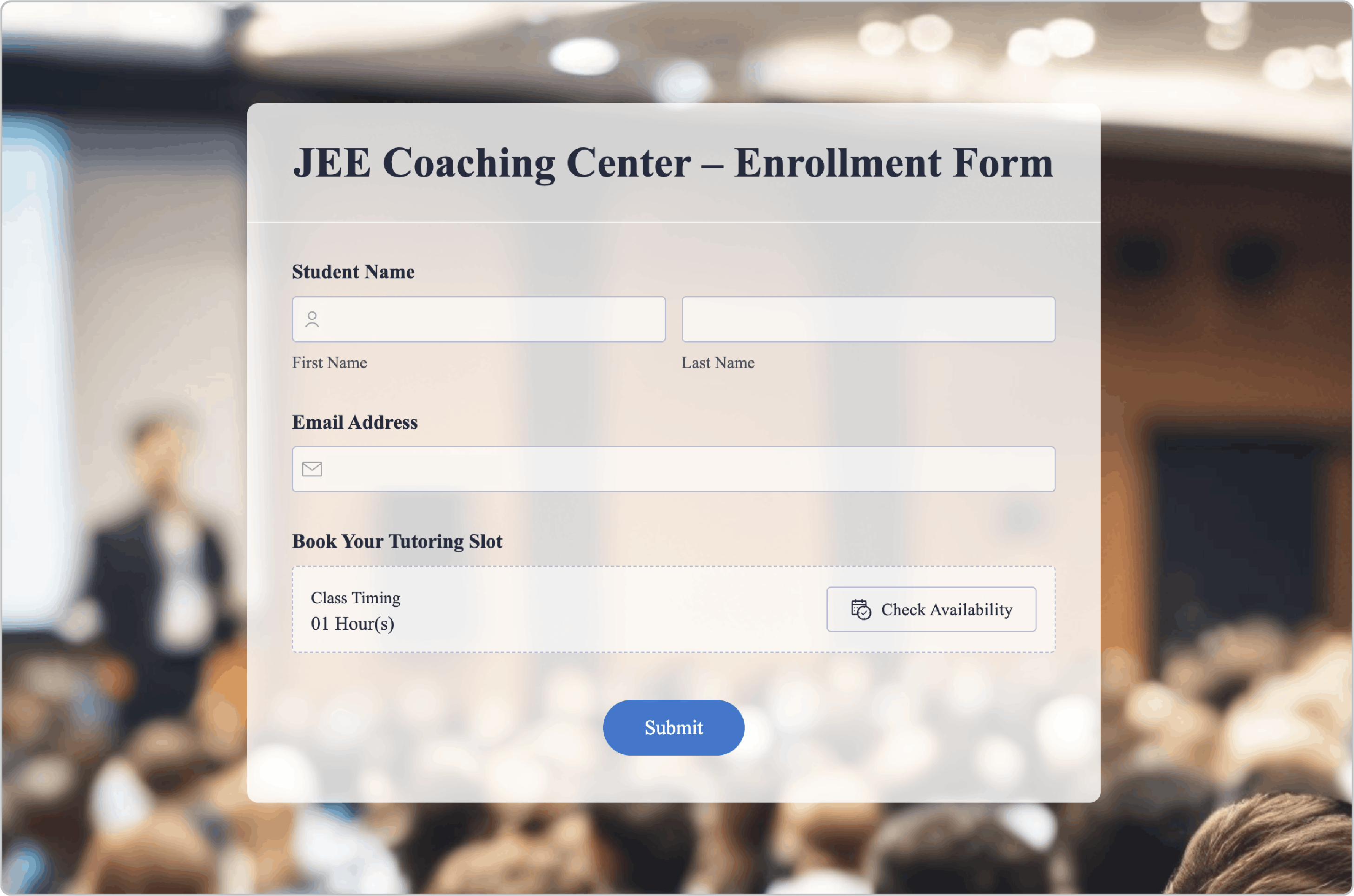
コーディネーターは、受講者情報を収集するための申込フォームを作成し、申込プロセスを管理するために日時の空き状況項目を組み込みます。
一般設定
時間に基づく上限を作成するため、コーディネーターは一般設定を次のように設定します。
[項目ラベル]:名前を[個別指導スロットの予約]に設定します。
[時間形式]:12時間形式。
[スロットの所要時間]:カスタムの長さを1時間に設定します。
[時間範囲]:午後3時から午後8時までのカスタム時間。
スロットの空き状況
[空き状況の設定]:コーディネーターは時間に基づいて申込を制限したいため、[時間スロットの上限]を選択します。
[標準の時間スロット上限]:10に設定します。
[特定の時間スロット上限のカスタマイズ]:これにチェックを入れ、時間を午後4時~午後5時、スロット上限を20に設定します。
スロットの概要
こちらで、コーディネーターは生成された1時間ごとのスロットを確認し、午後4時のスロットには上限20、その他には10が正しく表示されていることを確認できます。
公開設定
次に、コーディネーターはユーザー向け設定をカスタマイズします。
[ボタンラベル]:ボタンのテキストを[空き状況を確認]に設定します。
[スロットの所要時間を表示]:共有フォームでスロットの長さを表示するために有効にします。
[所要時間のラベル]:ラベルを[授業時間]に設定します。
[時間スロット上限到達時の処理]:コーディネーターは、上限に達したら時間スロットを無効にするため、[時間スロットを無効にする]を選択します。
[スロット上限到達時のメッセージ]:通知として「このJEE指導セッションは満席です。別の空き時間を選択してください。」と入力します。
仕組み
受講者はJEEトラックを選択し、午後4時のスロットを選びます。送信されると、システムが件数を追跡します。20名の受講者が午後4時のスロットを予約すると、そのスロットは利用できなくなり、センターがスタッフの対応可能人数を超えないようにします。
カスタマイズした上限付きの日時の空き状況項目を導入することで、センターは1時間ごとの申込を自動化し、リアルタイムの定員管理と、JEE志望者にとってスムーズな予約体験を実現できます。