Zoho Formsの空き状況フィールドによる会場予約の自動化

お知らせ:当社は、お客様により充実したサポート情報を迅速に提供するため、本ページのコンテンツは機械翻訳を用いて日本語に翻訳しています。正確かつ最新のサポート情報をご覧いただくには、本内容の英語版を参照してください。
イベント会場「The Grand Hall」のマネージャーは、予約プロセスの自動化を希望しています。結婚式や企業パーティーなどの終日イベントで特定の日付が予約されたら、その日付が他の見込み客の選択肢からすぐに除外されるようにする必要があります。仕組みはシンプルです。
- 一度予約された日付は、その日の空き枠上限に達したものとして、以降の回答者には予約不可として表示する必要があります。
このような予約カレンダーの制御は、日別空き状況項目を使用して実現できます。
設定方法については、短い動画で確認できます。
設定方法については、短い動画で確認できます。
フォームの作成
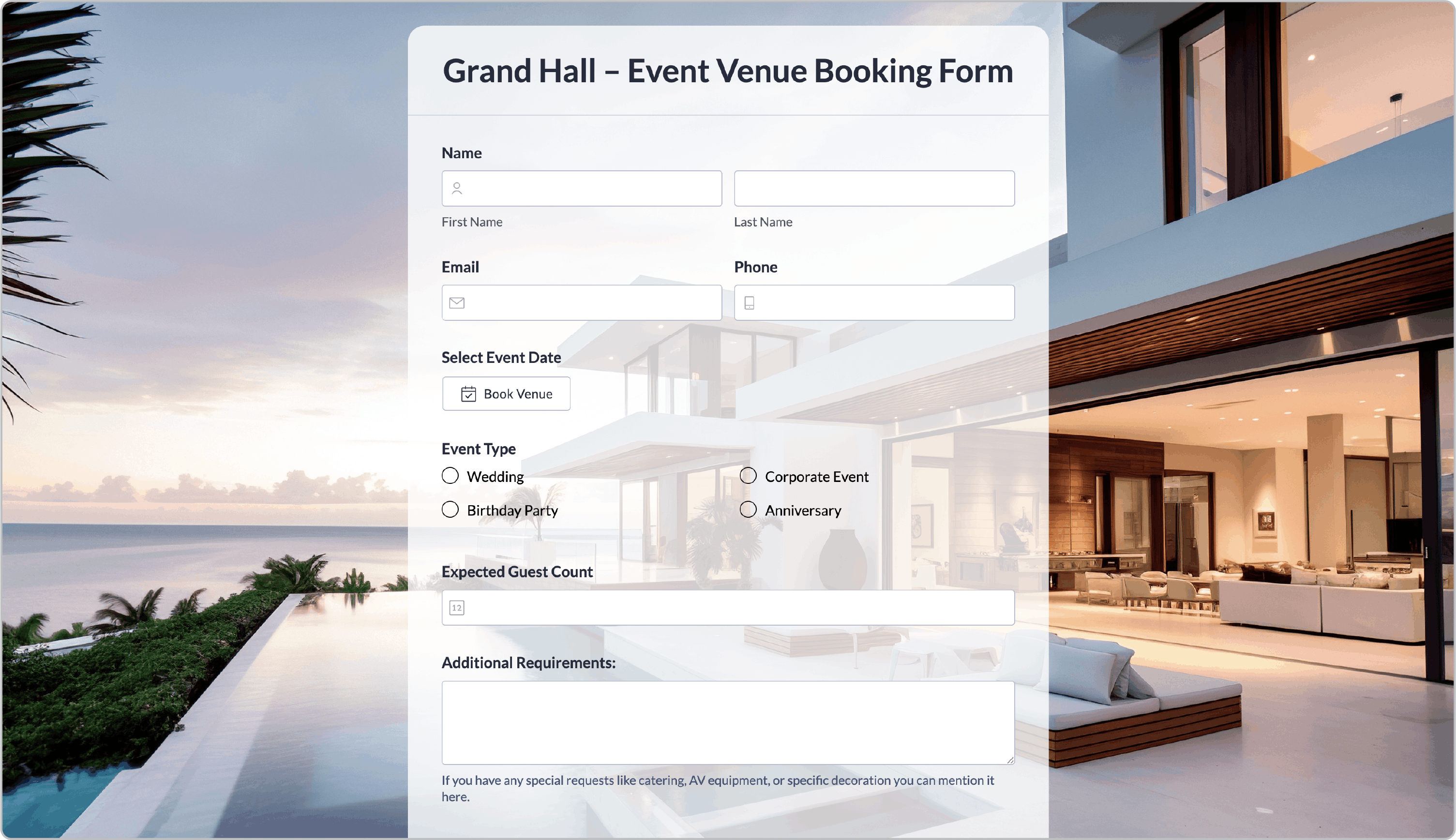
マネージャーは、必要なクライアント情報とイベント詳細を取得するフォームを作成し、予約カレンダーを管理するために、[日別空き状況]項目を[空き状況]セクションから追加します。
予約枠の空き状況
このロジックを設定するため、マネージャーは項目の[予約枠の空き状況]設定に移動します。
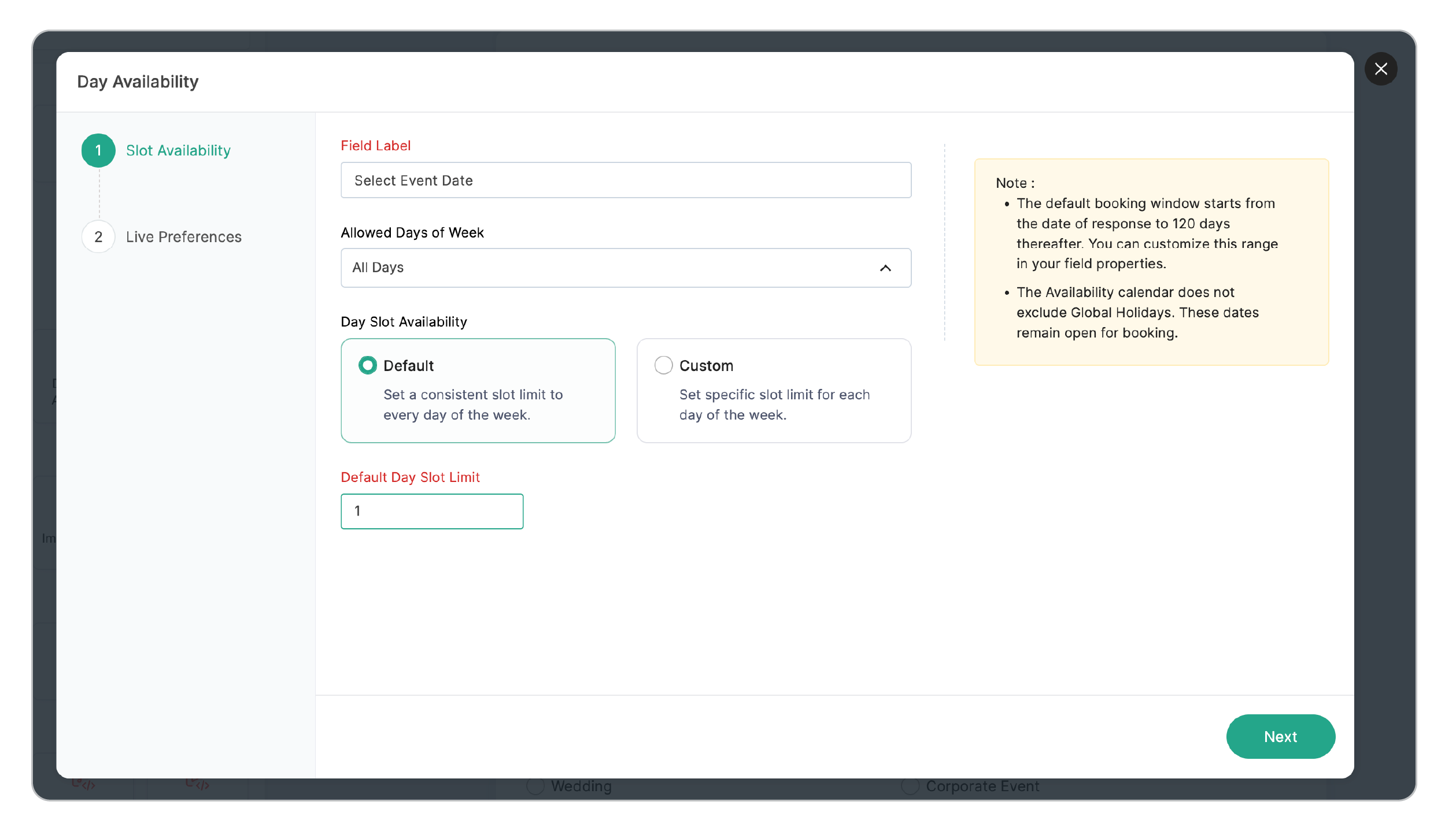
[項目名]:項目名を[イベント日を選択]に設定します。
[許可する曜日]:クライアントがどの日付でも予約できるように、すべての曜日を選択します。
[日別予約枠の空き状況]:週全体に共通の予約ルールを設定するため、[デフォルト]オプションを選択します。
[デフォルトの日別予約枠上限]:1日あたり1件の予約のみ受け付けるように、値を1に設定します。
公開時の表示設定
次に、マネージャーはユーザーに表示される設定をカスタマイズします。
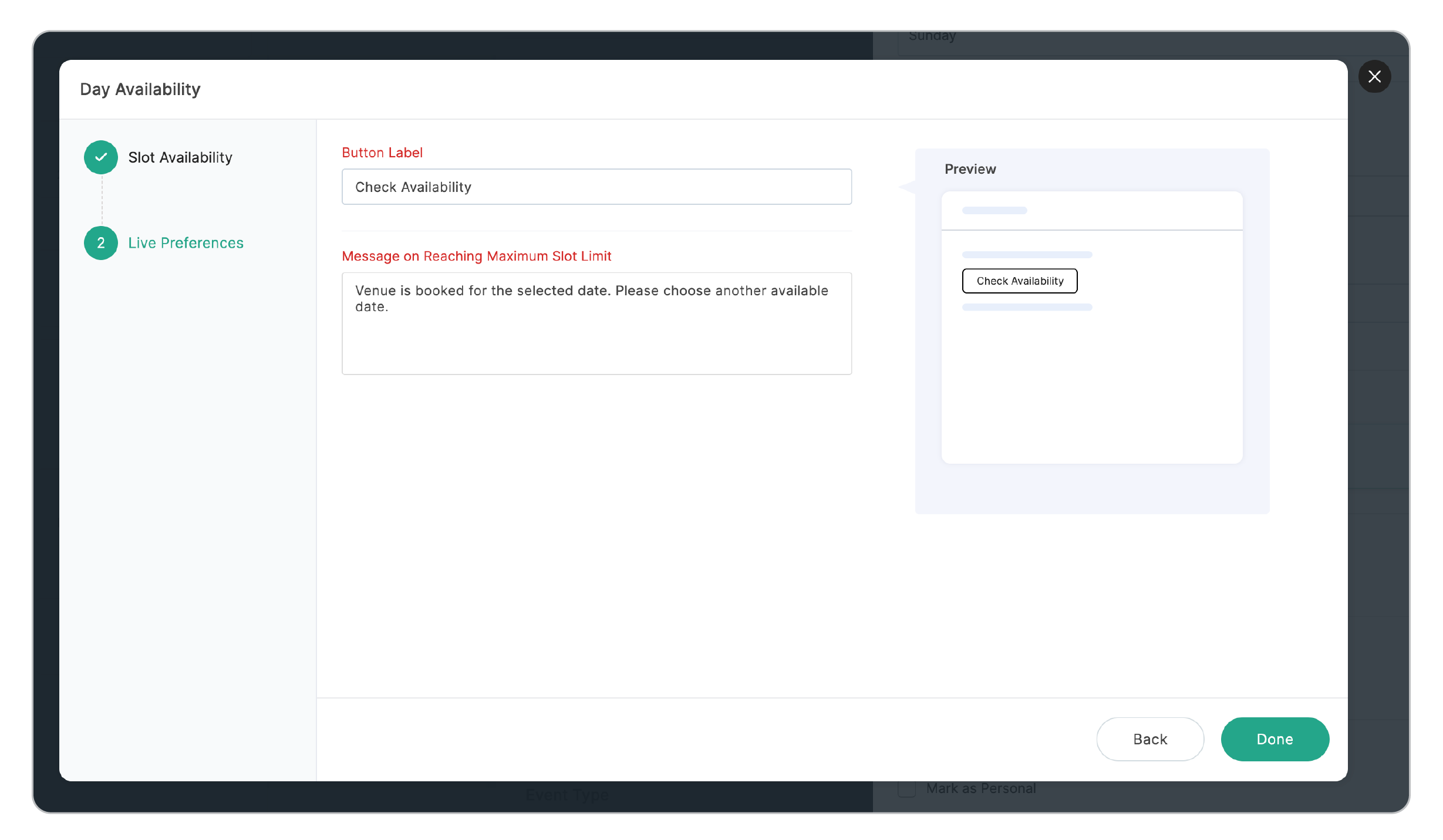
[ボタンラベル]:ボタンのテキストを[会場を予約]に設定します。
[予約枠上限到達時のメッセージ]:通知として「選択した日付は会場が予約済みです。別の空き日を選択してください。」と入力します。
仕組み
- 見込み客がフォームに入力し、企業イベントの日付として2026年11月23日(日)を選択します。
- フォームが送信されると、11月23日の日別予約枠上限である1件に達します。
以降の回答者には、カレンダー上で11月23日が予約不可となり、重複予約を防止できます。
日別空き状況項目に上限1を設定することで、会場マネージャーは1日単位の予約管理を自動化し、正確なリアルタイムのカレンダー管理を実現して、会場を予約するすべてのユーザーにスムーズな体験を提供できます。