部署

お知らせ:当社は、お客様により充実したサポート情報を迅速に提供するため、本ページのコンテンツは機械翻訳を用いて日本語に翻訳しています。正確かつ最新のサポート情報をご覧いただくには、本内容の英語版を参照してください。
部門では、組織内に複数の部門を作成して管理できます。部門は、顧客の組織、製品、地域、ワークグループに基づいて分類できます。部門ごとに、サポート担当者、メールテンプレート、メール設定、連絡先を設定できます。
部門の追加
- 次の順に[設定]→[組織]→[部門]に移動します。
- 部門を追加するには、[部門を追加]をクリックします。
- [部門名]と[表示名]を入力し、部門の簡単な説明を入力します。
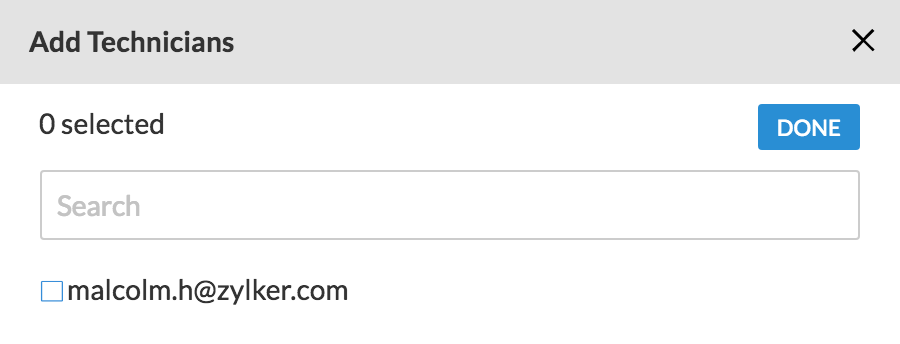
- 部門にサポート担当者を追加するには、[サポート担当者を追加]をクリックします。サポート担当者を1人以上追加し、[完了する]をクリックします。
- 部門を設定するには、[設定]をクリックします。
メモ:部門を切り替えるには、上部のツールバーにある の横の部門をクリックし、表示名を使用して目的の部門を選択します。
サポート担当者の追加
- 次の順に[設定]→[一般]→[部門]に移動します。
- 設定する部門の横にある[設定]をクリックします。
- メニューから[サポート担当者]を選択します。
- 追加するサポート担当者を選択するには、[サポート担当者を追加]をクリックし、対象のサポート担当者の横にあるチェックボックスを選択します。
- サポート担当者を削除するには、対象のサポート担当者の横にある
 をクリックします。
 - サポート担当者に付与されている無人アクセスグループの権限は、[グループ]で変更できます。
メモ。
プランをダウングレードすると、作成済みの部門は無効になります。エンタープライズプランにアップグレードすると、再度有効にできます。
部門のカスタマイズ
- 次の順に[設定]→[一般]→[部門]に移動します。
- 設定する部門の横にある[設定]をクリックします。
- メニューから[メールテンプレート]を選択し、メールテンプレートをカスタマイズします。
- メニューから[メール設定]を選択し、メールを設定します。
- Googleまたはコンピューターから連絡先をインポートするには、[連絡先]を選択します。
部門の有効化/無効化
- 次の順に[設定]→[一般]→[部門]に移動します。
- [有効]または[無効]を選択し、部門を有効化または無効化するには、対象の部門の横にある
 をクリックします。
メモ:部門は追加後に削除できません。無効化のみ可能です。