送信者アドレスをメールクライアントのアドレス帳に追加する方法

お知らせ:当社は、お客様により充実したサポート情報を迅速に提供するため、本ページのコンテンツは機械翻訳を用いて日本語に翻訳しています。正確かつ最新のサポート情報をご覧いただくには、本内容の英語版を参照してください。
配信元メールアドレスをアドレス帳または信頼できる配信元リストに追加すると、メールボックスプロバイダー(Gmail、Outlookなど)が、その配信元を信頼できると判断しやすくなります。この簡単な操作により、メールが受信トレイに安全に配信される可能性が高まります。各種メールボックスプロバイダーや迷惑メール対策サービスで、配信元アドレスを連絡先に追加する手順を以下に示します。
メールボックスプロバイダー
ほとんどのメールボックスプロバイダーでは、次の簡単な手順で行えます。
- ホワイトリストに登録する配信元から届いたメールを開きます。
- メール上部の配信元メールアドレスをクリックします。
- [連絡先に追加]または[信頼できる配信元リストに追加]をクリックします。
このプロセスは、メールクライアントによって多少異なる場合があります。主要なメールボックスプロバイダーでホワイトリストに登録する手順を以下に示します。
| AOL |
Gmail |
| Zoho Mail |
Outlook |
| Yahoo! Mail |
Orange.fr |
| iCloud Mail |
Mail.ru |
| Rediffmail |
Web.de |
| Comcast.net |
Freenet.de |
| Mail.com |
GMX Mail |
| Yandex |
Bellsouth/AT&T Webmail |
| Telekom |
AOL
- AOL アカウントにログインします。
- ホワイトリストに登録する配信元から届いたメールを開きます。
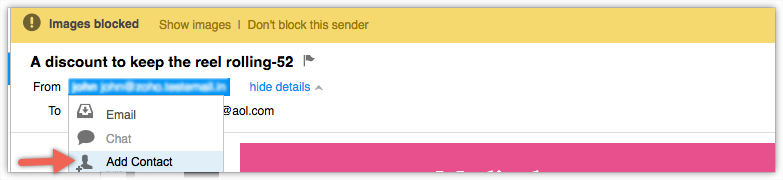
- 配信元名をクリックすると、ドロップダウンが表示されます。
- [連絡先を追加]をクリックします。
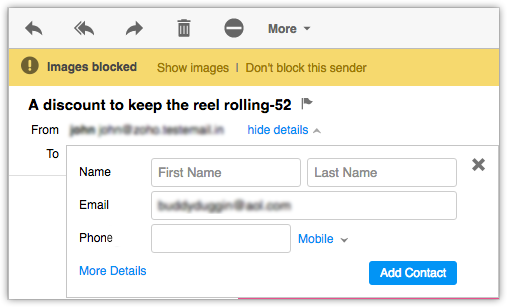
5. [連絡先を追加]ポップアップに配信元の詳細を入力し、[連絡先を追加]をクリックします。
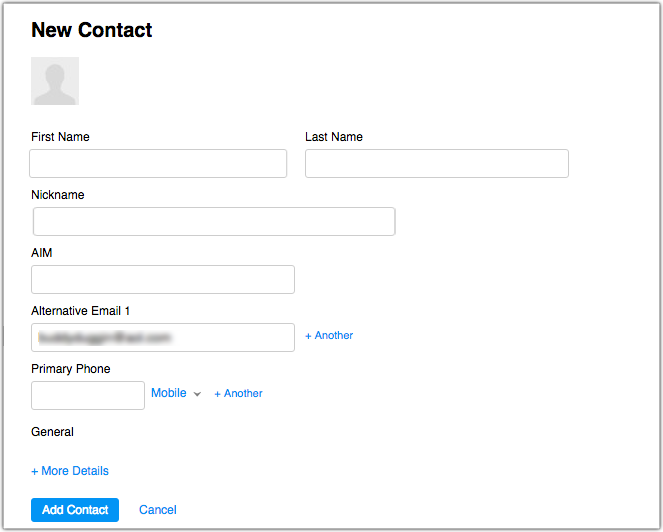
6. 追加情報を入力するには、[その他の詳細]リンクをクリックします。
Gmail
- Gmail アカウントにログインします。
- ホワイトリストに登録する配信元から届いたメールを開きます。
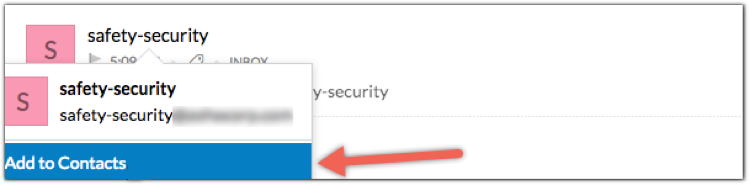
- 配信元名にカーソルを合わせると、ウィンドウが表示されます。
- 配信元を連絡先リストに保存するには、[連絡先に追加]をクリックします。または、メールの右側にある[その他]ボタンをクリックし、[連絡先に追加]をクリックします。

Zoho Mail
- Zoho Mail アカウントにログインします。
- 指定した配信元から届いたメールを開きます。
- メール内の配信元名をクリックします。
- 表示された[連絡先に追加]をクリックします。
Outlook
- Outlook アカウントにログインします。
- ホワイトリストに登録する配信元から届いたメールを開きます。
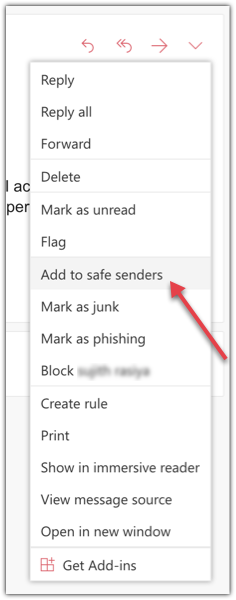
- 右上の[その他の操作]をクリックします。
- [信頼できる配信元に追加]をクリックします。
5. [OK]をクリックします。
Yahoo! Mail
- Yahoo! Mail アカウントにログインします。
- 上部メニュー右端の[設定]をクリックします。
- [その他の設定]をクリックします。
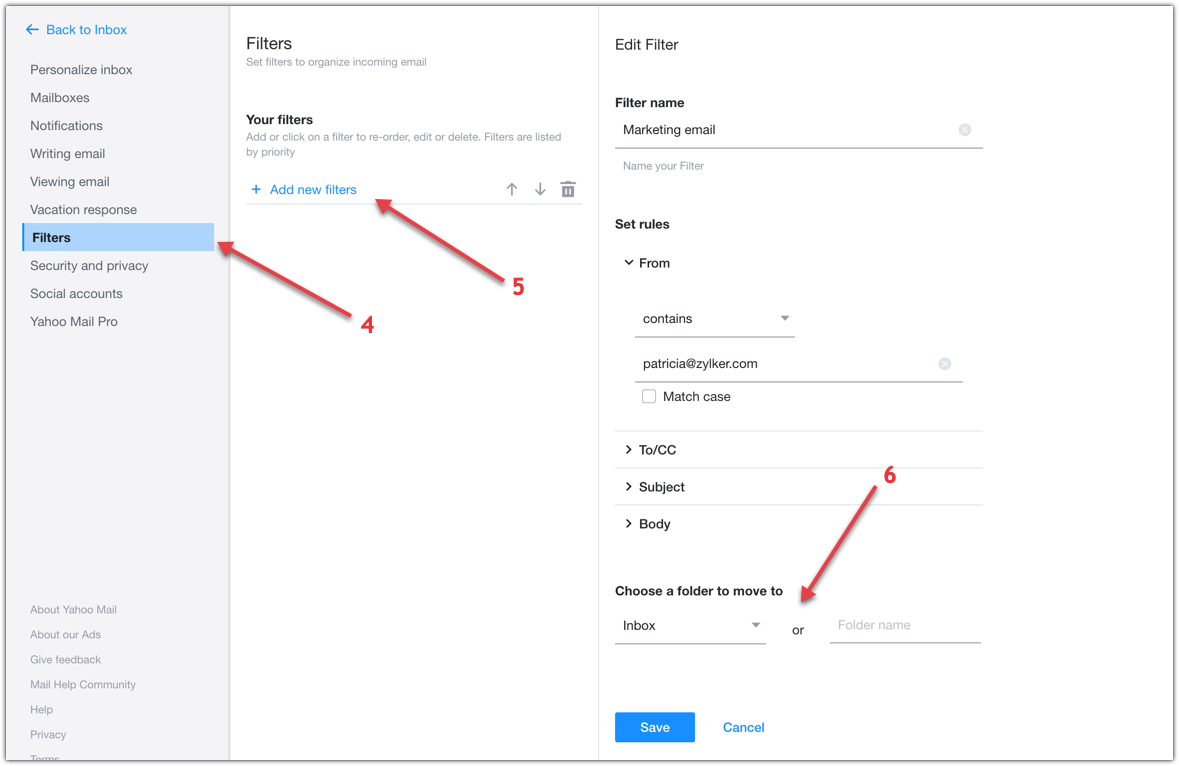
- [フィルター]をクリックします。
- [新しいフィルターを追加]をクリックします。
- 配信元の詳細を追加し、メールの配信先フォルダーとして[受信トレイ]を選択します。
- [保存]をクリックします。
Orange.fr
- Orange.fr アカウントにログインします。
- ホワイトリストに登録する配信元から届いたメールを開きます。
- 右側のメニューで[連絡先に追加]をクリックします。
- [追加]ボタンをクリックします。
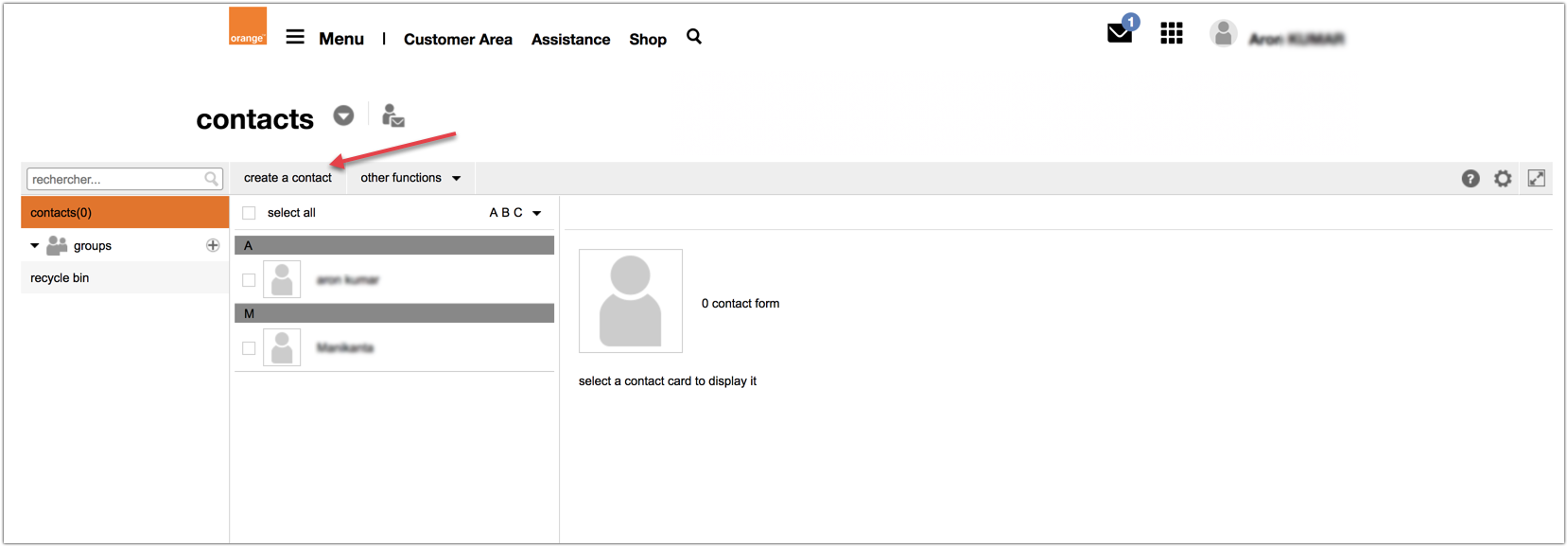
- 配信元メールアドレスを追加すると、[連絡先]メニューで連絡先を表示できます。また、[連絡先]セクションの[連絡先を作成]をクリックして、新しいアドレスを追加することもできます。
iCloud Mail
- iCloud アカウントにログインします。
- 上部メニューの[メール]をクリックし、[環境設定]を選択します。
- 表示されたダイアログボックスで[ルール]をクリックします。
- ダイアログボックスの右側にある[ルールを追加]ボタンをクリックします。
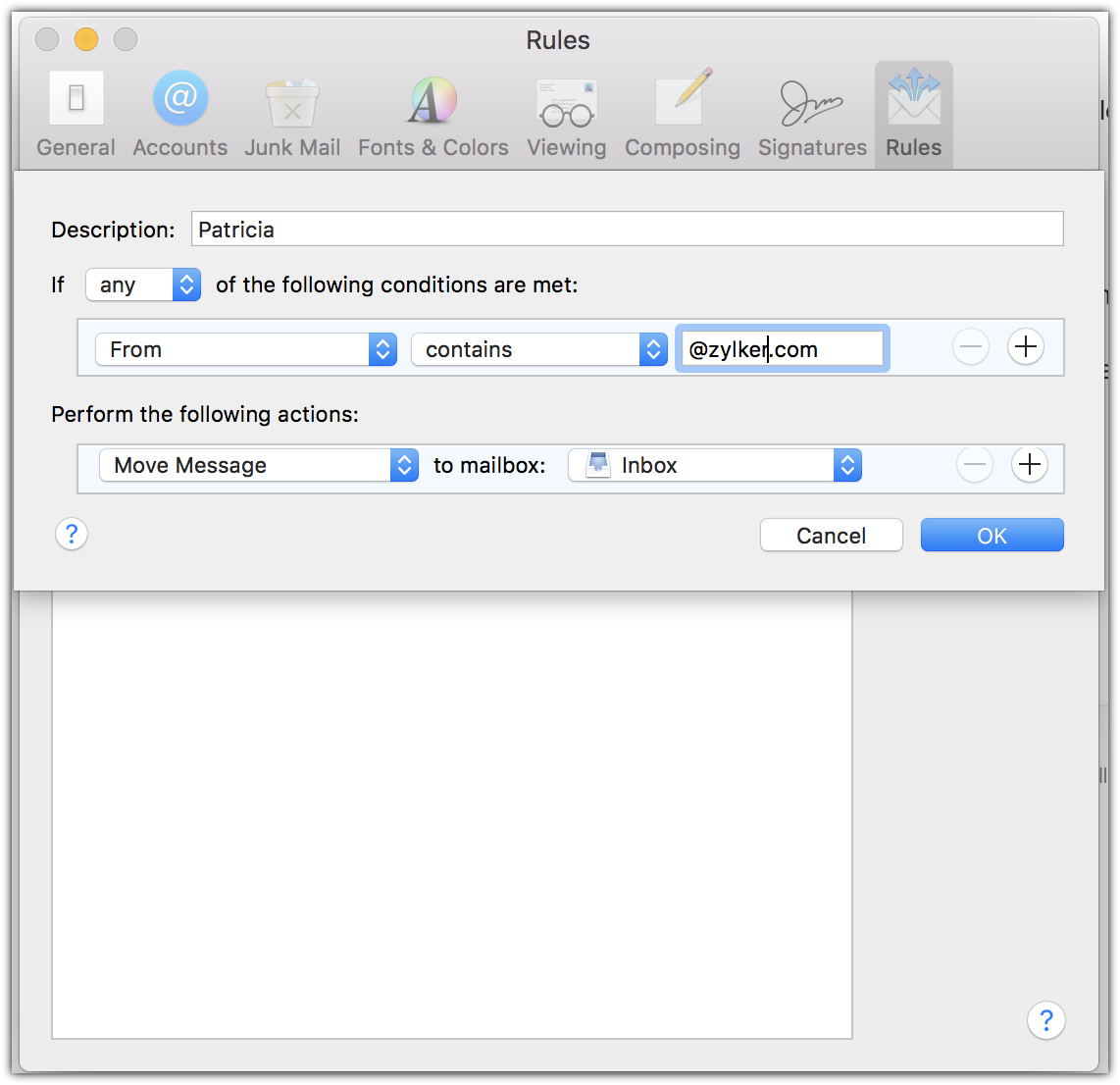
5. 配信元のドメインまたはメールアドレスを入力し、処理を[メッセージを受信トレイに移動]に設定します。
6. [OK]をクリックします。
Mail.ru
- Mail.Ru アカウントにログインします。
- ホワイトリストに登録する配信元から届いたメールを開きます。
- メール上部のメニューから[その他]ドロップダウンをクリックします。
- [追加先]を選択します。
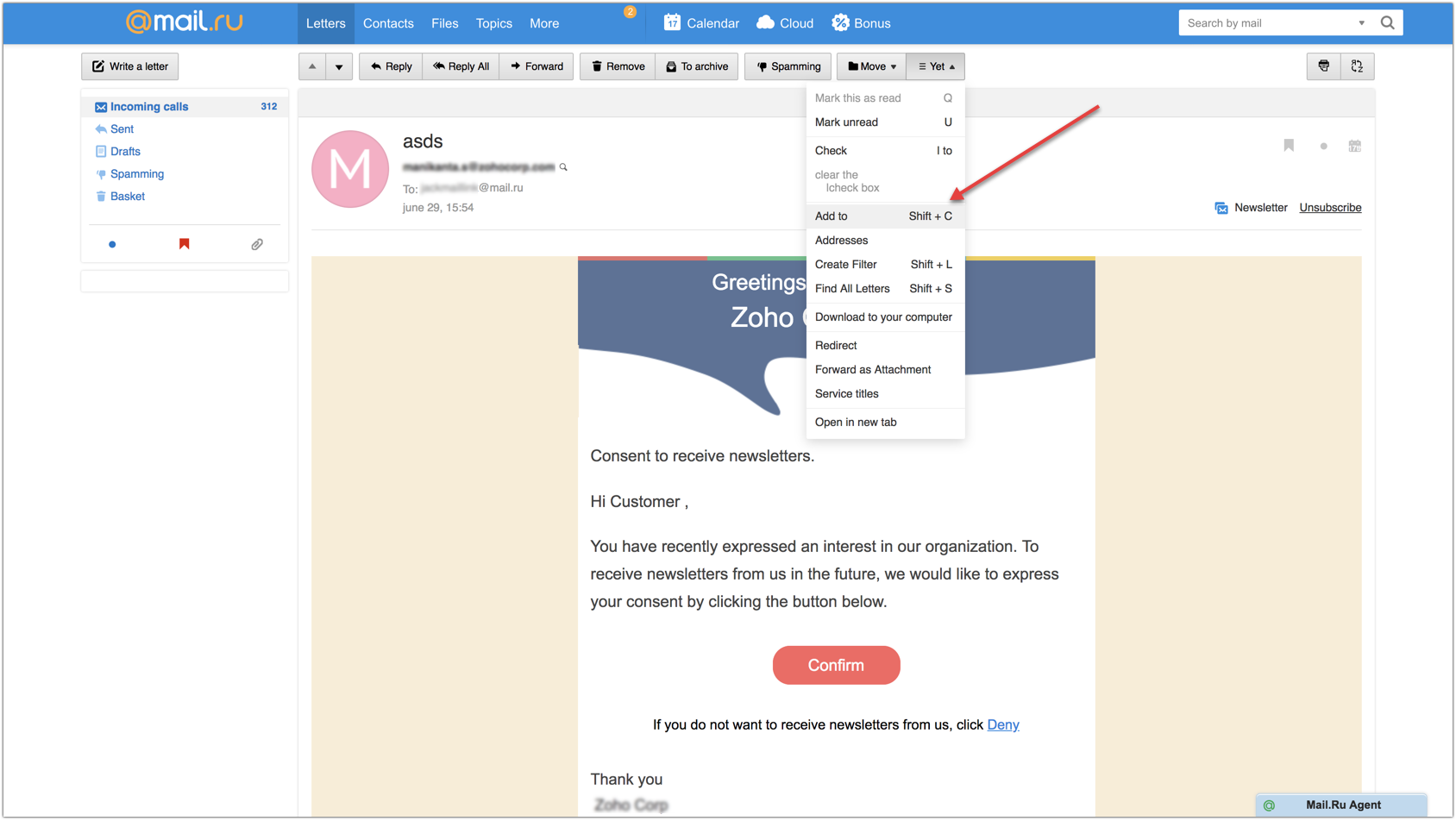
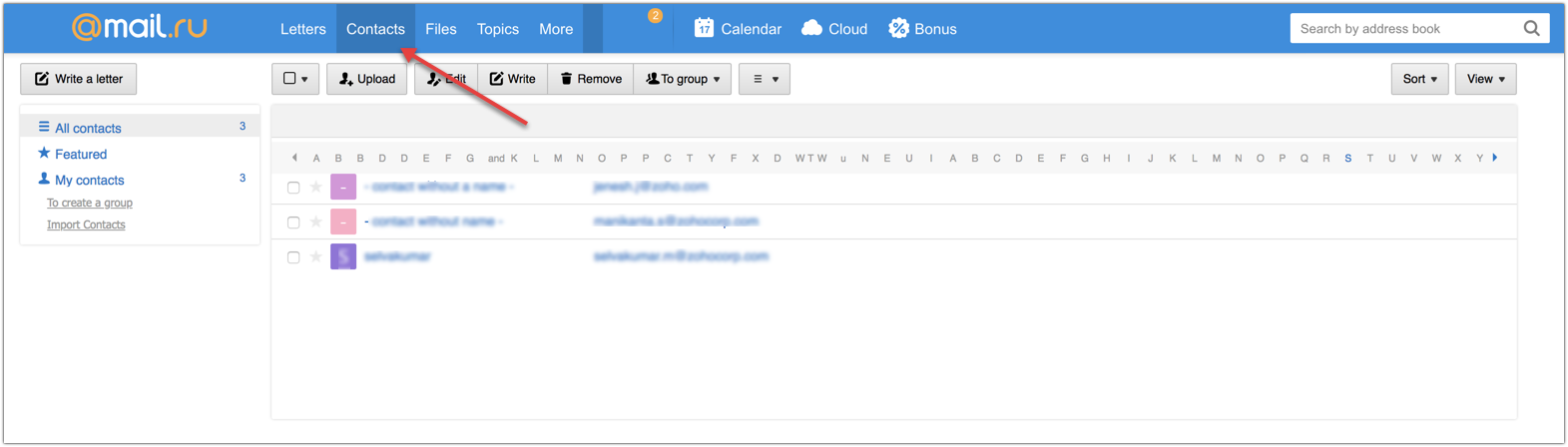
配信元メールアドレスがアドレス帳に追加されます。上部バーの[連絡先]メニューで、配信元の詳細を確認できます。
Rediffmail
- Rediff アカウントにログインします。
- 指定した配信元から届いたメールを開きます。
- 配信元の横にある[アドレス帳に追加]をクリックし、配信元を連絡先リストに保存します。

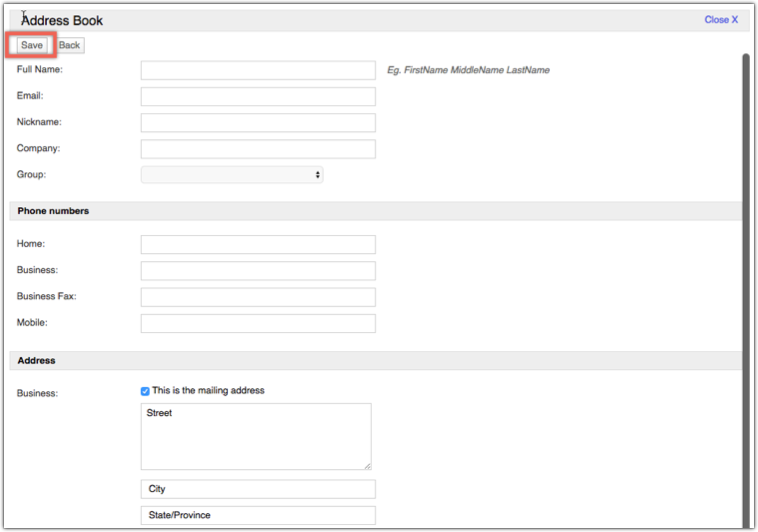
4. [アドレス帳]ページに移動したら、必要な詳細を入力します。
5. ページ上部の[保存]をクリックします。
Web.de
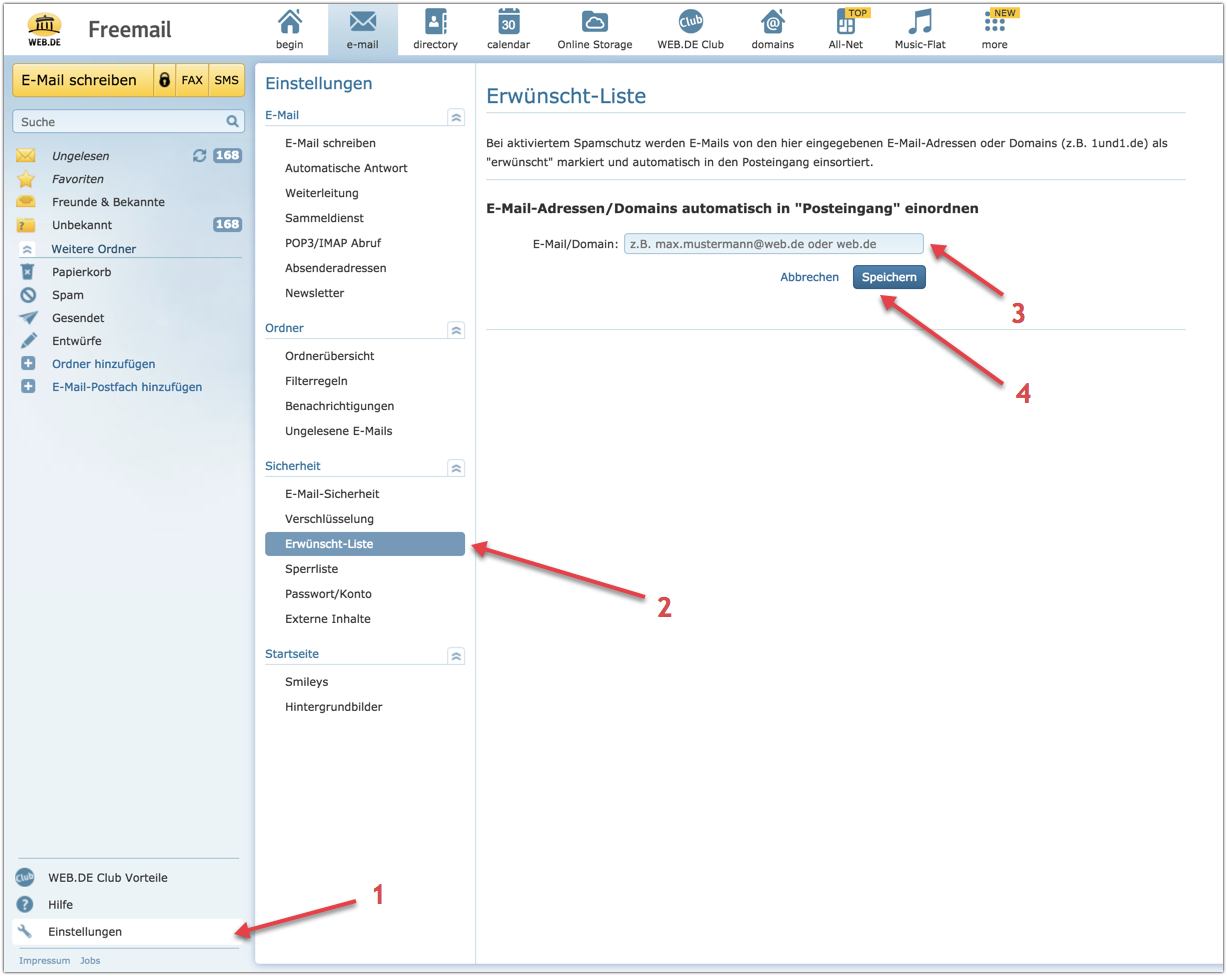
- Web.de (Freemail)アカウントにログインします。
- ページ左下の[設定]をクリックします。
- 選択肢のリストから[許可リスト]をクリックします。
- 対象のメールアドレスまたはドメインを入力します。
- [保存]をクリックします。
Comcast.net
- XFINITY(Comcast.net)アカウントにログインします。
- ホワイトリストに登録する配信元から届いたメールを開きます。
- メール内の配信元メールアドレスをクリックします。
- [アドレス帳に追加]をクリックします。
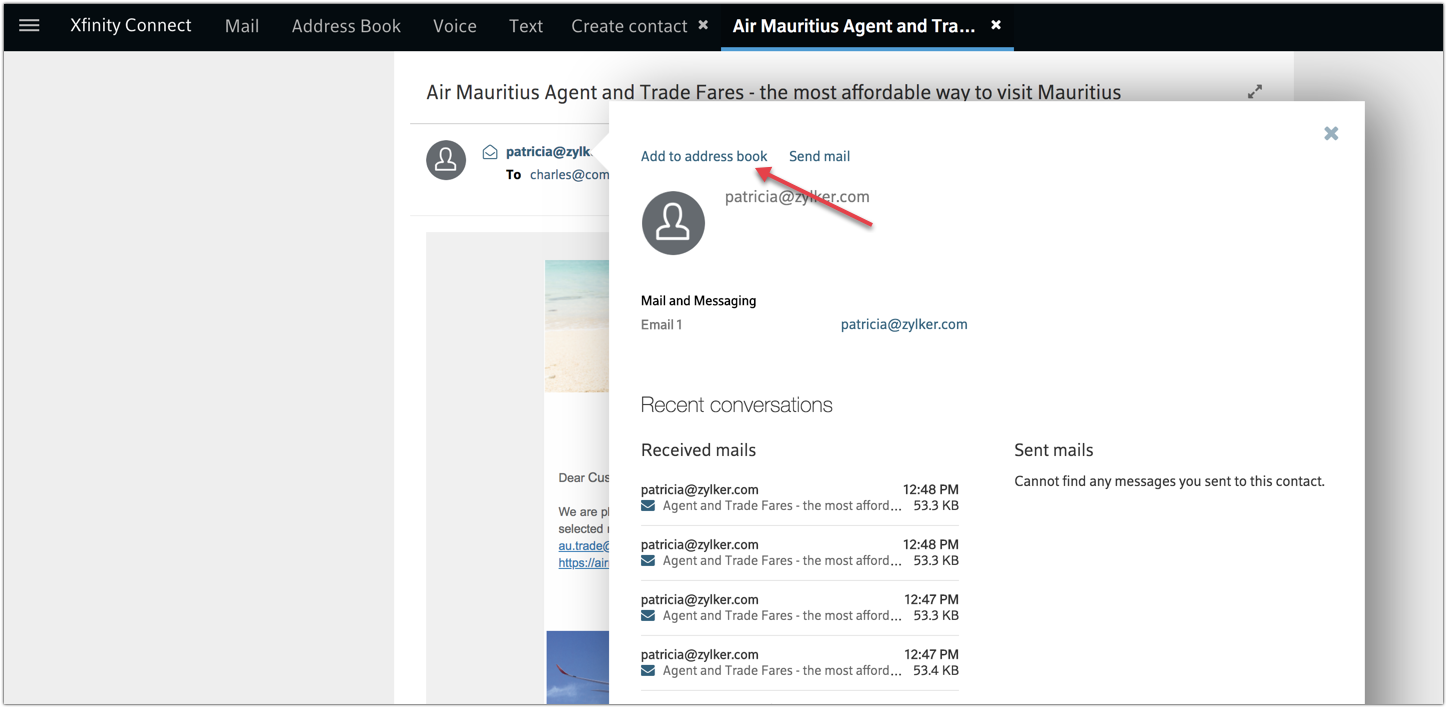
5. 配信元の詳細を入力します。
6. [保存]をクリックします。
または
7. 上部メニューの[アドレス帳]をクリックします。
8. [連絡先を作成]アイコンを選択します。
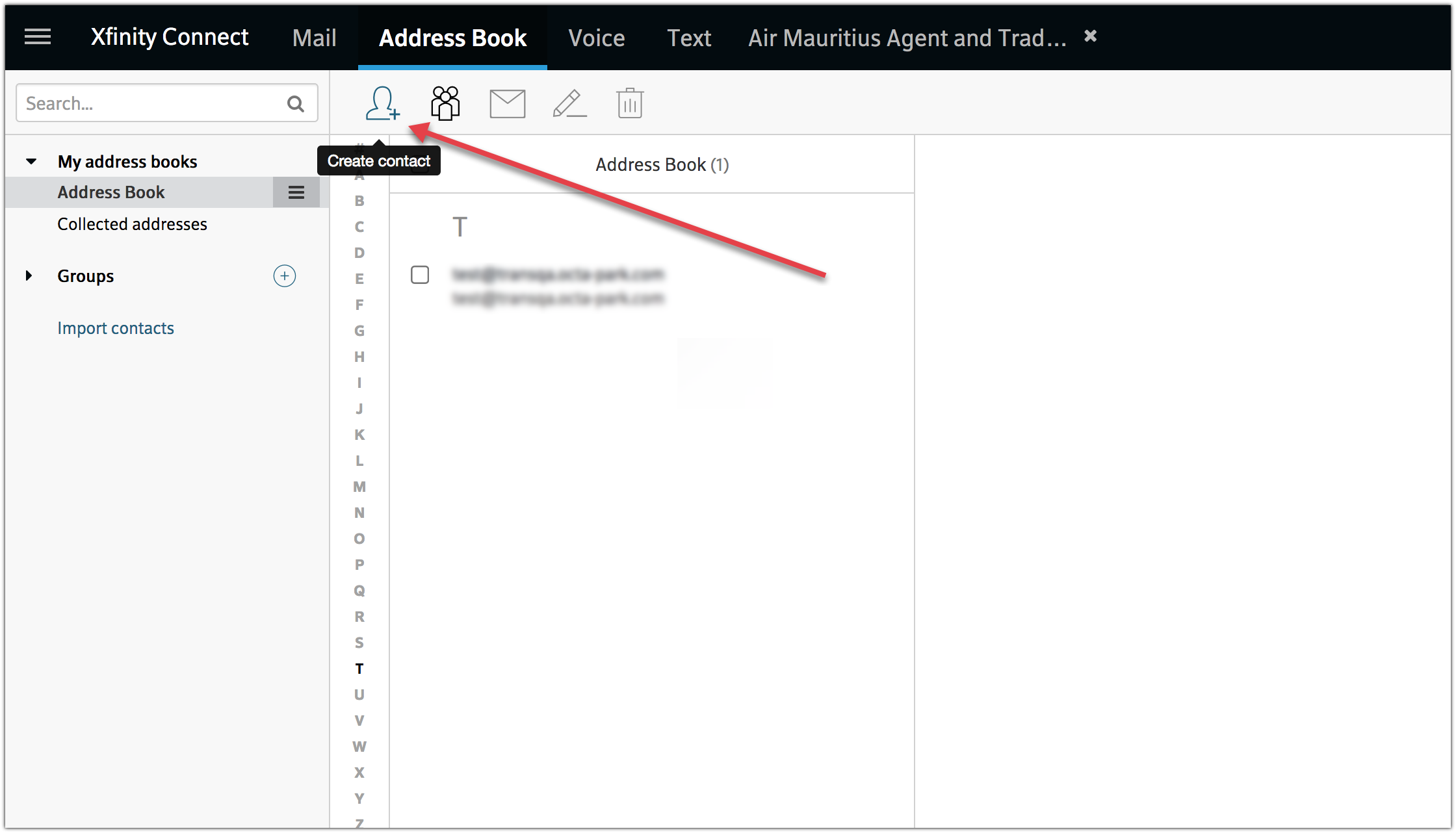
9. 配信元の詳細を入力します。
10. [保存]をクリックします。
Freenet.de
- Freenet.de アカウントにログインします。
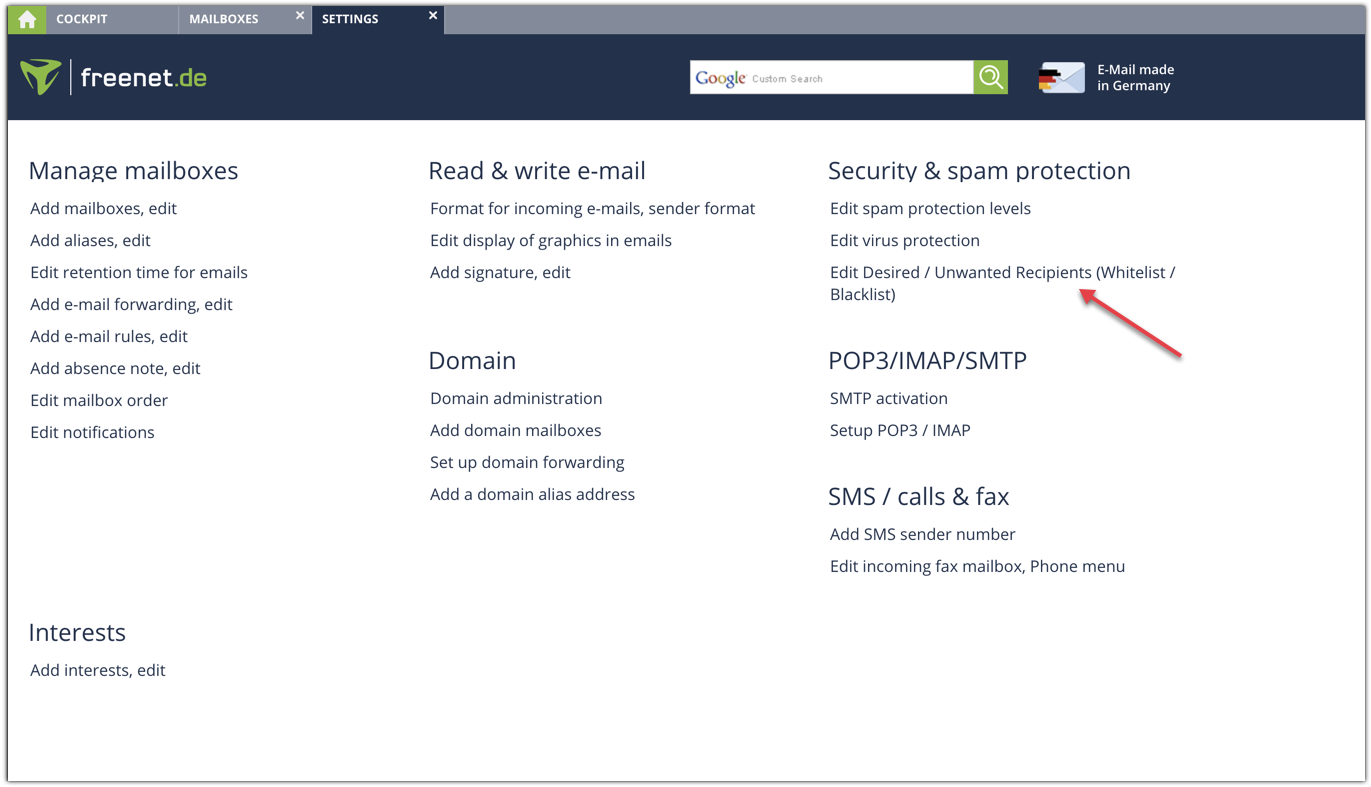
- 上部メニューバーの[設定]をクリックします。
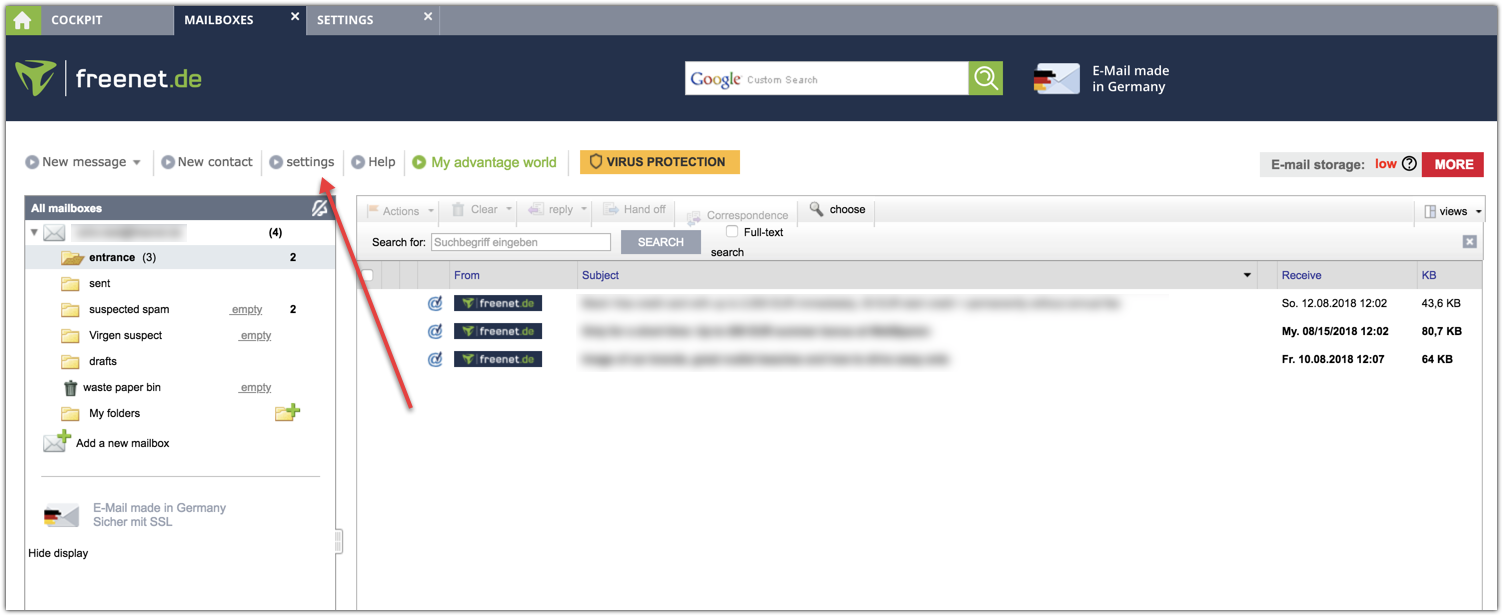
3. [セキュリティと迷惑メール対策]で、[許可する受信者/拒否する受信者を編集](ホワイトリスト/ブラックリスト)をクリックします。
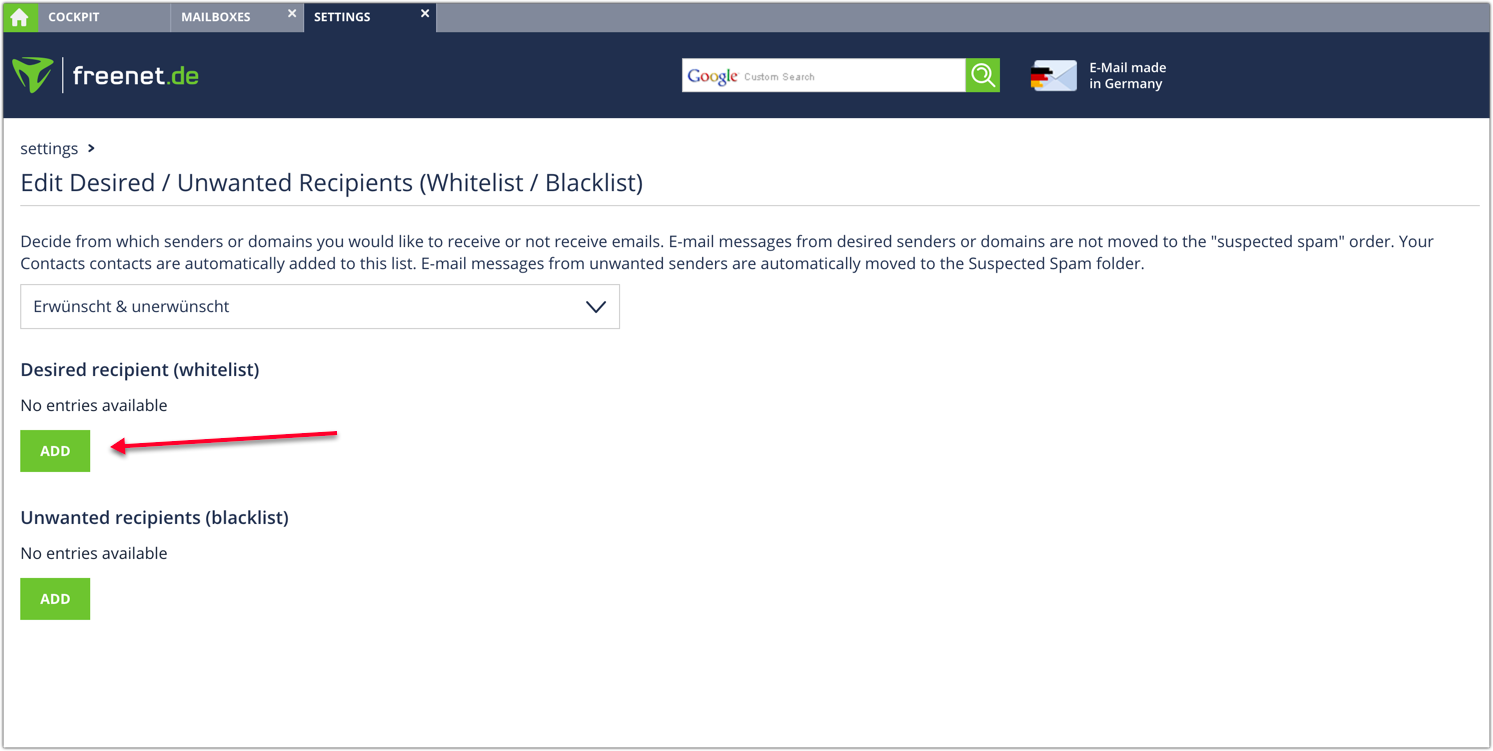
4. [許可する受信者](ホワイトリスト)で[追加]ボタンをクリックし、配信元の詳細を入力します。
Mail.com
- Mail.com アカウントにログインします。
- ホワイトリストに登録する配信元から届いたメールを開きます。
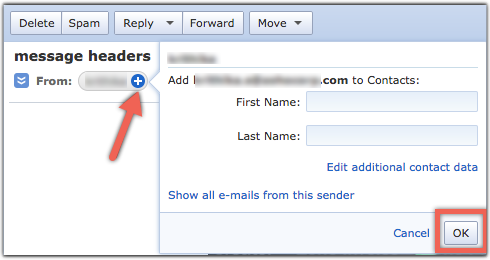
- メール内の[配信元]の横にあるプラス記号をクリックします。
- [名]や[姓]などの詳細を入力します。
- [OK]ボタンをクリックします。
GMX Mail
- GMX Mail アカウントにログインします。
- ホワイトリストに登録する配信元から届いたメールを開きます。
- メール内の[配信元]の横にあるプラス記号をクリックします。
- [名]や[姓]などの詳細を入力します。
- [OK]ボタンをクリックします。
Yandex
- Yandex Mail アカウントにログインします。
- ホワイトリストに登録する配信元から届いたメールを開きます。
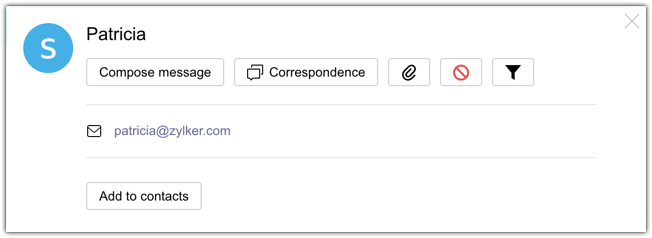
- 配信元名をクリックします。ポップアップボックスが表示されます。
- [連絡先に追加]をクリックします。
BellSouth/AT&T Webmail
- BellSouth/AT&T Webmail アカウントにログインします。
- ホワイトリストに登録する配信元から届いたメールを開きます。
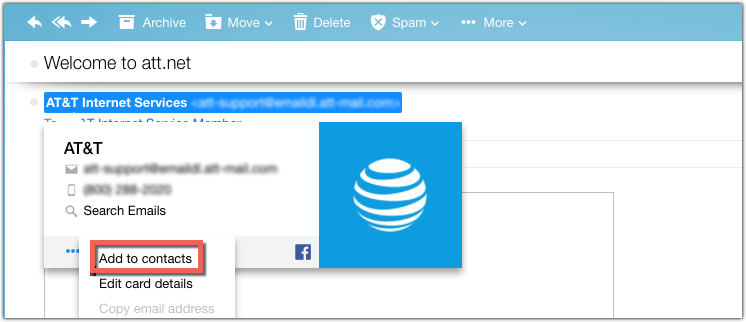
- 配信元名をクリックすると、ウィンドウが表示されます。
- 配信元を連絡先リストに保存するには、右下にある[その他]アイコンをクリックします。
- 表示された[連絡先に追加]をクリックします。
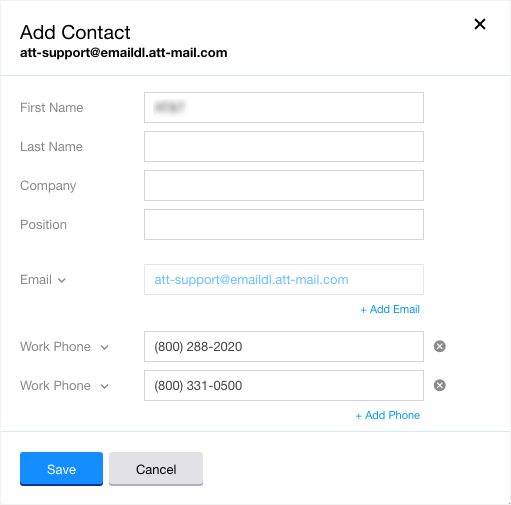
6. [連絡先を追加]ページで詳細を入力し、[保存]をクリックします。
Telekom
- Telekom(t-online.de)アカウントにログインします。
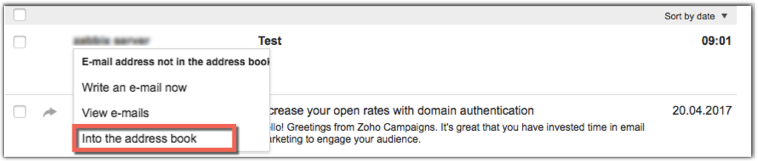
- 連絡先に追加する配信元からのメールを右クリックします。
- 表示されたドロップダウンから、[アドレス帳へ]のオプションを選択します。
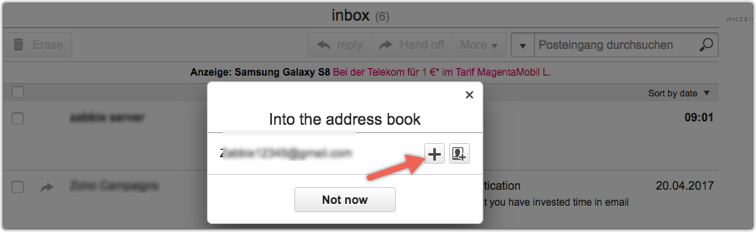
4. 配信元を新しい連絡先として追加するには、[プラス記号]をクリックします。
5. 表示された新しい連絡先ボックスで詳細を入力します。
6. 右下にある[保存]をクリックします。
迷惑メール対策サービス
メールの受信者が迷惑メール対策フィルターを使用している場合は、そのサービスで配信元メールアドレスをホワイトリストに追加することをお勧めします。代表的な迷惑メール対策サービスを以下に示します。
- Barracuda
- Trendmicro
- Anti-spamcloud.com
Barracuda
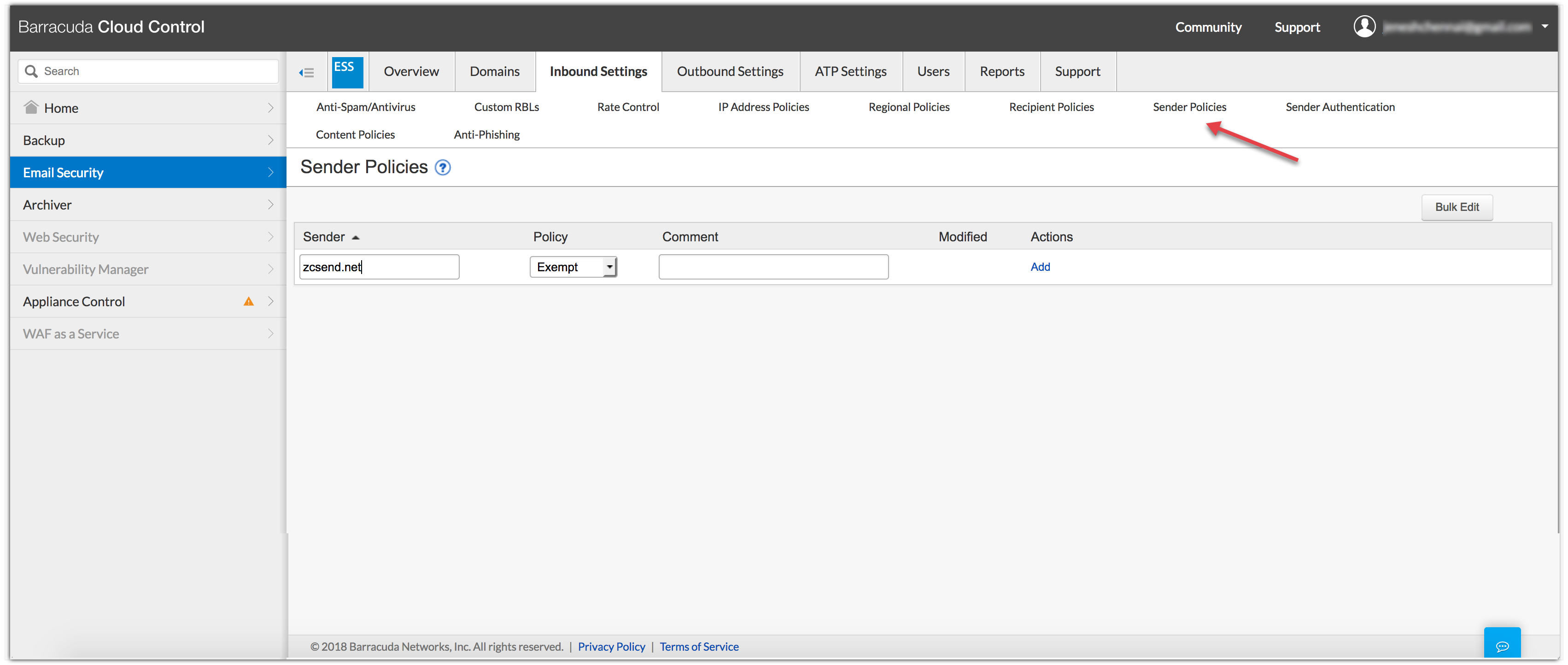
- Barracuda アカウントにログインします。
- 左側のメニューで[メールセキュリティ]をクリックし、[受信設定]を選択します。
- [配信元ポリシー]をクリックします。
- 配信元ドメインを入力し、[ポリシーから除外]を選択して、[追加する]をクリックします。
Trendmicro
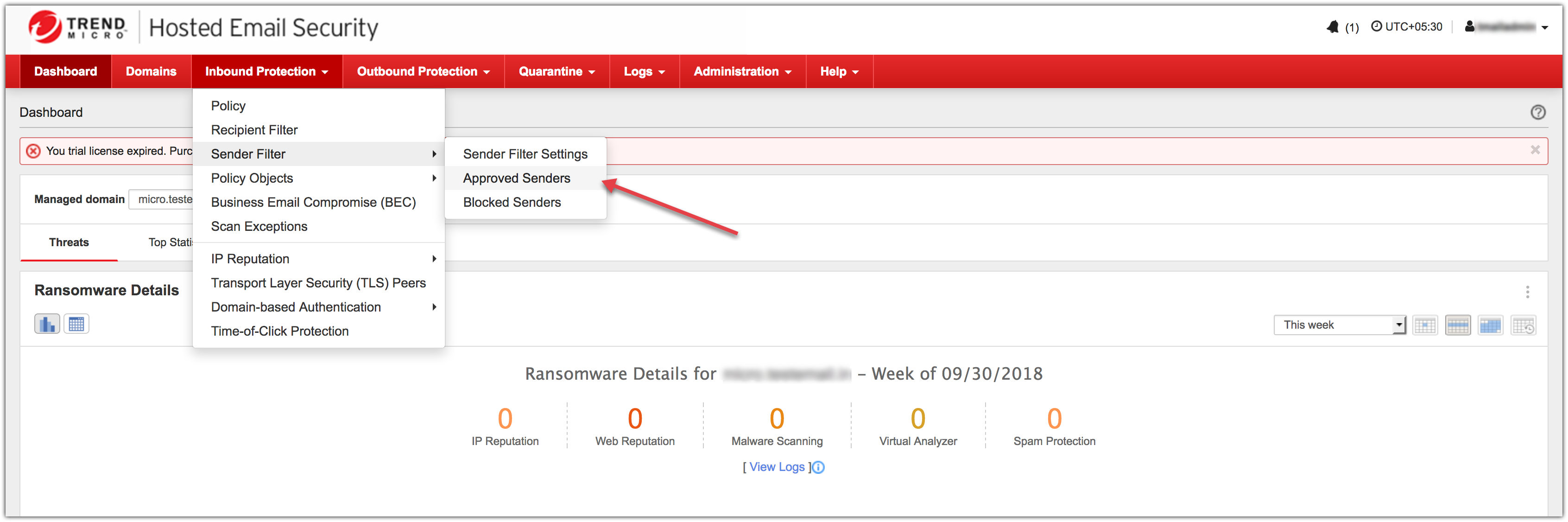
- Trendmicro アカウントにログインします。
- 上部のメニューから[受信設定]をクリックします。
- [配信元フィルター]の[承認済み配信元]をクリックします。
4. [追加する]ボタンをクリックし、下に表示されるテキストボックスに配信元ドメインを入力します。
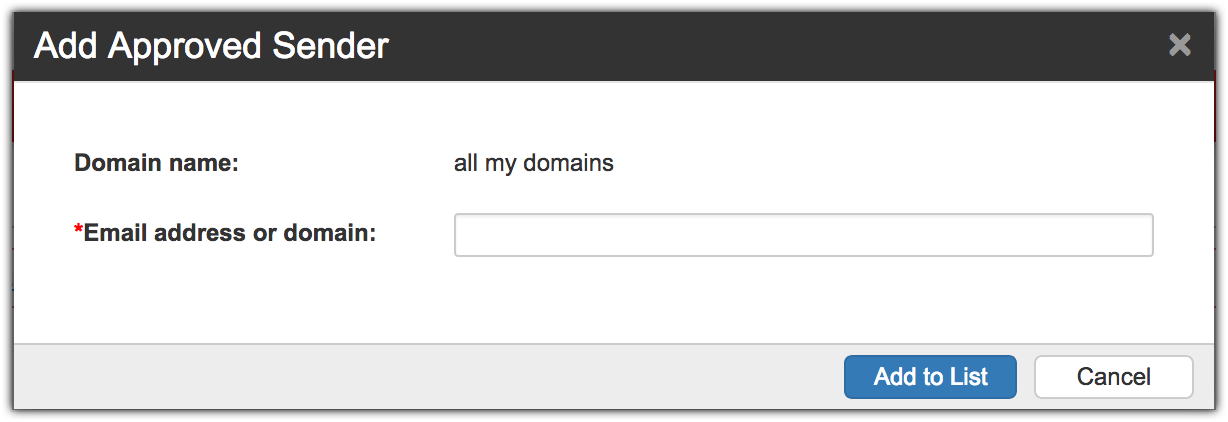
5. [リストに追加する]をクリックします。
Antispamcloud.com
- antispamcloud.com アカウントにログインします。
- 左側のメニューで、[ホワイトリスト/ブラックリスト]の[配信元ホワイトリスト]をクリックします。
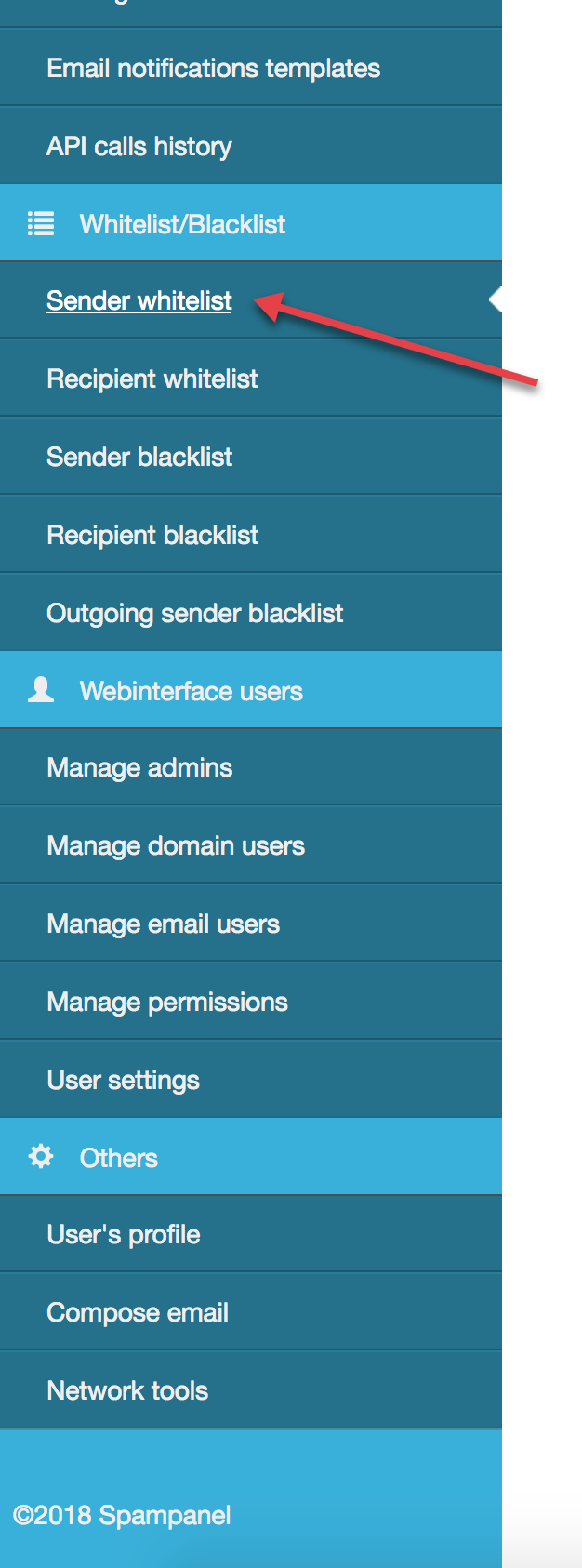
3. 上部のメニューから、配信元ドメインまたはアドレスのどちらをホワイトリストに追加するかを選択できます。
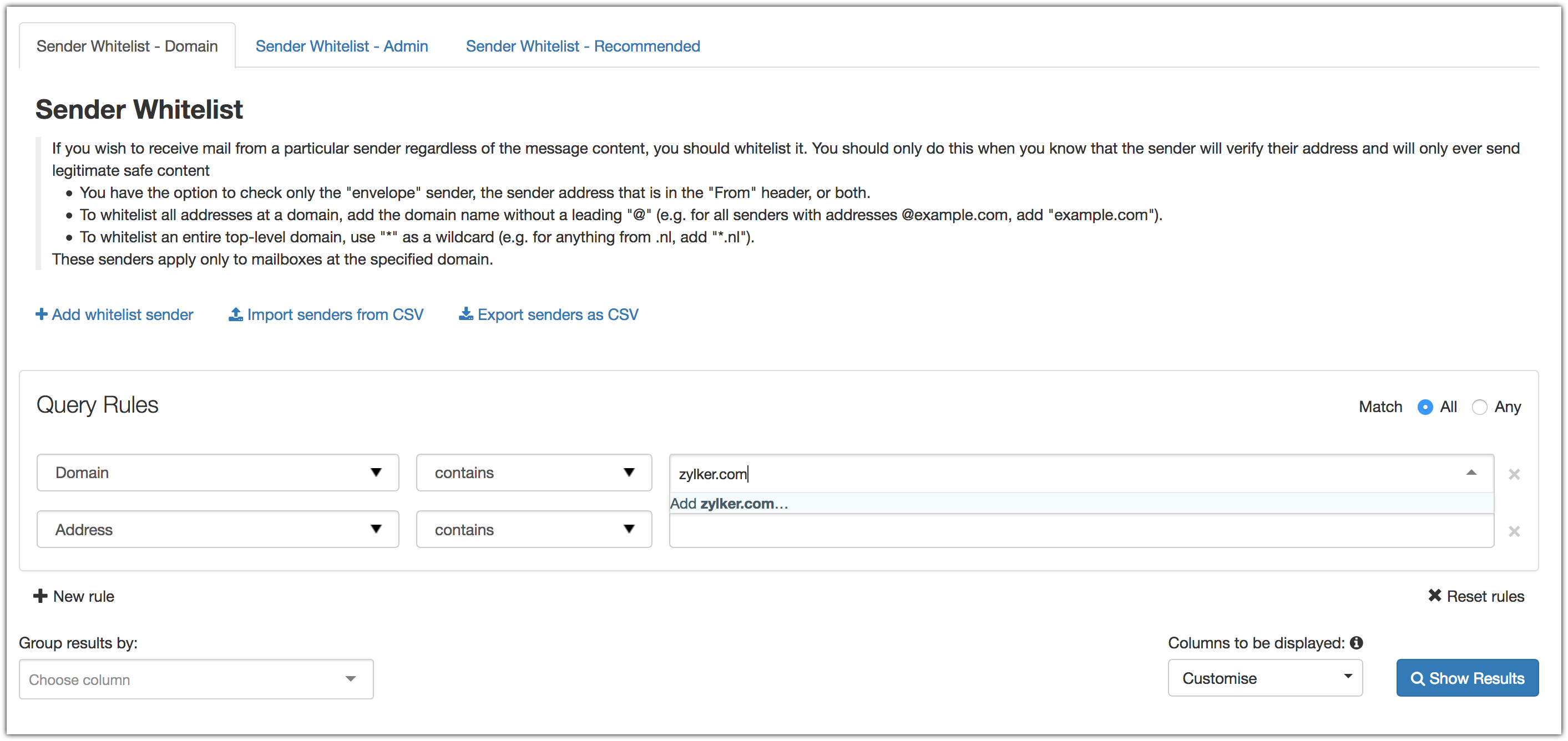
4. 配信元ドメインまたは配信元メールアドレスを入力します。