Shopifyプライベートアプリの作成 – 新バージョン

お知らせ:当社は、お客様により充実したサポート情報を迅速に提供するため、本ページのコンテンツは機械翻訳を用いて日本語に翻訳しています。正確かつ最新のサポート情報をご覧いただくには、本内容の英語版を参照してください。
Shopifyは、更新履歴を更新しました。この更新は2025年10月下旬に行われ、その内容によると、2026年1月1日以降、Shopify管理画面では従来の独自アプリを作成できなくなります。今後、ユーザーは開発者ダッシュボードでアプリを構築する必要があります。
 メモ:この変更が適用される前に独自アプリを作成している場合、そのアプリは引き続き正常に機能します。アプリを変更する必要はありません。
この変更の理由
独自アプリのセキュリティと長期的なサポートを向上させるため、Shopifyはこの変更を導入しました。また、独自アプリの作成方法を最新の手法に合わせ、拡張性を確保し、使いやすさを向上させながら、より優れた開発者向けツールを提供できるようにしました。ただし、ワークフローは以前より少し技術的になっています。
開発者ダッシュボードを使用した新しい独自アプリまたは非公開アプリの作成
Shopifyストア用の非公開アプリを作成してインストールするには、次の手順を実行してください。
-
開発者ダッシュボードには、https://dev.shopify.com/からアクセスできます。または、ストアの左下にある[設定]にアクセスし、左側のメニューから[アプリ]をクリックします。右上の[アプリを開発]ボタンをクリックし、[開発者ダッシュボードでアプリを構築]ボタンをクリックします。
-
ダッシュボード右上の[アプリを作成]ボタンをクリックします。
-
開発者ダッシュボードから開始セクションで、アプリの名前を入力します。名前は最大30文字までです。
-
入力が完了したら、[作成]をクリックします。
-
表示されたページのバージョンセクションで、バージョンを作成するよう求められます。
-
このバージョンページで、[アプリのURL]欄にアプリのURLを入力します。この欄はURLセクションにあります。また、[Webhook APIバージョン]として2025-10を選択します。
-
アクセスセクションで、アプリに必要なAPIスコープを選択します。スコープは、アプリに付与する権限です。
-
次のスコープを使用する必要があります。
read_products
read_orders
read_content
read_customers
read_script_tags
write_script_tags
read_price_rules
read_discounts
read_all_orders
スコープを選択する方法は2つあります。
a. [スコープを選択]([スコープ]欄の右上)をクリックします。クリックすると、ウィンドウが表示されます。
検索ボックス内をクリックし、上記のスコープを検索できます。
各スコープの前にあるチェックボックスで選択します。選択が完了したら、[完了]ボタンをクリックします。
b. 上記のスコープを[スコープ]欄に入力するか、コピーして貼り付けます。複数のスコープがある場合は、コンマで区切る必要があります。
-
必要に応じて、POSセクションとアプリプロキシセクションに情報を指定できます。
-
ページの右上または右下にある[リリース]ボタンをクリックします。
-
表示された画面で、バージョン名とメッセージ(任意)を指定して[リリース]ボタンをクリックするか、何も指定せずにそのままクリックしてアプリを作成します。
-
[バージョン]ページに最新バージョンが表示されます。
-
次に、販売店のストアにアプリをインストールします。ダッシュボードの左側メニューにある[ホーム]をクリックし、右上にある[アプリをインストール]ボタンをクリックします。
-
表示された新しいタブで、アプリをインストールするストアを選択します。
-
次に表示されるページで権限を確認し、[インストール]をクリックします。
-
アプリがインストールされ、ストアの左側メニューに表示されます。
Zoho Marketing Automationへの影響
この変更により、Zoho Marketing AutomationとShopifyの連携にわずかな影響があります。今後Shopifyを連携する際は、ShopifyのストアのURLに加えて、[クライアントID]と[シークレット]のみを入力する必要があります。
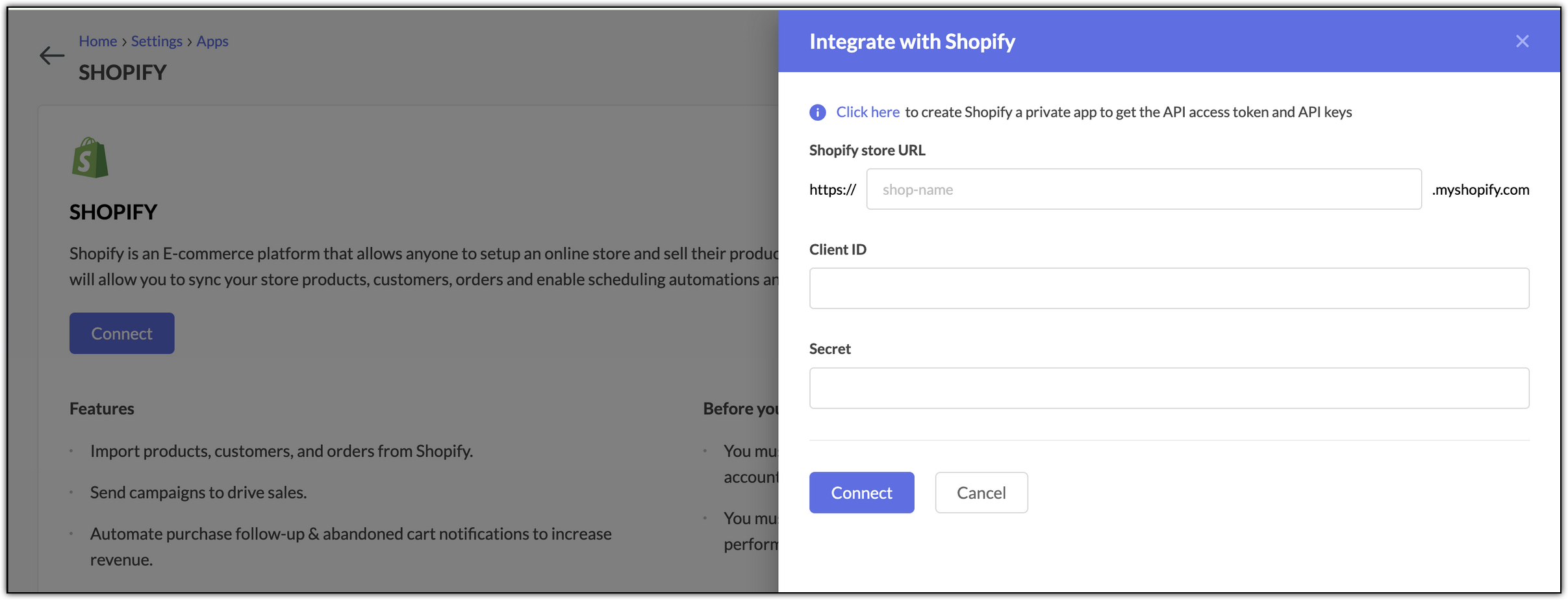
クライアントIDとシークレットを確認するには、以下の手順を実行します。
-
開発者ダッシュボードで作成した非公開アプリまたは独自アプリにアクセスします。URL https://dev.shopify.com/にアクセスしてアプリをクリックするか、ストアの左下にある[設定]にアクセスし、左側メニューから[アプリ]をクリックします。次に、右上の[アプリを開発]ボタン、[開発者ダッシュボードでアプリを作成]ボタンの順にクリックし、ダッシュボードページでアプリをクリックします。
-
アプリにアクセスした後、[設定]をクリックして、クライアントIDとシークレットを表示します。それぞれの横にある[メモ帳]ボタンをクリックして、データをコピーします。
-
Zoho Marketing Automationの対応する各項目に順番に貼り付け、連携プロセスを続けます。